
Web ブラウザを通常モードで使用すると、すべての履歴が記録されるため、ユーザーは必要に応じて再度検索できます。また、Windows 10 Insider Build 17063 では、ファイルを開いたり Web サイトにアクセスしたりした履歴を保存できるタイムライン機能がユーザーに提供されました。
したがって、タイムラインを使用すると、Microsoft Edge ブラウザーでのアクティビティが保存されます。ブラウザでファイルを開いたりWebサイトにアクセスしたりすると、タイムラインも保存されます。では、Windows 10 でタイムラインを使用するにはどうすればよいでしょうか?以下の記事では、 Windows 10のタイムライン機能の使用方法を説明します。
- Windows 10を最新バージョンにアップデートする方法
- Remix OS を使用して Windows と並行して Android をインストールする方法
- スケジュールに従って Windows 10 をクリーンアップする方法
Windows 10 のタイムラインとは何ですか?
タイムラインはタスク ビュー機能の改良です。タスク ビューには、タスク スイッチャーの動作と同様に、開いている実行中のすべてのアプリケーションの概要が表示されます。ただし、タスク スイッチャーはAlt+でアクティブ化されますTabが、タスク ビューはWin+でアクティブ化されますTab。
April 2018 Update では、タスク ビューには実行中のアプリケーションが表示されるだけではありません。下にスクロールすると、以前に実行したアプリケーション、開いたドキュメント、アクセスした Web サイトのタイムラインを確認できるようになりました。ブラウザの履歴のようなものですが、Windows 10 の場合です。
タイムラインはタスク ビュー機能の改善です
Windows はまた、アプリ、ドキュメント、Web サイトがどのように一緒に使用されているかを賢く分析しようとします。タイムラインは、アプリ、ドキュメント、Web サイトの特定のグループが関連していると判断した場合、それらをアクティビティにグループ化します。
ご想像のとおり、タイムライン内のすべてのものが定期的にリストされます。最新のアクティビティが一番上にあり、下にスクロールすると、過去のことをさらに深く掘り下げていきます。タイムラインも 2 つのレベルに編成されています。デフォルトのビューではアクティビティが日ごとに表示されますが、[すべてのアクティビティを表示]をクリックするとさらに 1 日をドリルダウンして、時間ごとのアクティビティを表示できます。
デフォルトでは、タイムラインはアクティビティ履歴を最大数日間保存しますが、タイムラインをクラウドに同期すると、それを 30 日間まで延長できます。個々の申請書や書類がどれくらいの期間保管されるかは不明だが、無期限に保管されるようだ。 Timeline が使用するハードドライブの容量も不明ですが、今のところは重要ではないようです。
Windows 10 のタイムラインが役立つのはなぜですか?
言い換えれば、タイムラインからどのようなメリットが得られるのでしょうか?
注意深い読者なら、タイムラインが Windows 10 (および以前のバージョンの Windows) の最近使用したアプリ機能に非常に似ていることに気づくかもしれませんが、はるかにスマートで、より整理されています。前述したように、タイムラインには同期オプションもあり、ログインしている限り、履歴を Microsoft アカウントと同期し、Windows 10 デバイスからドキュメントを表示およびアクセスできるようになります。 Microsoft アカウントでサインインします。
タイムラインは、アクティビティ、アプリ、ドキュメントにわたる検索をサポートします。 Timeline は Microsoft Office や OneDrive とも非常にうまく連携しますが、これは当然のことです。
Windows 10 でタイムラインを使用する手順
ステップ1:
タイムラインを開くには、検索ボックスの右側にあるタイムライン アイコンをクリックします。または、Windows + Tab キーの組み合わせを押します。

ステップ2:
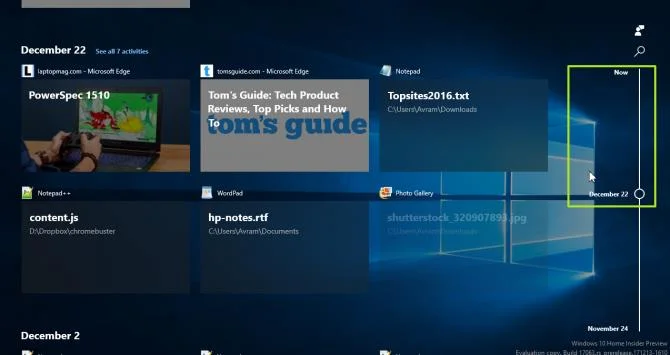
すぐに、システム上で最近実行したアクティビティのリストが表示されます。上はアクティビティ、下は別のタイムラインになります。
下にスクロールすると、Microsoft Edge ブラウザーで開かれたファイルまたは Web サイトが表示されます。
ステップ 3:
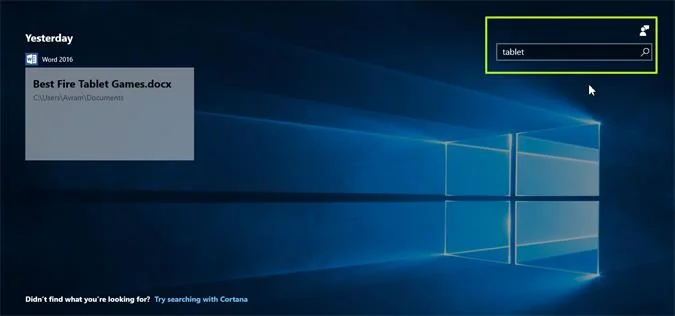
特定のファイルを検索するには、虫眼鏡アイコンをクリックすると検索バーが表示されます。ユーザーはこのバーの検索キーワードを押してコンテンツを検索します。
タイムラインは、開いたファイルが保存されたアクティビティのリストに含まれる結果をすぐに返します。
ステップ 4:
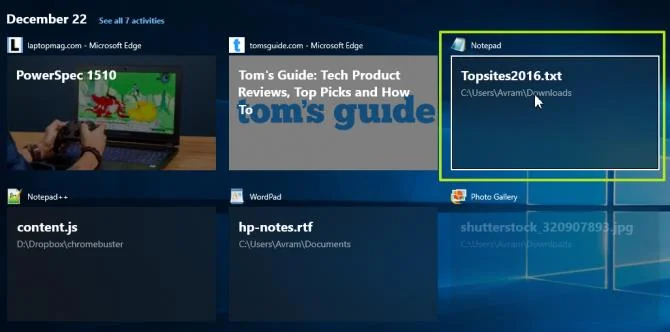
また、このタイムライン インターフェイスでは、ユーザーは Web サイトやアクティビティにすぐにアクセスできます。または、現在作業中のプロセスをタイムラインで開くこともできます。
Chrome および Firefox Web ブラウザーの履歴保存機能に加えて、Windows 10 のタイムライン ツールを使用して Microsoft Edge でシステム上のアクティビティを検索したり、ファイルを開いたり、Web サイトにアクセスしたりできるようになりました。Edge ブラウザーを直接開く必要はありません。アクティビティ履歴を再度検索すると、Windows 10 のタイムラインで直接検索できます。
続きを見る:
- Windows および Mac で Google Chrome の閲覧履歴を削除する
- Chromeブラウザでシークレットモードで閲覧した際に閲覧履歴を保存する方法
- Chromeユーザーはこれらの「コツ」を知っておく必要があります。
成功を祈っています!





