
ルーターのファームウェアをアップグレードすることは常に良い考えです。では、無線ルーターのファームウェアをアップグレードするにはどうすればよいでしょうか?ぜひ参考にしてみてください!
長年にわたって自宅の Wi-Fi にサービスを提供しているワイヤレス ルーターをお持ちですか? 「厚い粉塵」で覆われていませんか?おそらくルーターのファームウェアを長い間アップグレードしていませんか?
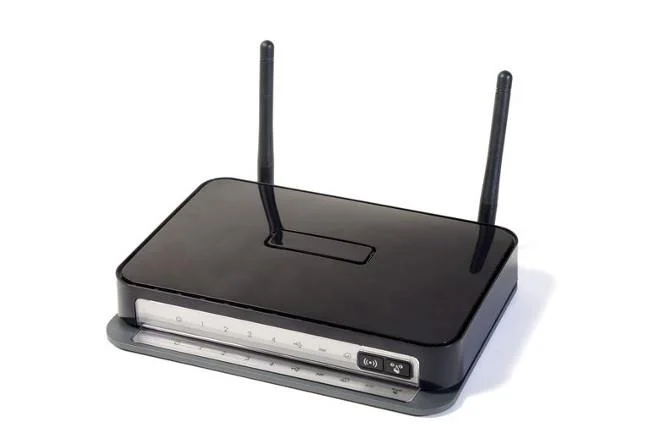 写真出典: VICTOR DE SCHWANBERG/Getty Images
ルーターのファームウェアとは何ですか?
基本的に、ルーター ファームウェアは、ルーターの特定のメーカーおよびモデルで動作するように特別に設計されたオペレーティング システムです (DD- WRTのようなマルチルーター互換のオープン ソース ファームウェアを使用している場合を除く)。
通常、ルーターのメーカーは、公式 Web サイトまたはルーター管理コンソール (通常は Web ブラウザー経由でアクセス可能) のツールを通じて、特定のルーター モデルおよびルーターのファームウェアのアップデートを提供します。
ルーターのファームウェアをアップグレードする理由は何ですか?
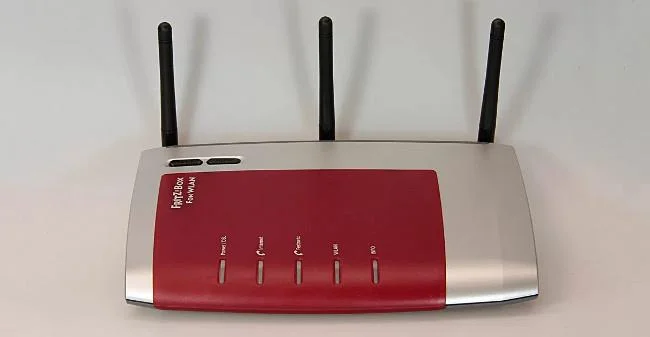
実際、ルーターのファームウェアのアップデートを検討する理由はたくさんあります。ここではそのうちのいくつかを紹介します。
セキュリティ機能と修正
ルーターのメーカーがファームウェア アップデートを発行する理由の 1 つは、現在のファームウェアで発見されたバグを修正しようとしていることです。ファームウェア アップグレードはシステム アップデート (Microsoft の Windows Update など) に似ています。エラーが見つかって修正されると、ファームウェアのアップグレードがリリースされます。
ルーターの製造元は、古い暗号化モジュールなどの機能をアップグレードしたり、以前のバージョンのファームウェアには存在しなかったまったく新しいセキュリティ メカニズムを追加したりするために、ファームウェア アップデートをリリースする場合もあります。
パフォーマンスを向上させた
ルーターの製造元は、セキュリティ修正のほかに、ルーターの全体的なパフォーマンスを向上させる方法を見つけた可能性があります。これは常に良いことです。ファームウェアを更新しない場合、ルーターの製造元が更新でリリースする速度の向上を利用することができません。
ファームウェアのアップグレードの実行方法

すべてのルーターは異なりますが、通常、ルーターのファームウェアをアップグレードするための同様のプロセスがあります。以下は、ファームウェア アップグレードを実行するための基本的な手順です。お使いのメーカーとモデルに固有の手順については、ルーターの製造元の Web サイトを確認してください。
ステップ 1: Router 管理コンソールにログインします。
最新のルーターのほとんどはWeb ブラウザーベースの管理を使用します。つまり、管理機能にアクセスするにはルーターの IP アドレスを入力する必要があります。この IP アドレスはプライベート IP アドレスである可能性が高く、通常はホーム ネットワーク内からアクセスされます。これにより、部外者がルーターを管理しようとするのを防ぐことができます。
使用しているルーターの詳細について特定のルーターの製造元の Web サイトを確認する場合、各ルーターの製造元は異なるデフォルト アドレスを使用します。多くのルーターはデフォルトのアドレスとして192.168.1.1を使用しますが、これは変更できます。
以下は、いくつかの人気のあるワイヤレス ルーター ブランドの一般的なデフォルト アドレスです。
- アップル: 10.0.1.1
- Asus: 192.168.1.1
- バッファローテック: 192.168.1.1
- Dlink: 192.168.0.1 または 10.0.0.1
- Cisco/Linksys: 192.168.1.1 または 192.168.0.1
- ネットギア: 192.168.0.1 または 192.168.0.227
ルーターの IP アドレスをブラウザのアドレス バーに入力すると、管理者名 (通常は「admin」または「administrator」) とデフォルトの管理者パスワードの入力を求められます。
この情報は、ルーターの製造元の Web サイトから入手できます。また、ルーターの底部または背面のステッカー (通常はルーターのシリアル番号の近く) に記載されている場合もあります。
ステップ 2. ファームウェアアップグレード管理パネルを見つける
通常、ルーター管理ページには専用のファームウェア アップグレード セクションがあります。これは、ルーターのセットアップページ、「このルーターについて」ページ、あるいは「メンテナンス」または「ファームウェア アップデート」の見出しの下にある場合があります。
ステップ 3. ルーター ファームウェアをダウンロードしてインストールします (信頼できるソースから)
新しいルーターでは、ルーター管理コンソール内から直接ファームウェアをダウンロードしてインストールすることが簡単になります。
ルーターによっては、最初にファイルをコンピューターに保存してから、管理パネルからファームウェアファイルを選択するように求められる場合があります。
どのように進めるかに関係なく、製造元から直接ダウンロードしているか、または別の信頼できるソース (オープン ソースのルーター ファームウェアを使用している場合) からダウンロードしていることを確認してください。可能であれば、ファームウェアのアップグレードを実行する前にマルウェア ファイルをスキャンしてください。
重要な注意: 進行中のファームウェアのアップグレードプロセスを中断しないでください。中断するとルーターが損傷する可能性があります。嵐や突然の停電中にファームウェアのアップグレードを実行しないようにしてください。
さらにいくつかの記事を参照してください。
- Windows 10でルーターのIPアドレスを確認する方法
- WiFi ネットワーク速度に影響を与える 7 つの要素
- 最高の WiFi ルーターを所有する会社が、第 2 世代が前世代よりもさらに強力であると発表しました
楽しんでください!





