
Windows10でアクティビティ履歴を確認・削除する方法は以下の記事で解説しているので参考にしてください!
Windows 10 は、閲覧履歴から位置情報などあらゆるアクティビティ履歴をコンピューターとクラウドの両方に収集して保存します。幸いなことに、Microsoft では、保存されているすべてのデータを簡単に確認し、簡単に削除できるようにしています。
Windows 10 はどのようなデータを追跡および収集しますか?
Windows が収集するデータには次のものが含まれます。
- Edgeブラウザの閲覧履歴
- Bing の検索履歴
- 位置データ (有効な場合)
- Cortana の音声コマンド
- Windows 10のタイムライン機能の使い方
Microsoft HealthVaultまたはMicrosoft Bandデバイスを使用している場合は、そのサービスを通じて収集されたアクティビティも保存されます。 Microsoft は、ユーザーに興味のある関連結果やコンテンツを提供するためにこのデータを収集すると述べています。
Windows 10 のアクティビティ履歴を削除するにはどうすればよいですか?
どのようなデータが保存されているか、そしてその削除方法を簡単に確認できます。アクティビティ履歴を削除するには、コンピュータの設定で直接削除する方法と、Microsoft クラウド アカウントで削除する方法の 2 つがあります。コンピュータでこれを行うには、次の手順に従います。
1. [設定] > [プライバシー] > [アクティビティ履歴]に移動します。
2. アクティビティ履歴を削除する場合は、[クリア]ボタン をクリックします。
Windows 10 タイムラインでアクティビティ追跡をオフにする方法
2018 年に、Microsoft は Windows 10 でのユーザーの最近のアクティビティをすべて追跡するための新しいタイムライン機能を追加しました。Alt+キーを押すと表示できますWin。現在開いているすべてのウィンドウと、過去に開いたすべてのファイルを表示できます。
このアクティビティはすべてのデバイス間で同期されるため、Windows にアクティビティを保存したくない場合は、この機能をオフにする必要があります。
これを行うには、上記と同様に、[アクティビティ履歴]ページにアクセスします。ここから、[アクティビティ履歴をこのデバイスに保存する]チェックボックスをオフにします。これにより、Windows はタイムライン上で何をしたかを記憶できなくなります。
次に、[アクティビティ履歴を Microsoft に送信する]チェックボックスをオフにして、データが Microsoft サーバーに送信されないようにします。
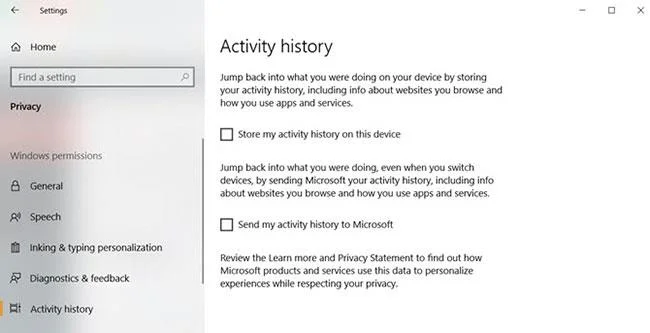
Windows 10 のタイムラインでアクティビティ追跡をオフにする
Windows 10 のすべてのアクティビティ履歴を表示する方法
Windows 10 のすべてのアクティビティ履歴を確認したい場合は、次の Microsoft アカウント セキュリティ Web サイトで確認できます。
https://account.microsoft.com/account/privacyWeb サイトにアクセスしてログインすると、一連のカテゴリが表示されます。各項目は、そのカテゴリに関連して Microsoft が保存しているユーザーに関するすべての情報を表示するページに移動します。
このページでは取り上げるべきことがたくさんあるので、各タイプとチェックすべき点について簡単にまとめておきます。
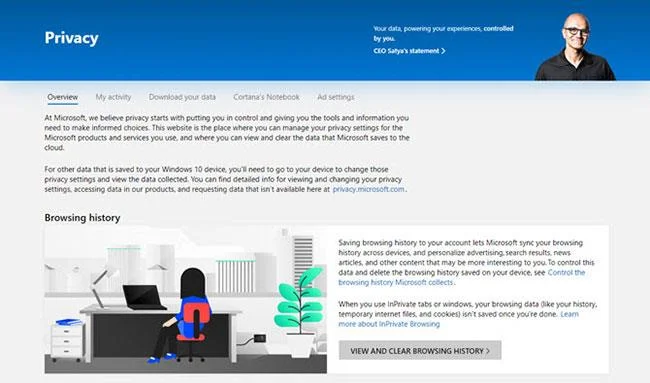
Windows 10 のアクティビティ履歴を保存するカテゴリ
- 閲覧履歴は、 Microsoft のブラウザ Edge を通じて保存されたデータを処理します。そのため、Edge のみを使用して Firefox または Chrome をダウンロードする場合は、ここで多くのデータを見つけることはできないでしょう。 Edge が主なブラウザーである場合は、どのような閲覧習慣がここに保存されているかを確認してください。
- 検索履歴は、 Bing を使用している場合にのみ役立ちます。Googleなどの検索エンジンを使用すると、エクスペリエンスを向上させるために検索内容を記憶する傾向があります。 Microsoft は検索データを使用して、より関連性の高い検索結果、Cortana の回答、将来の検索候補を調整します。
- 位置情報アクティビティには、 Windows デバイスに位置情報へのアクセスを許可した時間が含まれます。これを再確認して、Windows があなたの位置情報を保存しているかどうかを確認してください。
- アプリとサービスは、 Microsoft 製品の使用方法をカバーします。このセクションは、アクティビティ(実行したアクティビティ) とパフォーマンス(システム ログ)の 2 つの部分に分かれています。
また、[アクティビティ履歴]タブをクリックして、音声、検索、閲覧履歴、位置情報などのすべての種類のデータの完全なリストを表示することもできます。 Microsoft では、各カテゴリをクリックして簡単にフィルタリングできるようにしています。
Windows 10 を使用してプライバシーを維持する方法
Microsoft は、誰もができるだけ早く Windows 10 を体験できるよう熱心に考えており、切り替えを促進するために無料アップグレードを提供しています。しかし、ユーザーは Windows 10 を「セキュリティの砦」とは決して考えていません。リリース以来、ユーザーはオペレーティング システムが自分の行動すべてを追跡する方法を徐々に発見してきました。
したがって、プライバシーを重視する人は、新しい PC に Windows 10 がプレインストールされていると不快に感じるかもしれません。別のオペレーティング システムをインストールするためにハード ドライブを消去したくない場合は、実行できる手順があります。 Microsoft がお客様に関して収集するデータの量を削減するため。
残念ながら、Windows 10 のプライバシー問題に対する迅速かつ簡単な解決策はありません。推奨される手順は、OS の初期セットアップ時のオプションの設定から、すべてを追跡するためのサードパーティ ツールのインストールまで多岐にわたります。
Windows 10 の使用中にプライバシーを維持するというテーマは膨大であり、さらに詳しく説明するには別のガイドが必要です。詳細については、記事「次の 22 のヒントを使用して Windows 10 コンピューターのプライバシーを制御する」を参照してください。
Windows 10 でデータを安全に保つ
Windows 10 はプライバシー擁護派にとって最優先の選択肢ではありませんが、データを監視し、ニーズに合わせてプライバシー設定を調整できます。この記事を読んで、Microsoft が保持しているあなたに関するデータの表示方法と削除方法を理解していただければ幸いです。
Windows 10 でデータを保護する方法がわかったので、次は PC 上のすべてのプログラムと設定が同様に保護されていることを確認します。Flash のアンインストールや復元ポイントの作成など、コンピュータのセキュリティを向上させるためにできることはたくさんあります。
Windows にアクティビティ履歴を保存することを許可しますか? それともこれらのオプションをすべて保持しますか?以下のコメント欄でその理由を教えてください。
さらにいくつかの記事を参照してください。
- この記事にある 7 つの方法とカスタマイズは、Windows 10 を「風のように速く」サポートします。
- Windows 10 でサウンドの問題を解決する方法
- Windows 10 のタスクバーをカスタマイズするための効果的なヒント
楽しんでください!





