
Remix OS 3.0 デュアル ブート オペレーティング システム バージョンは、32 ビットと 64 ビットの Windows オペレーティング システムの両方で互換性を持って実行できるようになり、コンピューター上での重いアプリケーションやゲームのインストールとプレイをサポートします。
Remix OS は理論的には、 Bluestacks、Droid4X、Nox App Playerなどの Windows 上のAndroid エミュレータと同じ機能を備えています... ただし、偽のソフトウェアのように高度なコンピュータ構成を必要とする代わりに、Remix OS はすべての構成で適切に実行できます。特に、Remix OS は、他の Android エミュレーターのように速度の低下や遅延を引き起こすコンピューターに影響を与えることなく、高速に動作します。
そして最近、メーカー Jide は、32 ビットおよび 64 ビット Windows プラットフォームをサポートする Remix OS 3.0 デュアル ブート バージョンをリリースしました。特にこのバージョンでは、以前の Remix OS 3.0 バージョンでは非常に不便だった重いゲームをインストールしてプレイできるようになりました。以下の記事では、読者が Windows 10 に Remix OS 3.0 デュアル ブートをインストールする方法を説明します。
- USB 上で実行する Remix OS インストール USB の作成手順
- Android をコンピュータにインストールし、Virtualbox を使用して Windows と並行して Android を実行します
- エミュレータソフトウェアを使用せずにWindowsコンピュータにAndroidをインストールする方法
Windows 10にRemix OS 3.0デュアルブートをインストールする方法
ステップ1:
まず、以下のリンクから Remix OS 3.0 Dual Boot をダウンロードします。
ステップ2:
次に、ユーザーは Remix OS をインストールするためのパーティションを作成する必要があります。ドライブのパーティションを分割する方法については、以下の記事を参照してください。読者への注意として、ドライブ形式として FAT 32 を選択してください。ゲームをインストールするには、約 20GB のパーティションを作成するだけで十分です。
ステップ 3:
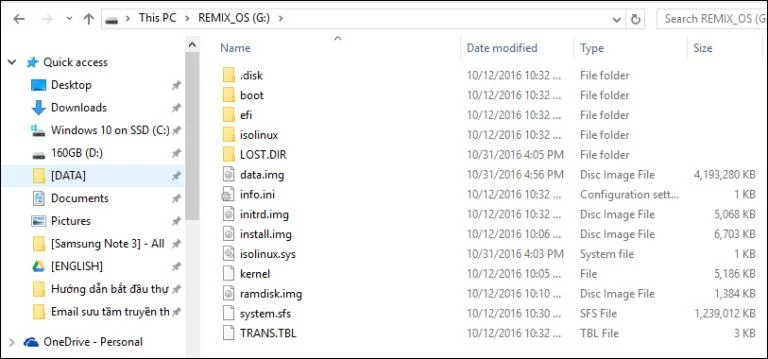
ドライブのパーティション分割が完了したら、Remix OS ファイルを抽出して ISO ファイルを取得します。引き続き、解凍して他の小さなフォルダーを追加します。これらのフォルダー ドライブをすべて、パーティションを作成したばかりのハード ドライブに移動します。
実行時のエラーを避けるために、ISO ファイルはフォルダーではなく別のハード ドライブに転送する必要があることに注意してください。
ステップ 4:
次に、以下のリンクに従ってブートを編集するための EasyBCD ソフトウェアをダウンロードします。
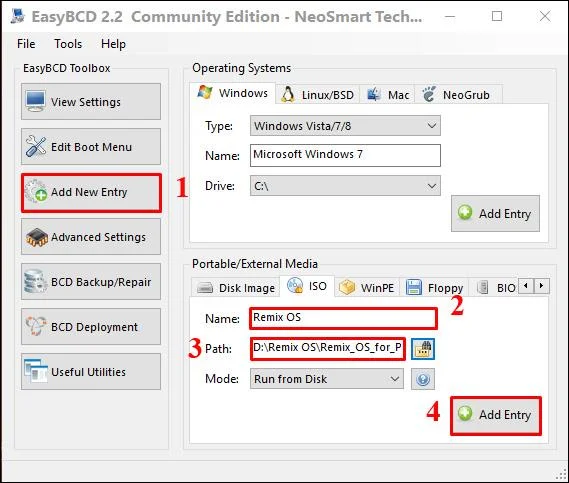
ソフトウェアを起動し、ブートの編集に進みます。インターフェイスで、左端のリストの[新しいエントリの追加]をクリックします。
次に、「ポータブル/外部メディア」セクションで、名前を「Remix OS」に設定します。 Path セクションは ISO ファイルにつながります。最後に[エントリの追加]をクリックします。
ステップ5:
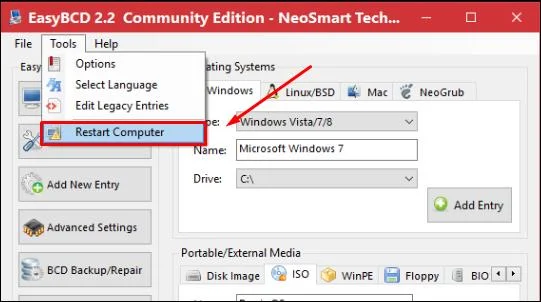
上記を参照して[ツール]をクリックし、 [コンピュータの再起動]を選択します。
ステップ6:
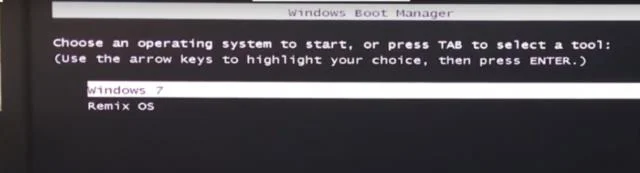
その直後、コンピュータが起動インターフェイス画面に表示されます。以下に示す選択インターフェイスで、Windows または Remix OS を選択します。
ステップ 7:
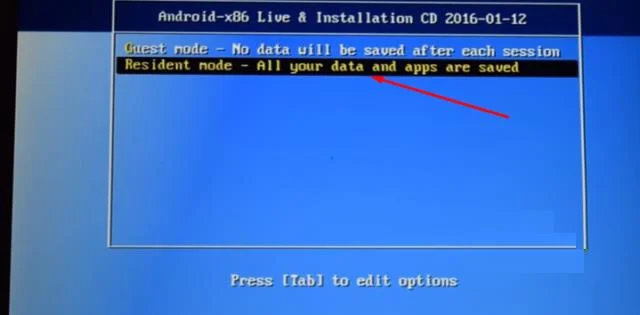
デバイスは Remix OS を起動し、しばらく待ってから [常駐モード - すべてのデータとアプリが保存されます]を選択します。
ステップ8:
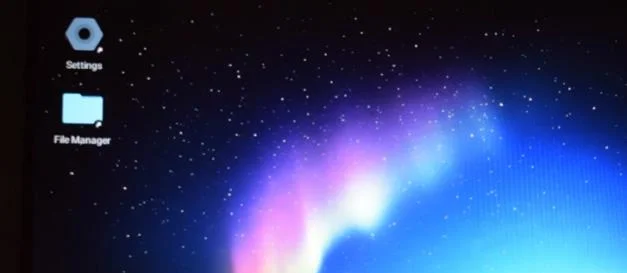
最後に、Remix OS はいくつかの権限を実行するための許可を求めてきます。これで完了です。 Android Chrome Book インターフェイスが表示され、機能を体験したり、ゲームやアプリケーションをインストールしたりできます。
続きを見る:
- 「Android x86 オペレーティング システム」をコンピュータに USB 経由で直接インストールし、別の OS と並行してテスト実行します。
- Windows 10/8.1/7で回復パーティションを非表示にする3つの方法
- Windows ハードドライブ上のパーティションを削除するにはどうすればよいですか?
成功を祈っています!





