
Windows 10の新しいバージョンでは、ストレージ センス セクションで、ごみ箱とダウンロード フォルダーを定期的に (約 30 日) 自動的にクリーニングするなど、追加の自動システム クリーニング機能が提供されています。これにより、コンピュータは事前に設定されたスケジュールに従って大規模なシステム容量を取り戻すことができます。
ただし、以前のバージョンの Windows 10 では、この機能は提供されていませんでした。ただし、システム上で利用可能な設定を利用して、事前にスケジュールされたスケジュールに従ってシステムをクリーンアップすることはできます。特に、ユーザーはCCleanerやClean Masterなどのサードパーティのクリーニング プログラムを必要としません。これを一度行うだけで、残りのプロセスは自動的に行われます。
- RAM を解放してコンピュータの動作を高速化する 8 つの簡単な方法
- たった 4 つの効果的なコマンドでコンピューターの RAM を解放します
- Windows 10 Fall Creators Update の更新後に 30 GB の容量を取り戻す方法
1. ファイル エクスプローラーを使用します。
ステップ1:
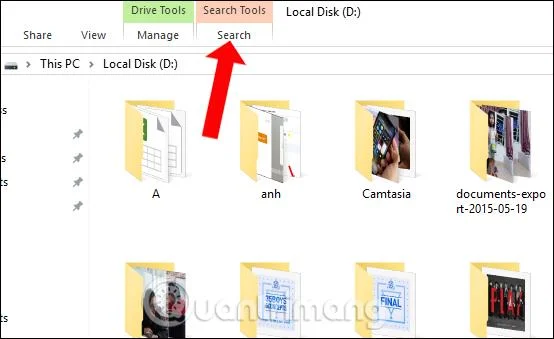
ファイル エクスプローラー インターフェイスでは、ユーザーはF3 キーを押してリボン メニュー バーを開き、[検索] ボタンをクリックします。
ステップ2:
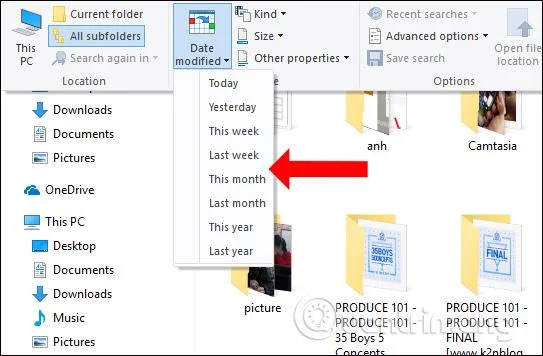
[変更日]オプションをクリックすると時刻のリストが表示され、ユーザーはデータのフィルターを選択できます。次に、ファイル エクスプローラーは、選択した期間内のすべてのデータとファイルを検索して表示します。
ステップ 3:
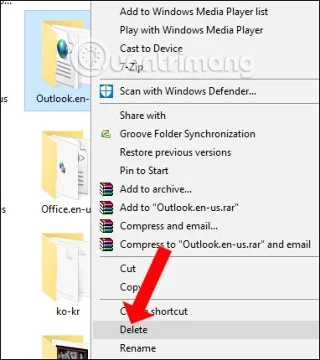
データの完全なリストが表示されます。削除する必要があるファイルを見つけて、右クリックして「削除」を選択するか、Delete キーを押して削除します。
ステップ 4:
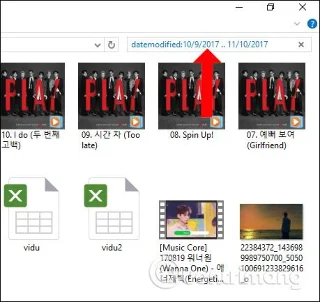
ファイルを検索する別の時間を選択する場合は、上の検索ボックスをクリックして時間選択ウィンドウを表示します。
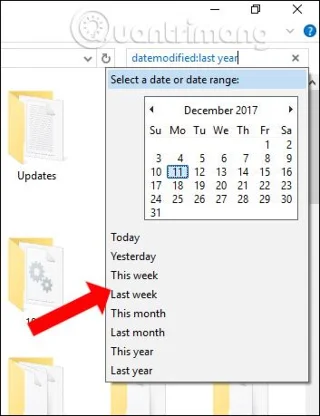
特定の期間、たとえば 10 月 9 日から 11 月 10 日までのデータを検索する場合は、構文datemodified: September 10, 2017 .. October 11/ 2017を入力します。データは直後にフィルタリングされます。
2. コマンド プロンプト コマンドを使用します。
ステップ1:
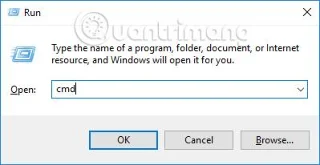
「ファイル名を指定して実行」ダイアログボックスのインターフェースにキーワード「cmd」を入力し、「OK」をクリックしてアクセスします。
ステップ2:
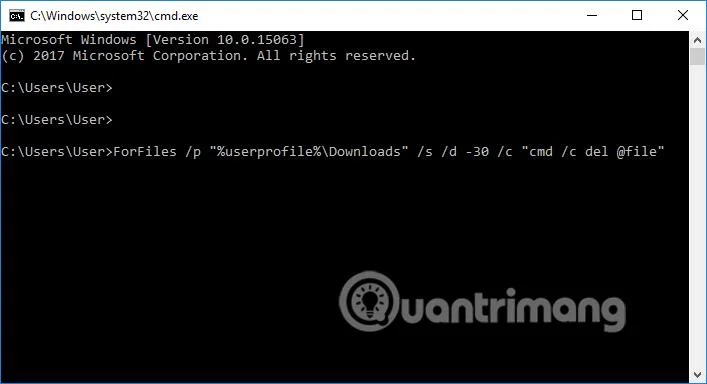
次に、ユーザーはForFiles /p "URL_FOLDER_WANTED_to_DELETE" /s /d -DATE /c "cmd /c del @file " という構文でコマンドを入力します。
このコマンドは、特定の日時のフォルダーからデータを削除します。たとえば、ダウンロード フォルダー内のデータを 30 日以内に削除するには、次のコマンドを入力します: ForFiles /p "%userprofile%\Downloads" /s /d -30 /c "cmd /c del @file"。
デバイスに複数のアカウントが設定されている場合、%userprofile% と入力すると、コマンドはデバイス上のすべてのアカウントのダウンロード フォルダー内のすべてのデータを削除することに注意してください。
3. タスク スケジューラを使用します。
タスク スケジューラには、システム上の特定のアクションをスケジュールする機能があります。
ステップ1:
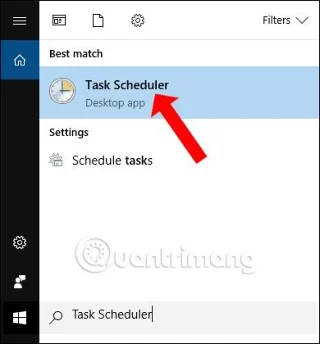
検索ボックスにキーワード「タスク スケジューラ」を入力し、検索結果を入力します。
ステップ2:
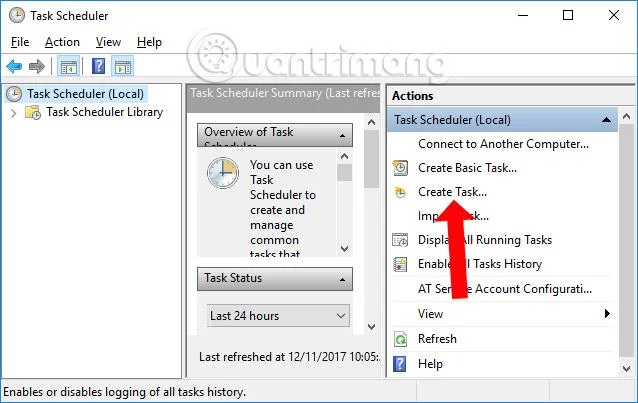
次に、タスク スケジューラ ライブラリで[タスクの作成...]オプションをクリックします。
ステップ 3:
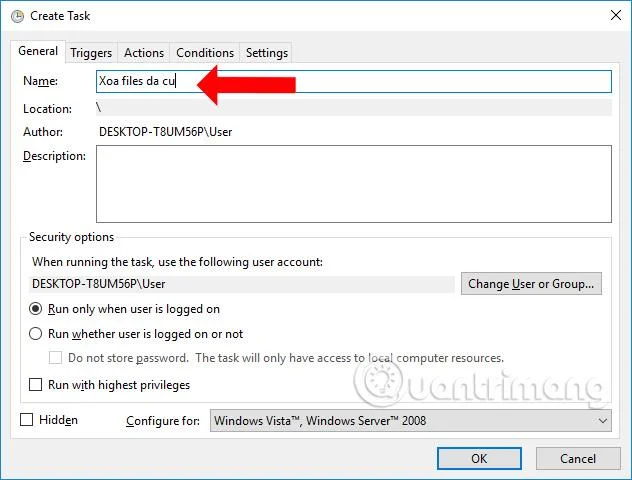
[タスクの作成] ダイアログ ボックス インターフェイスが表示されます。[全般] タブで、以下に示すように[名前] セクションに名前を入力します。
ステップ 4:
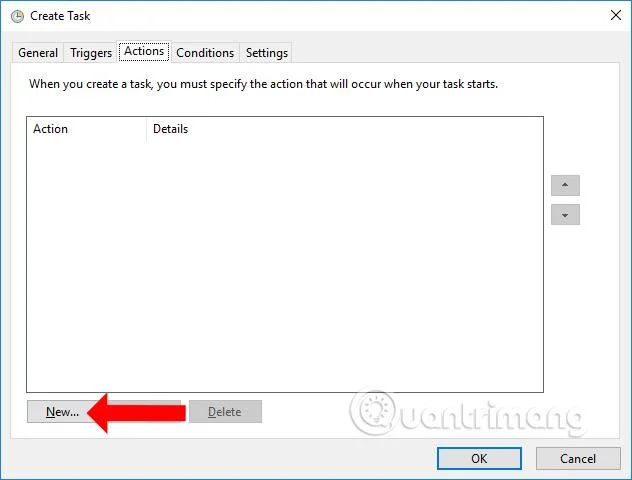
[アクション] タブをクリックし、下の[新規...] オプションをクリックします。
ステップ5:
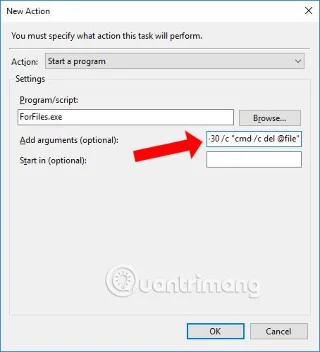
[プログラム/スクリプト] ボックスに「ForFiles.exe」と入力します。次に、構文/p "URL_FOLDER_WANTED_DELETE" /s /d -DATE /c "cmd /c del @file" を [引数の追加 (オプション)] ボックスに入力します。
削除するフォルダーは、ユーザーの選択とデータを削除する時間によって異なります。次に「OK」をクリックして保存します。
ステップ6:
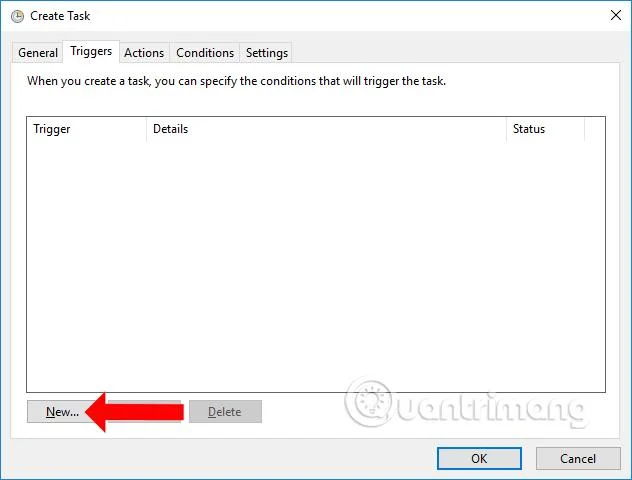
「タスクの作成」インターフェースに戻り、「トリガー」タブをクリックして、「新規…」をクリックします。
ステップ 7:
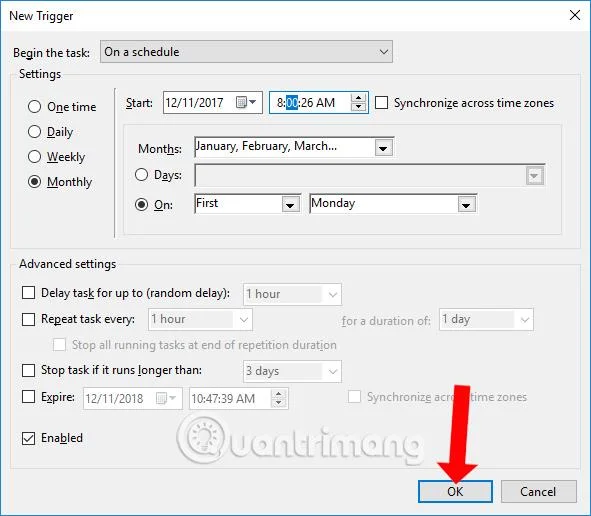
次に、ユーザーはWindows 上の選択したフォルダー内の自動クリーンアップをスケジュールします。たとえば、毎週月曜日の特定の時刻に自動的に掃除することを選択します。「OK」をクリックして保存します。
ステップ8:
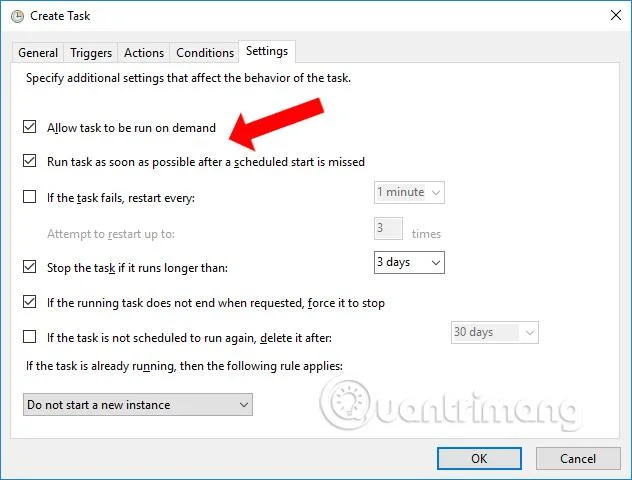
[設定] タブをクリックし、[タスクのオンデマンド実行を許可する]および[スケジュールされた開始が失敗した後、できるだけ早くタスクを実行する] オプションをオンにします。「OK」をクリックして保存します。
したがって、以前の Windows 10 バージョンに新しい Windows 10 バージョンのように 30 日以内にデータを自動的に削除する機能がなかった場合でも、スケジュールされた時間で Windows 10 コンピューターをクリーンアップする追加の方法があります。システム クリーンアップをスケジュールすると、Windows 10 の速度が部分的に向上し、システムの大容量が再利用されます。
続きを見る:
- この記事にある 7 つの方法とカスタマイズは、Windows 10 を「風のように速く」サポートします。
- 古い Windows 7 コンピューターを最初に購入したときと同じ速度で実行するためのヒントをいくつか紹介します。
- Windows 7、8/8.1、および Windows 10 でコンピューターのメモリを解放する方法
成功を祈っています!





