Windows レジストリ エディタとは
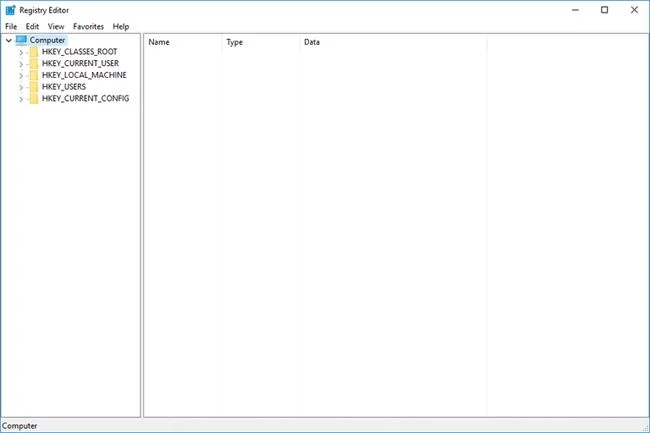
Windows レジストリへのすべての変更は、Windows でなくてはならないレジストリ エディターを使用して行います。このツールを使用することで、ユーザーはレジストリ キーとレジストリ値を表示、作成、変更可能です。ただし、[スタート] メニューやアプリ画面にはこのツールのショートカットがないため、レジストリ エディターを開くには特定の手順が必要です。
注: この方法は、Windows 10、Windows 8、Windows 7、Windows Vista、Windows XP などのすべてのバージョンで使用できます。
レジストリエディタを開く方法
| ステップ | 手順 |
|---|---|
| ステップ 1: |
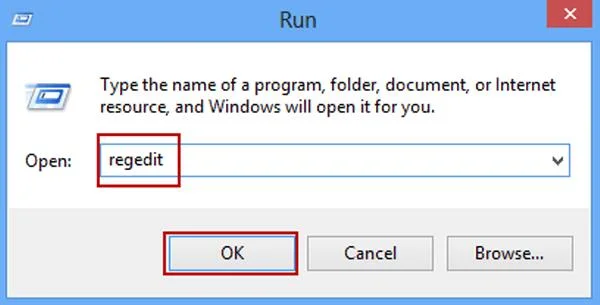
Windows 10 または Windows 8.1 では、[スタート]ボタンを右クリックするか押したままにして、[ファイル名を指定して実行]を選択します。 Windows 7 または Windows Vista では、[スタート] をクリックします。 Windows XP では、[スタート] ボタンをクリックし、[ファイル名を指定して実行...]を選択します。 |
| ステップ 2: | 検索ボックスまたは実行ウィンドウに「regedit」と入力し、Enterを押します。 |
| ステップ 3: | レジストリ エディタが表示されます。前回使用した場所が開きますので、必要に応じて最小化してください。 |
| ステップ 4: | これで、ユーザーはレジストリを変更できるようになります。重要な変更を行う前に、必ずレジストリをバックアップしてください。 |
レジストリ エディタのヒント
- Windows で [ファイル名を指定して実行] ダイアログ ボックスを開くためのショートカットは、Windows + R キーを使用することです。
- REGバックアップファイルの復元方法については、「Windows レジストリのバックアップと復元が簡単になる」を参照してください。
- レジストリを変更する際は、実行するタスクを理解してから行うことをお勧めします。意思を持たずに不要なエントリを削除することは避けるべきです。
詳細情報
- レジストリを効果的にクリーンアップする
- 同じ regedit コマンドはコマンド プロンプトからも実行可能です。
- レジストリが無効になっている場合とその修正方法
注意点
問題が発生した場合に備えて、レジストリ変更を行う前には必ずバックアップを取ってから作業を行ってください。