
仮想化テクノロジは、AMD プロセッサと Intel プロセッサの両方でサポートされています。 AMDは仮想化テクノロジーをAMD-Vと呼び、IntelはそれをVT-xと呼びます。これまでのところ、仮想化をサポートしていないのは、安価なプロセッサまたは非常に古いプロセッサのみです。コンピュータの仮想化が有効になっている場合は、仮想化をサポートするハードウェアを使用して仮想マシンを実行したり、メイン オペレーティング システム上に仮想オペレーティング システムをインストールしたり、メイン オペレーティング システムとハードウェア リソースを共有したりできますが、アクティビティは完全に分離して実行できます。 。理解しやすくすると、VirtualBoxを使用してWindows に Linux をインストールしたり、VMware、VirtualBox やAndroid エミュレータ ソフトウェアなどの仮想化ソフトウェアを使用してMacOS をインストールしたり、 Windows に Android をインストールしたりできます。
仮想化は、疑わしいファイルを隔離してコンピュータに損害を与えるのを防ぐために、一部のウイルス対策ソフトウェアでも使用されます。たとえば、アバスト アンチウイルスはハードウェア仮想化を使用してサンドボックス内で疑わしいアプリケーションを実行し、ウイルス感染の可能性を防ぎます。
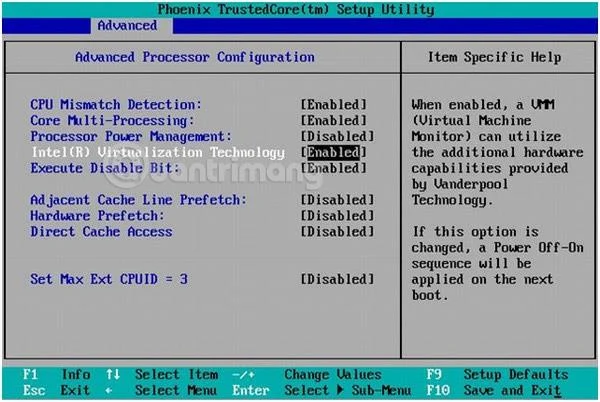
これらのアプリケーションで仮想化テクノロジを使用するには、 BIOS で仮想化が有効になっていることを確認する必要があります(古いオペレーティング システムおよびコンピュータの場合)。新しいコンピューターでは、BIOS の代わりに EFI を使用し、仮想化を使用するアプリケーションを通じて Windows で直接 VT-x および AMD-V を有効にすることができます。
通常、BIOS または EFI で、仮想化テクノロジ オプションを見つけて有効状態に切り替え、設定を保存して再起動する必要があります。
仮想化が有効になっている場合は、タスク マネージャーから簡単に確認できます。 Ctrl + Shift + Esc を押してタスク マネージャーを開き、[パフォーマンス] タブを選択し、右下隅を見て [仮想化] を見つけます。[有効] が表示されます。
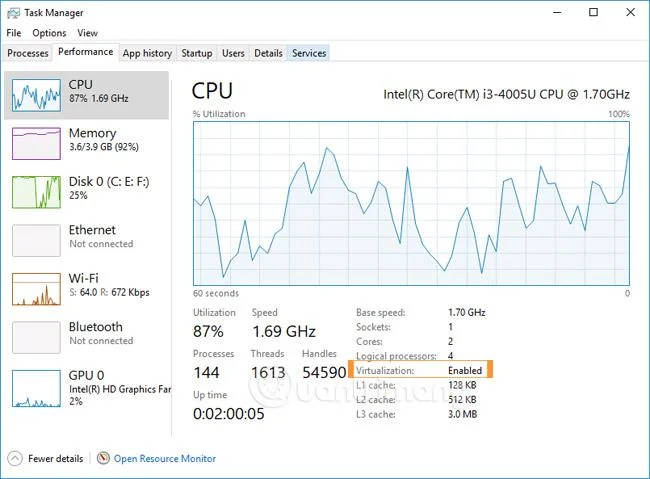
コンピューター上の仮想化が有効になっているかどうかを確認するツールは他にも多数ありますが、タスク マネージャーが仮想化のステータスを明確に示すことができる場合は、これは不要と思われます。 Windows 7 以前を使用している場合、Microsoft はマシン上のハードウェア仮想化が有効かどうかを検出するツールも提供します。ここからダウンロードできます:
https://www.microsoft.com/en-us/download/details.aspx?id=592
プログラマーであるか、コードの知識がある場合は、以下の C コードを使用して仮想化の状態をすぐに見つけることができます。
#include #include int main(){ if(IsProcessorFeaturePresent(PF_VIRT_FIRMWARE_ENABLED)){ printf("Virtualization is present.\n"); }else{ printf("Virtualization not present.\n"); } return 0; }
このコードは、GCC、MSVC、Pelles などの新しい C コンパイラでコンパイルできます。
いくつかの簡単な手順を実行するだけで、コンピュータ上の仮想化がオンかオフかを知ることができます。仮想化がオフになっており、オンにしたい場合は、次の記事を参照してください: BIOS または UEFI で Intel VT-x 仮想化をオンにする方法





