
Windows 10 では、オペレーティング システム内から直接構成できる多くのオプションがユーザーに提供されていますが、ほとんどのコンピューターでは、 BIOS (基本入出力システム)でのみ変更できる設定があります。 BIOS はコンピュータのマザーボードに組み込まれているソフトウェアであり、ドライブの起動シーケンスから起動前セキュリティ オプション、Fn キーなどまですべてを制御します。
BIOS は起動前環境であるため、ユーザーは Windows 内から BIOS に直接アクセスできません。古いオペレーティング システムでは、コンピューターの再起動時に F2、F12、Del などの特定のキーを押すことで BIOS に入ることができますが、Windows 10 ではもう少し複雑になります。この記事では、LuckyTemplates が、Windows 10 で BIOS に入る方法、またはUEFI設定にアクセスする方法を、ビデオ デモンストレーションとともに説明します。
注: Windows 10 でUSB から起動することを選択した場合は、コンピューターを再起動するときに、キーの組み合わせを押して通常どおり BIOS に入ります。Windows 10 にはブート タイプを変更するためのオプションが表示されます。矢印キーを押して移動します。必要なブート タイプを選択し、Enter キーを押して選択します。
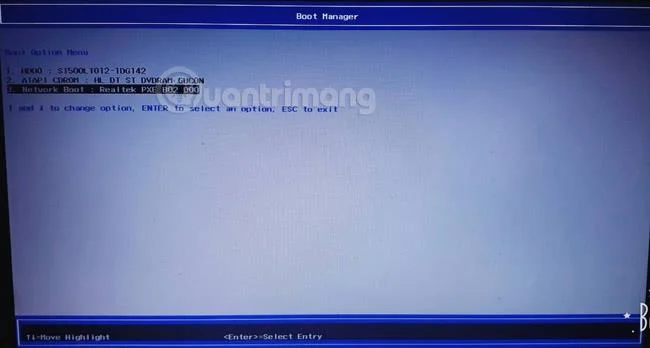
この写真では、Acer コンピューターWindows 10 Fall Creators Updateを使用しています。再起動時に F12 キーを押してブート オプションに入ります。どのUSB ブートにも接続されていないため、USB からブートするオプションは表示されません。
1. 設定を使用して Windows 10 BIOS に入る方法
ステップ 1: Windows 10 コンピューターですべてのアクティビティを保存し、実行中のプログラムをすべて閉じます。
ステップ 2: [スタート] メニューの[設定]アイコンをクリックするか、 +キーの組み合わせを押して、設定アプリケーションを開きます。WindowsI
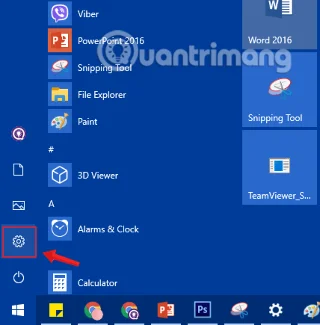
「スタート」メニューの「設定」アイコンをクリックします
ステップ 3: [設定] インターフェイスで、 [更新とセキュリティ]をクリックします。
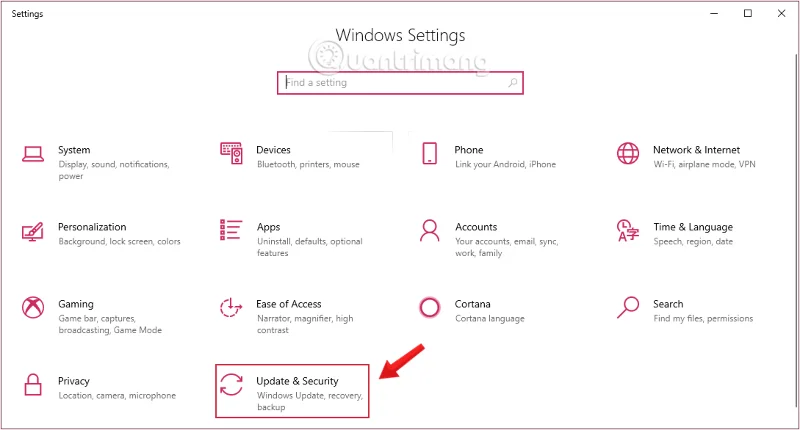
Windowsの設定で「更新とセキュリティ」をクリックします
ステップ 4: [更新とセキュリティ]で、ウィンドウの左側のペインから[回復]をクリックします。
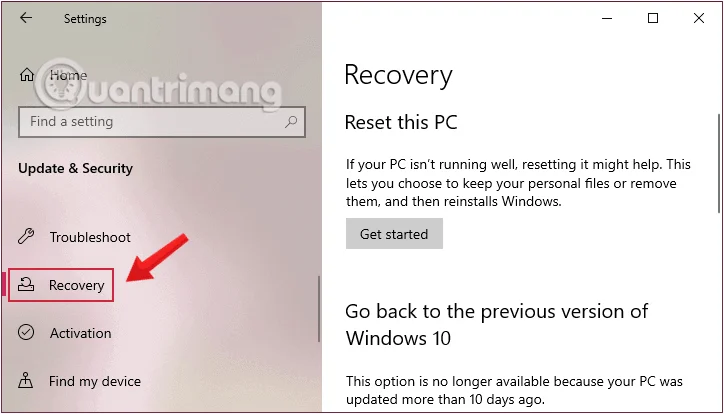
設定ウィンドウから「回復」をクリックします
ステップ 5 : 次に、ウィンドウの右側のペインで、 [詳細スタートアップ] セクションの[今すぐ再起動] をクリックします。
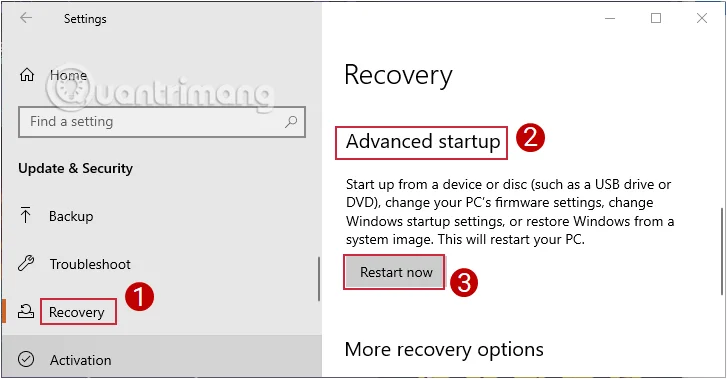
「高度なスタートアップ」セクションで「今すぐ再起動」を選択します
コンピュータが再起動されます。
ステップ 6:コンピュータが再起動すると、[オプションの選択] 画面が表示され、[トラブルシューティング] をクリックします。
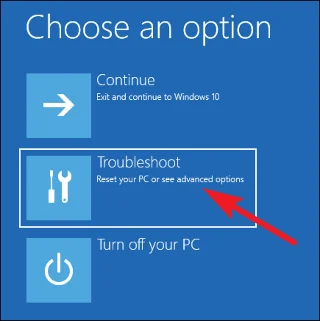
「オプションの選択」メニューで「トラブルシューティング」を選択します
ステップ 7: [トラブルシューティング] 画面で、[詳細オプション]をクリックして、 [詳細起動オプション] オプションにアクセスします。
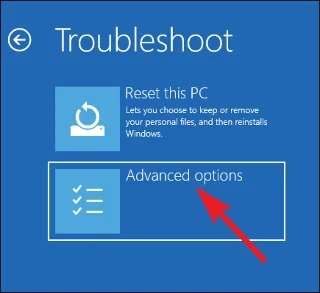
トラブルシューティングで詳細オプションを選択します
ステップ 8: [詳細オプション]画面が表示されたら、[UEFI ファームウェア設定]をクリックします。
UEFIファームウェア設定を選択します
注: [UEFI ファームウェア設定] オプションが表示されない場合は、コンピュータが UEFI をサポートしていないことを意味します。
ステップ 9:最後に、 「UEFI ファームウェア設定を変更するには再起動してください」というメッセージとともに UEFI ファームウェア設定画面が表示されたら、 「再起動」をクリックしてコンピュータを再起動し、UEFI ファームウェア設定にアクセスします。
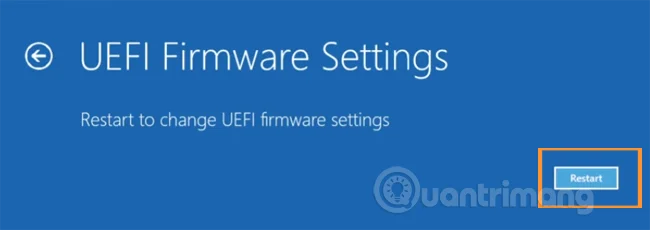
UEFIファームウェア設定で再起動を選択します
ステップ 10:コンピューターが再起動し、Windows 10 BIOS が表示されます。
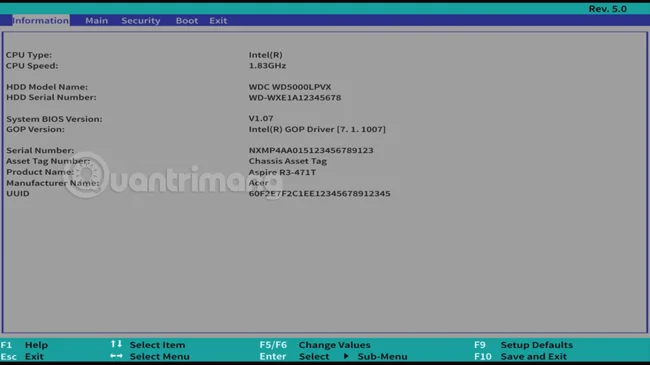
Windows 10 で UEFI 設定にアクセスするためのビデオ チュートリアル
ここでは、必要な設定を変更したり、基本的なコンピュータ情報を表示したりできます。
2.コマンド プロンプトを使用してUEFI ファームウェア設定にアクセスします
ステップ 1: Admin の下でコマンド プロンプトを開きます。

新しい Windows 10 バージョンでコマンド プロンプトを開く
ステップ 2:コマンド プロンプトウィンドウで、以下のコマンドを入力して Enter キーを押します。
shutdown.exe /r /o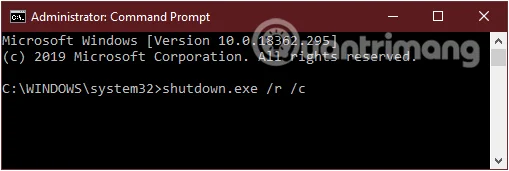
コマンド プロンプト ウィンドウにコマンドを入力します。
サインアウトしていることを示すメッセージが表示されます。サインオフしようとしています。メッセージを閉じてしばらくお待ちください。Windows 10 が再起動して、[詳細スタートアップ オプション]メニューが表示されます。
ステップ 3:方法 1 の最後と同じことを行って、UEFI 設定にアクセスします。
UEFIファームウェア設定に移動します
3.デスクトップ Windows 10 からBIOS/ UEFIを開きます
ステップ 1: [スタート] メニューを開き、[電源] ボタンをクリックします。
ステップ 2: Shiftキーを押したまま、「再起動」をクリックしてコンピュータを再起動します。[オプションの選択] 画面が表示されます。
ステップ 3: [オプションの選択]画面で、 [トラブルシューティング]をクリックして[トラブルシューティング]画面を開き、 [詳細起動オプション]メニューに移動します。
ステップ 4:方法 1 の最後と同じことを行って、UEFI 設定にアクセスします。
4. ショートカットまたはコマンドを使用して UEFI BIOS に入る方法
Windows 10 では、さまざまな方法を使用して UEFI BIOS にアクセスできます。ただし、最も速い方法の 1 つは、非常に単純なコマンドを実行することです。
管理者権限で CMD を開き、次のコマンドを入力してキーボードのEnter キーを押します。
shutdown /r /fw /f /t 0これにより、Windows 10 PC がすぐに再起動され、コンピューターの UEFI BIOS にアクセスします。
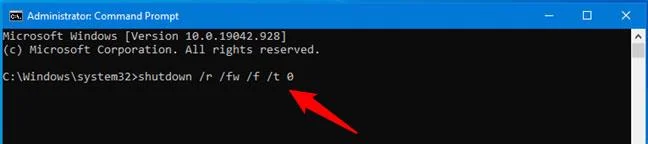
コマンド shutdown /r /fw /f /t 0 を実行して、UEFI BIOS をすばやく開きます。
このコマンドが気に入っているが、さらに高速に実行したい場合は、Windows 10 BIOS ショートカットを作成できます。これを行うときは、以下に示すように、ショートカットの場所フィールドに正しいコマンド (shutdown /r /fw /f /t 0) を指定していることを確認してください。
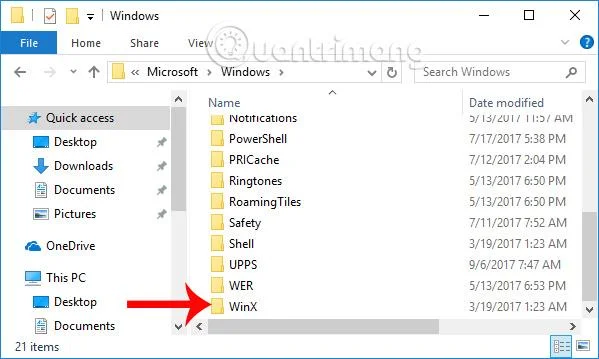
UEFI BIOSへのショートカットを作成する方法
さらに簡単な方法が必要な場合は、この記事で作成された UEFI BIOS と呼ばれる Windows 10 BIOS ショートカットをダウンロードするだけです (Windows 10 を再起動して UEFI BIOS に入ります)。この ZIP ファイルをダウンロードし、その内容を解凍すると、その中にショートカットが見つかります。
ショートカットをダブルクリックすると、Windows 10 PC またはデバイスが再起動して UEFI BIOS インターフェイスが開きます。[はい]を押すと、 UAC プロンプトが表示されます。
5. Windows 10でBIOSにアクセスできないエラーを修正する方法
実際、上記の 3 つの方法をすべて使用しても、Windows 10 で BIOS にアクセスできない人もいます。その場合、コンピューターに問題がある可能性があります。これを修正するには、次の手順を実行します。
方法 1: 高速スタートアップ機能をオフにする
高速スタートアップをオフにするには、次の手順に従います。
- Windows + Iを押して設定を開き、システム>電源とスリープに移動します
- 下にスクロールして「追加の電源設定」をクリックします
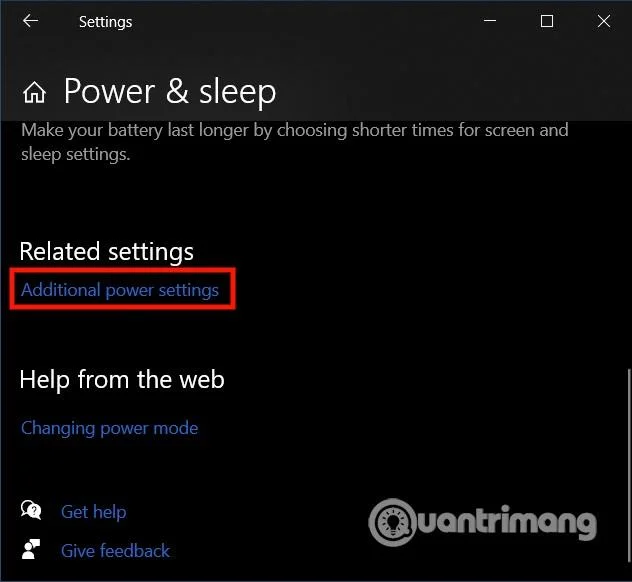
- 表示される新しい電源オプション ウィンドウで、電源ボタンの動作を選択するを選択します
- 新しいウィンドウが表示されるので、下にスクロールして「高速スタートアップをオンにする」ボックスのチェックを外します。
- 「変更を保存」をクリックします
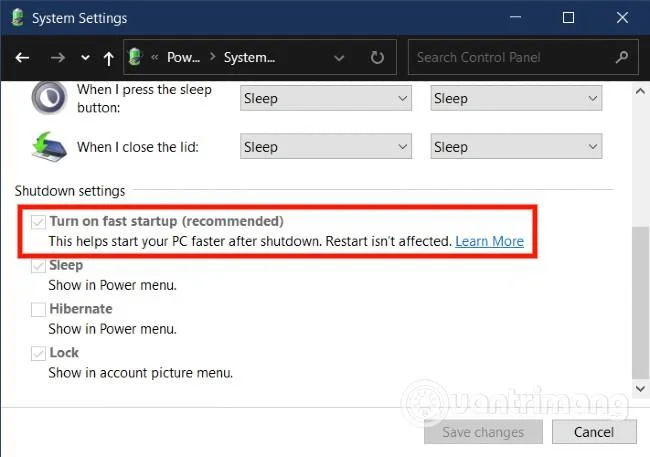
- コンピュータを再起動し、BIOS に入ることができるかどうかを確認してください。そうでない場合は、2 番目の方法を試してください。
方法 2: CMOS をリセットする
BIOS にアクセスできない場合は、次の手順に従って CMOS 設定をリセットします。いくつかのハードウェアのトリックを行う必要があります。
- コンピューターに接続されているすべての周辺機器の電源を切ります
- コンピューターの電源を切ります
- コンピューターの蓋を開けます
- マザーボード上のバッテリー (平たい丸い形) を見つけます。
- マザーボードからバッテリーを取り外します
- 1時間ほど待ってからバッテリーを再度挿入してください
- コンピューターの蓋を閉めます
- 電源と周辺機器をコンピュータに接続します
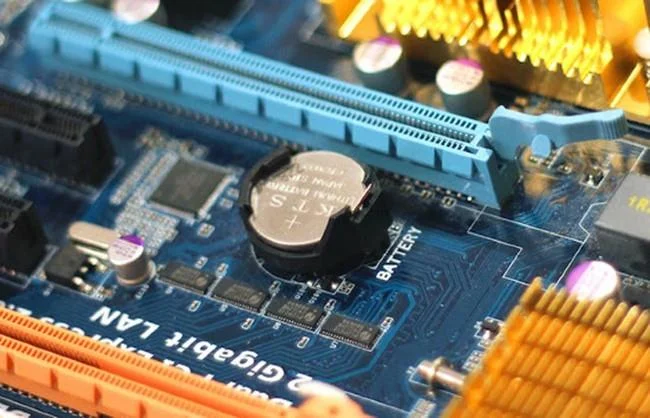
マザーボードに搭載されたCMOSバッテリー
ここで、BIOS に入ることができるかどうかを試してみることができます。ほとんどのユーザーは、CMOS をリセットした後、BIOS に正常にアクセスできます。 BIOS に入ったら、BIOS 設定をリセットして、以前に BIOS へのアクセスを妨げていた問題を解決する必要があります。
この記事がお役に立てば幸いです。
続きを見る:





