
グループ ポリシー エディター (gpedit.msc) は、Windows Home バージョンでは見つからないとよく報告されていますが、ユーザーがこのツールで行うことができるシステム設定は多数あります。このツールを使用することで、特にWindows 10 アップデートの設定が簡単に管理できます。
なぜ gpedit.msc が必要なのか?
Windows Home エディションには、グループポリシー機能がデフォルトでオフになっているため、これを有効にすることで多様な設定や方針を適用できます。
解決策一覧
- GPEDIT.msc の追加インストーラーを使用する
- GPEDIT イネーブラー BAT を使用する
解決策 1: GPEDIT.msc の追加インストーラーを使用する
この手法では、.NET Framework バージョン 3.5 以降が必要です。以下の手順に従ってください。
手順:
- C:\Windows\SysWOW64 に移動し、次のエントリをコピーします。
- グループポリシーフォルダー
- GroupPolicyUsers フォルダー
- ファイル gpedit.msc
- C:\Windows\System32を開き、コピーした項目を貼り付けます。
- DeviantArt ユーザー Drudger から Add GPEDIT.msc ZIP ファイルをダウンロードし、インストールします。

解決策 2: GPEDIT イネーブラー BAT を使用する
gpedit.msc が見つからない場合、または前の手法が機能しなかった場合は、この方法を試してください。
手順:
- メモ帳を開き、以下のコードを入力し、ファイルをEnabler.batとして保存します。
- 新しく作成した BAT ファイルを右クリックし、[管理者として実行]を選択します。
@echo off
pushd "%~dp0"
dir /b %SystemRoot%\servicing\Packages\Microsoft-Windows-GroupPolicy-ClientExtensions-Package~3.mum > List.txt
dir /b %SystemRoot%\servicing\Packages\Microsoft-Windows-GroupPolicy-ClientTools-Package~3.mum >> List.txt
for /f %%i in ('findstr /i . List.txt 2^>nul') do dism /online /norestart /add-package:"%SystemRoot%\servicing\Packages\%%i"
pause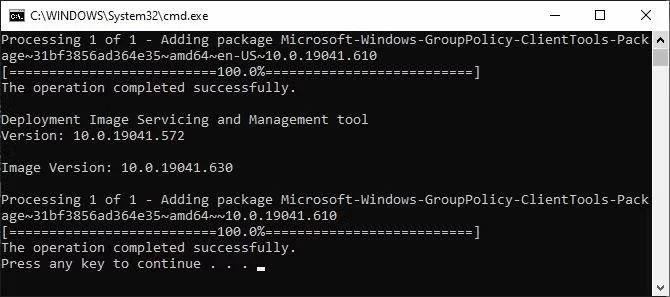
gpedit.msc を開く
最後に、gpedit.msc を検索して開いてみてください。成功を祈っています!





