
Clean Master は Android デバイスで使用されるシステム クリーニング プログラムで、現在はコンピューター バージョンもあります。 Windows の Clean Master は、コンピュータのゴミをクリーンアップするCCleaner ソフトウェアに似ており、すべてのジャンク ファイルを削除して速度を向上させ、システムのスペースを再利用します。
コンピュータ上のジャンク ファイルには、Cookie、キャッシュ、未使用のアプリケーション、一時ファイル、ソフトウェアを削除した後に残ったファイルなどが含まれます。Clean Master は、コンピュータの場合、これらのファイルを削除してスペースを再利用するのに役立ちます。さらに、コンピュータ上の Clean Master バージョンにより、システムの安定性が向上し、コンピュータのパフォーマンスも向上します。特に、Clean Master はコンピュータ上のセキュリティ エラーも解決し、システムの保護を強化します。以下の記事では、Clean Master を使用して Windows コンピューターをクリーンアップし、高速化する方法を説明します。
- RAM を解放してコンピュータの動作を高速化する 8 つの簡単な方法
- この記事にある 7 つの方法とカスタマイズは、Windows 10 を「風のように速く」サポートします。
- Windows 10/8/8.1/7 および Windows XP での遅いコンピュータ エラーを解決するためのヒントのまとめ
Clean Master をインストールして Windows コンピューターをクリーンアップします
ステップ1:
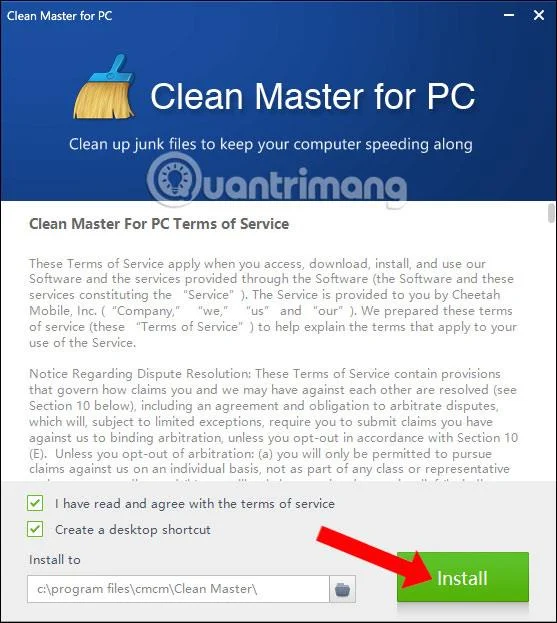
上記のリンクから Clean Master ソフトウェアをダウンロードし、.exe ダウンロード ファイルをクリックしてソフトウェアをインストールします。最初のインターフェースで、「インストール」ボタンをクリックしてインストールします。
ステップ2:
その直後に、Clean Master のインストール プロセスが実行されます。インストール プロセスは非常にシンプルかつ迅速で、インストール構成オプションはありません。
ステップ 3:
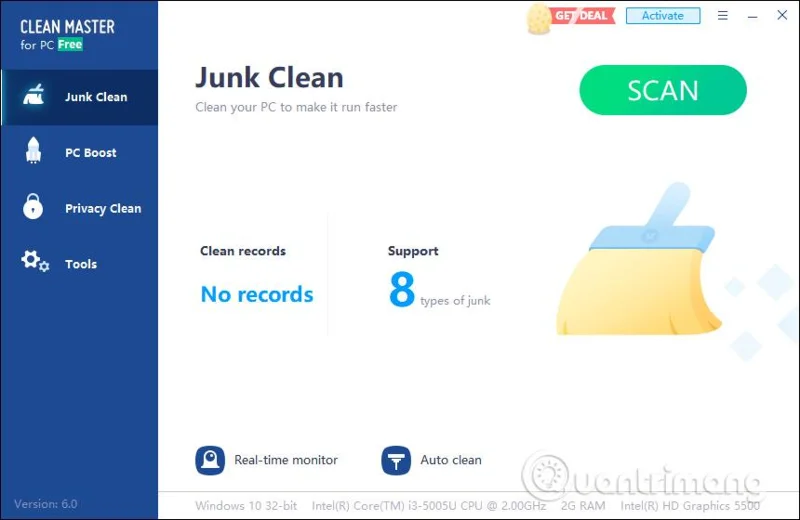
Clean Master インターフェイスは以下の画像のようになります。 Windows 10 の Clean Master はシンプルなインターフェイスを備えていることがわかります。 4 つの主要なオプションがインターフェイスの左側にあり、以下のハードウェア情報も表示されます。
ステップ 4:
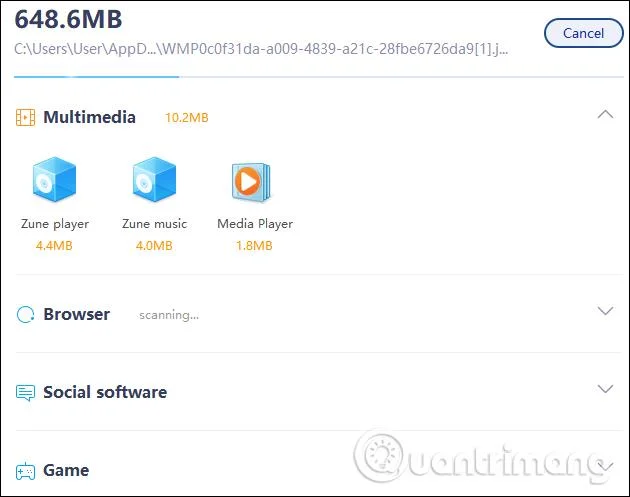
[ジャンク クリーン]セクションで、ユーザーは手動システム スキャンまたは自動クリーンアップを実行します。[スキャン] ボタンをクリックしてシステムをスキャンします。
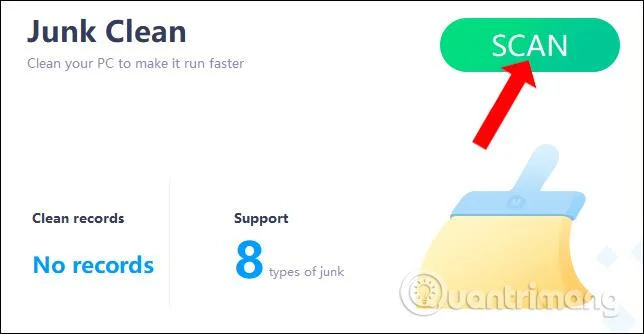
スキャン プロセスは、Windows システムのスキャン、ブラウザのスキャン、ソフトウェア インストール ソフトウェアのスキャンなどの直後に実行されるため、簡単に観察できます。
ステップ5:
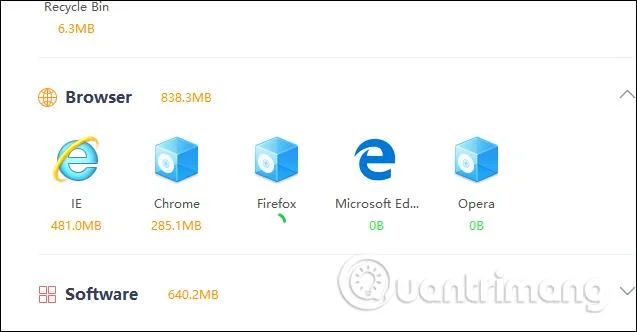
Clean Master ソフトウェアは、各セクションで、システムのジャンク ファイルを含むプログラムをリストします。特定のソフトウェアを直接クリックすると、ソフトウェアが識別したジャンク ファイルを含む特定の場所のリストが表示されるインターフェイスが表示されます。[クリーン]をクリックして、ジャンク ファイルのクリーンアップを続行します。
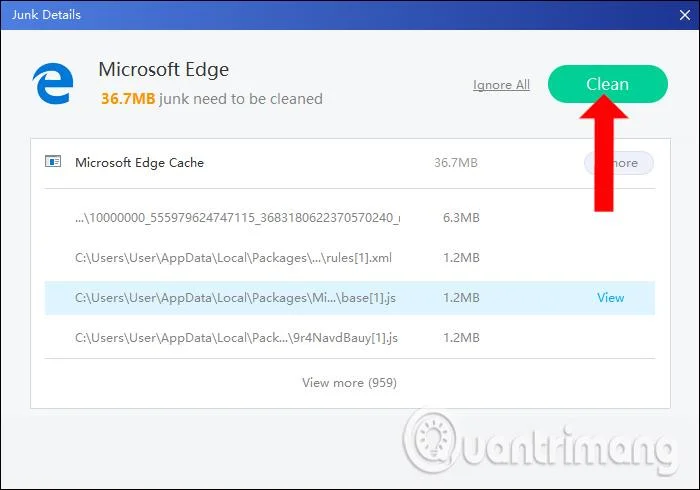
ジャンクファイルの削除処理は直後に実行されます。 Clean Master は、コンピューターのハード ドライブ システムからそれらをクリーンアップします。
ステップ6:
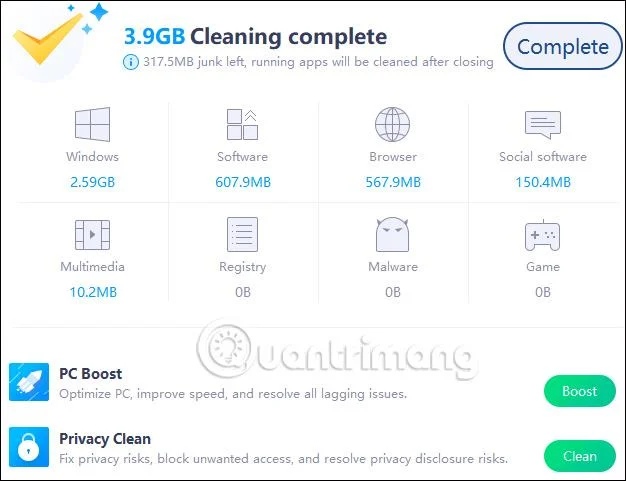
最後に、システム クリーニング プロセスが完了すると、Clean Master はシステム上でクリーニングされたジャンク ファイルの量を要約します。
ステップ 7:
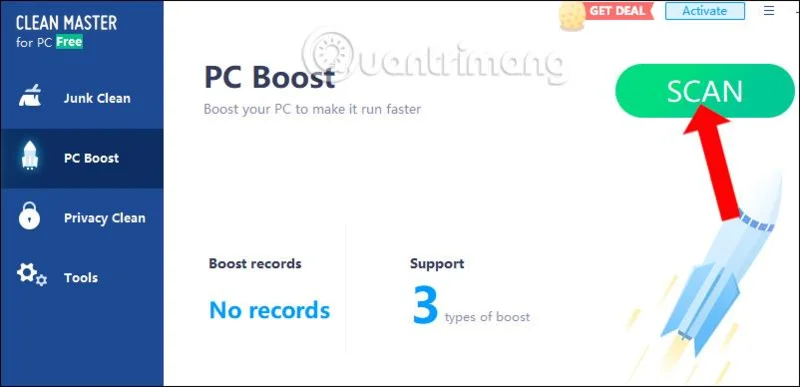
[PC Boost]をクリックすると、Clean Master はシステムを高速化し、システムで発生するエラーをチェックして処理します。スキャンボタンを押して開始します。
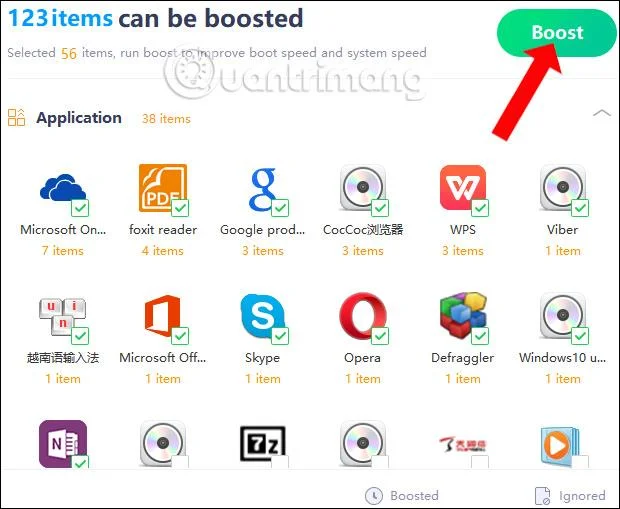
システムは、コンピュータにインストールされているすべてのプログラムを要約します。次に、ユーザーはソフトウェアを選択し、Boostを押して操作を高速化します。
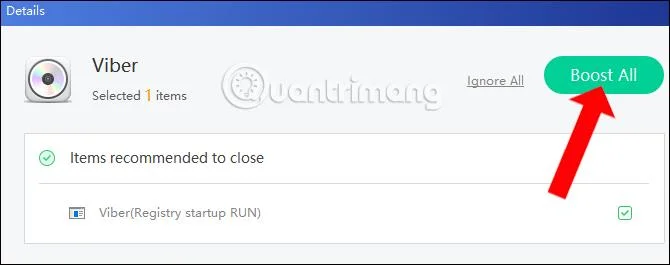
または、特定のソフトウェアを選択し、 [すべてブースト]をクリックして、このソフトウェアを特に高速化することもできます。
ステップ8:
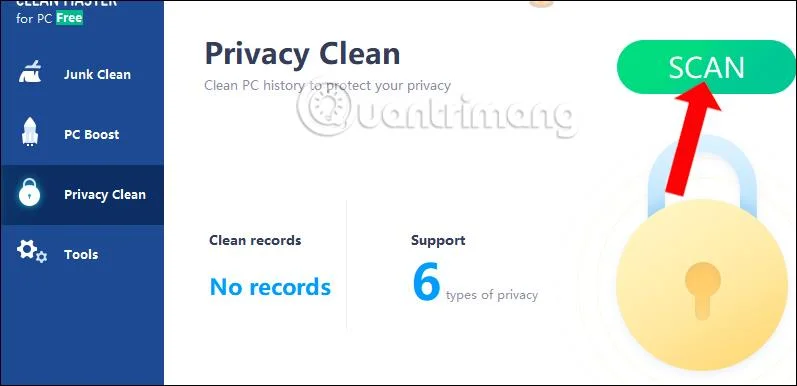
[Priacy Clean] タブをクリックすると、コンピュータ上でインターネット接続を使用する必要があるシステムおよびアプリケーションからのセキュリティ関連の問題がチェックされます。スキャンボタンを押します。
Windows の安全性チェック プロセスが直後に実行されます。
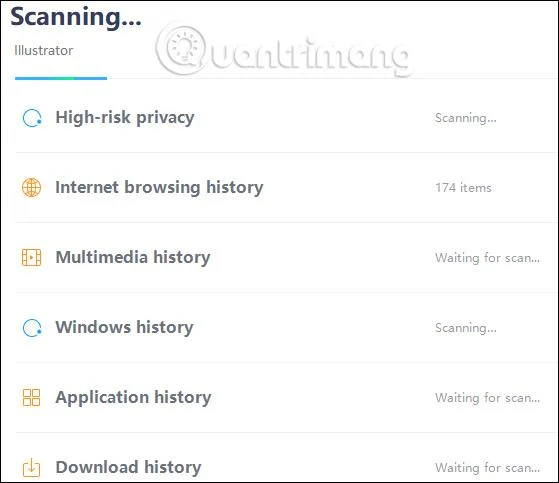
システム上のすべてのソフトウェアのリストで、ソフトウェアを直接クリックすると、セキュリティ問題に関する詳細なインターフェイスが表示されます。削除するには「クリーン」をクリックします。
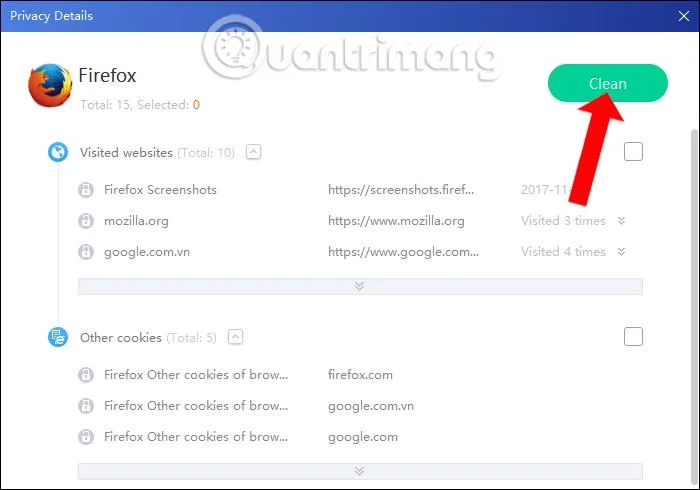
ステップ9:
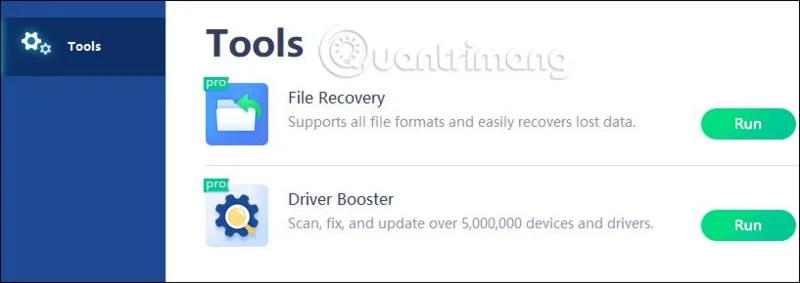
[ツール]をクリックすると、削除されたデータを復元し、ドライバーを更新するための 2 つのツールが表示されます。各ツールの「実行」ボタンをクリックします。
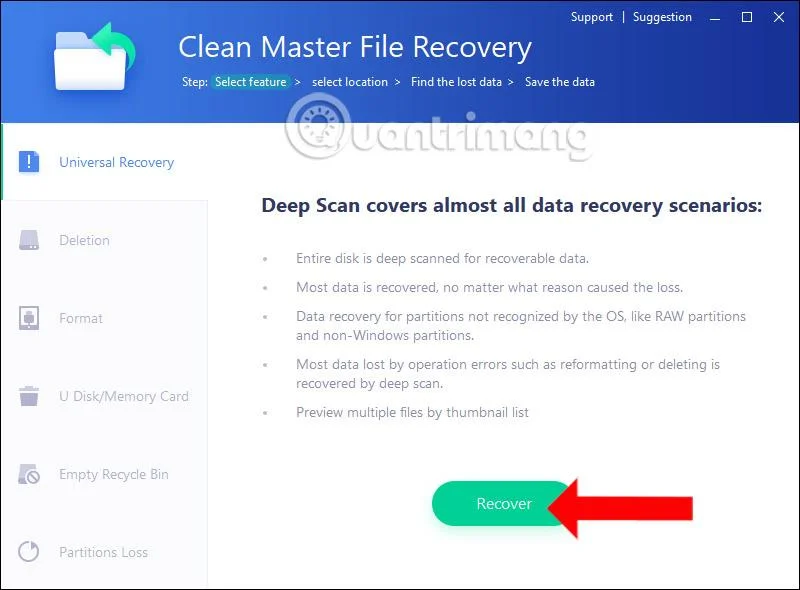
データ回復インターフェイスは以下の画像のようになります。[回復] ボタンをクリックして回復を続行します。
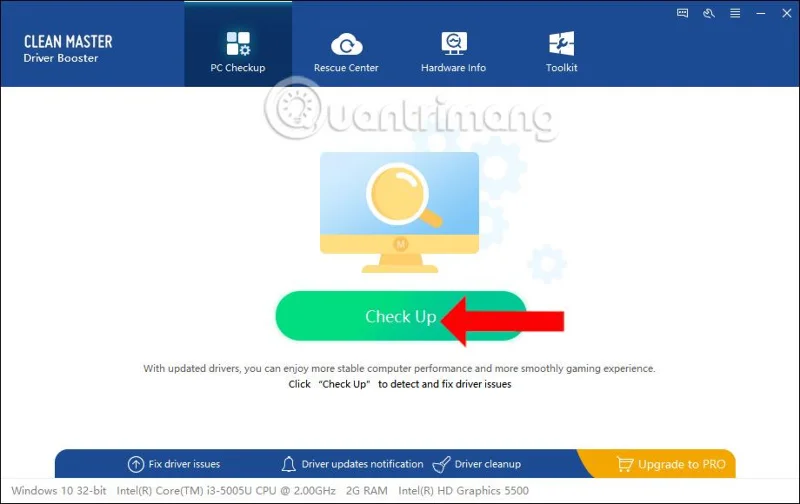
コンピューターのドライバーを確認および更新するためのインターフェイスは次のようになります。[チェックアップ] ボタンをクリックして、Clean Master ソフトウェアがコンピュータ上のハードウェア ドライバをチェックできるようにします。
ステップ 10:
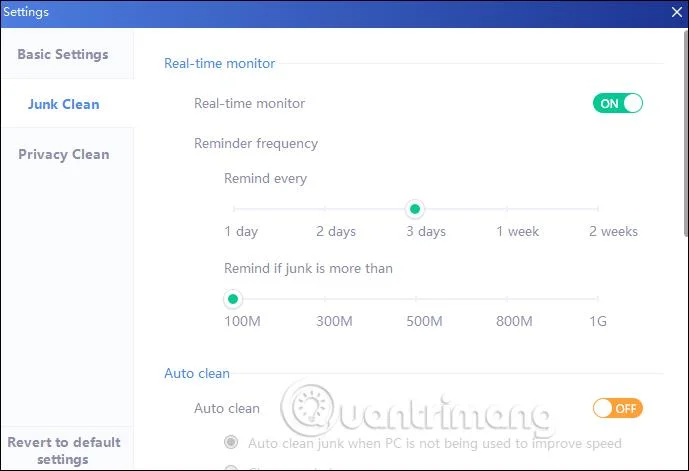
3 つのダッシュのアイコンをクリックして[設定]を選択すると、基本セットアップ、ジャンク クリーン、プライバシー クリーン機能などのオプションを備えたソフトウェア セットアップ インターフェイスが表示されます。
上記は、システムのジャンク ファイルをクリーンアップし、速度を向上させ、セキュリティをチェックし、コンピューター上のドライバーをアップグレードする機能を備えた Windows で Clean Master ソフトウェアを使用する方法に関する詳細な記事です。 Clean Master の無料版にもいくつかの制限された機能がありますが、上記の各機能はコンピューターを安定して効果的に動作させるのに十分です。
詳細:たった 4 つの効果的なコマンドでコンピュータの RAM を解放します。
成功を祈っています!





