
Windows 10 にアップグレードした後、ソフトウェアおよびハードウェアに関連するさまざまな問題が発生する可能性があります。これらの問題の 1 つは Wifi の問題です。具体的には、Windows 8 または Windows 7 では正常に動作するにもかかわらず、コンピューターが Wifi アダプターを見つけることさえできないと報告するユーザーもいます。
多くのユーザーが、音が出ない、黒い画面、ブルー スクリーン、インターネット アクセスがないなど、Windows 10 で多くのアップグレード エラーが発生すると報告しています。最近、多くのユーザーが Windows 10 のアップデート後に Wi-Fi がない問題に遭遇しました。 Windows 10 の Wi-Fi の問題には以下が含まれます: Windows 10 を Windows 8.1、8、または 7 からアップデートした後に Wi-Fi が接続されない Windows 10 のアップデート (Creators Update または Fall) 後に利用できる Wi-Fi はどれですかCreators Update) または Wifi アダプターがシステムに表示されません。
この記事では、Windows 10 Fall Creators/Creators Update/Anniversary Update の更新後に Wi-Fi が機能しなくなる問題を解決する解決策を紹介します。少なくとも 1 つが役立つことを願っています。
ただし、その前に、以下に示す解決策で解決できる同様の問題をいくつか示します。
- Wifi オプションなし- タスクバーの Wifi ボタンが表示されない場合があります。ただし、同じソリューションを使用してこの問題を解決することはできます。
- Wifi アダプターが消える- コンピューターが Wifi アダプターを認識しない場合、デバイス マネージャーで Wifi アダプターを確認できません。
- Wi-Fiが頻繁に切断される
- 設定に Wifi オプションがない- タスクバーの場合と同様に、Wifi オプションも設定から消える場合があります。
- Wi-Fi は接続されているがインターネットに接続されていない- これは最悪です。すべて問題ないようですが、まだインターネットに接続できません。心配しないでください。以下に示す解決策でこの問題を解決できます。
Windows 10のアップデート後にWi-Fiが見つからないエラーを修正する方法
- Windows 10 をアップデートしたら Wi-Fi が使えなくなるのはなぜですか?
- 方法 1. コマンド プロンプトを使用して、Windows 10 の更新後に Wi-Fi が接続されない問題を解決する
- 方法 2. Windows 10 で Wifi ドライバーを更新する
- 方法 3: 最高の Wi-Fi パフォーマンスを得るためにワイヤレス アダプターの設定を最適化する
- 方法 4: インターネット接続のトラブルシューティング ツールを使用する
- 方法 5: TCP/IP スタックをリセットする
- 方法 6: アダプターを再インストールする
- 方法 7: アダプターをリセットする
- 方法 8: ルーターのファームウェアを更新する
- 方法 9: 最大パフォーマンス モードに切り替える
- 方法 10: Wifi 信号を妨げるものがないことを確認する
Windows 10 をアップデートしたら Wi-Fi が使えなくなるのはなぜですか?
Windows 10 がWi-Fi に接続できない原因は何ですか? Windows 10 にアップグレードした後に Wi-Fi が利用できなくなる主な理由は 2 つあります。
- Wifi ドライバーまたはワイヤレス アダプターのドライバーが更新されておらず、Windows 10 の更新と互換性がないため、Windows 10 の更新後に Wifi ドライバーが失われる場合があります。
- Wifi ドライバーを再インストールしても問題が解決しない場合は、 Windows 10 のアップグレード中にVPN ソフトウェアがサポートされていないことが原因である可能性があります。古い VPN クライアント、具体的には Cisco VPN クライアントまたは Sonic Global クライアントがある場合は、確実です。このソフトウェアが Windows 10 のインターネット接続の問題の原因であることが判明しました。
Microsoft は「この問題は、古い VPN ソフトウェアが Windows 8.1 にインストールされている場合に発生する可能性があります。古いソフトウェア バージョンには、適切にアップグレードされていないフィルター ドライバー (強化された決定的ネットワーク エンハンサー) が含まれており、問題が発生します。」と説明しています。ユーザーは VPN ソフトウェアをアンインストールして、Windows 10 で Wi-Fi が使用できない問題を解決できます。
内蔵イーサネット アダプタまたは USB イーサネット アダプタが使用されている場合、有線イーサネット接続も正しく動作しない可能性があります。これらの接続されたデバイスが Wi-Fi 接続の問題の原因である可能性があります。
方法 1. コマンド プロンプトを使用して、Windows 10 の更新後に Wi-Fi が接続されない問題を解決する
注:以下の手順を注意深く実行してください。レジストリを正しく編集しないと、重大な問題が発生する可能性があります。編集する前に、問題が発生した場合に備えてレジストリをバックアップしてください。
ステップ 1.タスクバーの検索ボックスに「cmd」と入力し、 「コマンド プロンプト」を右クリックし、「管理者として実行」を選択して管理者として実行します。
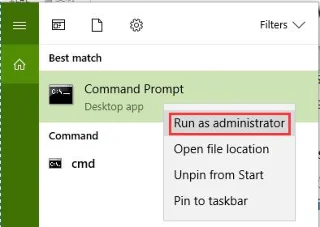
ステップ 2.次のコマンドを入力してEnterキーを押します。
reg delete HKCR\CLSID\{988248f3-a1ad-49bf-9170-676cbbc36ba3} /va /f
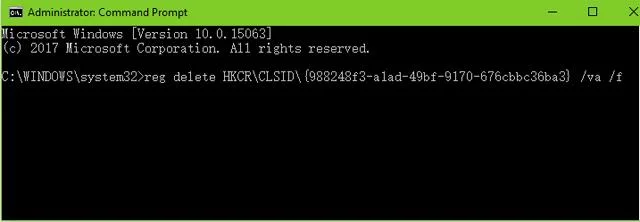
ステップ 3. [コマンド プロンプト]ダイアログ ボックスに以下のコマンドを入力し、Enter キーを押します。
netcfg -v -u dni_dne
ステップ 4.コンピュータを再起動し、Wi-Fi 設定を確認します。範囲内で利用可能なすべてのネットワークのリストが表示されます。
注: Cisco VPN クライアント、Sonic Global クライアント、またはその他の VPN ソフトウェアがコンピュータ上で実行されており、Windows 10 にアップグレードする場合は、続行する前に VPN をアンインストールしてください。
方法 2. Windows 10 で Wifi ドライバーを更新する
場合によっては、以前のバージョンの Windows 8、1、または 7 のドライバーが更新プログラムと互換性がないことがあります。 Windows 10 では、更新プロセス中にこのファイルが削除される可能性があります。また、コンピュータにワイヤレス アダプタドライバがインストールされているにもかかわらず、コンピュータ上で正しく動作しない場合もあります。このような場合、ユーザーはDriver Talent (旧名 DriveTheLife) を使用して Wifi ドライバーの問題を解決できます。
Driver Talent は、Wifi ドライバーにエラーがないか確認し、Windows 10 のワイヤレス アダプターに一致する最新のドライバーを修復またはダウンロードすることで、古いドライバーを更新するのに役立ちます。
ステップ 1. Driver Talent を実行し、「スキャン」ボタンをクリックしてコンピュータをスキャンします。ドライバ全般、特にネットワーク ドライバに関するすべての問題をチェックできます。
ステップ 2. [更新]または[修復]ボタンをクリックして、Wifi ドライバーの問題を解決します。
ステップ 3.コンピュータを再起動します。
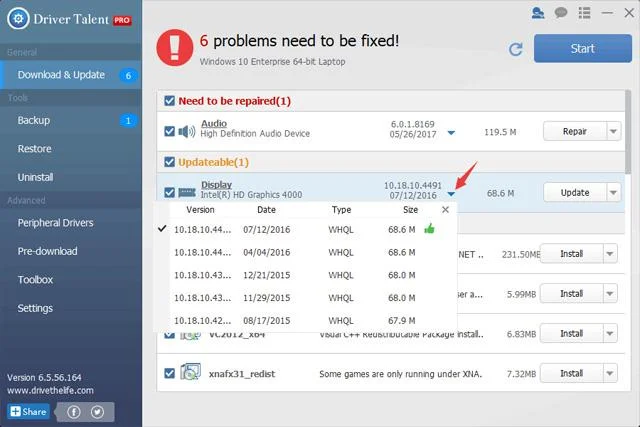
注:ユーザーは、ネットワーク カード ネットワーク バージョンの Driver Talent を試すこともできます。このバージョンは、インターネット接続なしでドライバーの問題を解決するのに役立ちます。
方法 3: 最高の Wi-Fi パフォーマンスを得るためにワイヤレス アダプターの設定を最適化する
コンピューターが Wifi をキャッチできない場合、または Wifi を見つけられない場合は、Wifi のパフォーマンスを最適化するためにワイヤレス アダプターの電源設定を変更します。デフォルトのオプションは「省電力モード」で、リモート WAP に接続するときに Windows Wifi の問題が発生します。 Wi-Fi の問題を解決するには、次の手順に従ってください。
ステップ 1. Windows + Xキーボード ショートカットを使用するか、 [スタート]メニューを右クリックし、[電源オプション]を選択します。
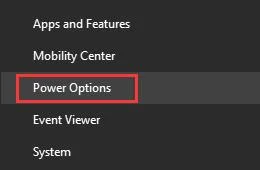
ステップ 2.下にスクロールして、「追加の電源設定」をクリックします(このオプションは、Windows 10 Fall Creators Update/Creators Update ユーザーが利用できます。以前のバージョンの場合は、直接ステップ 3に進みます)。

ステップ 3. 「プラン設定の変更」をクリックします。
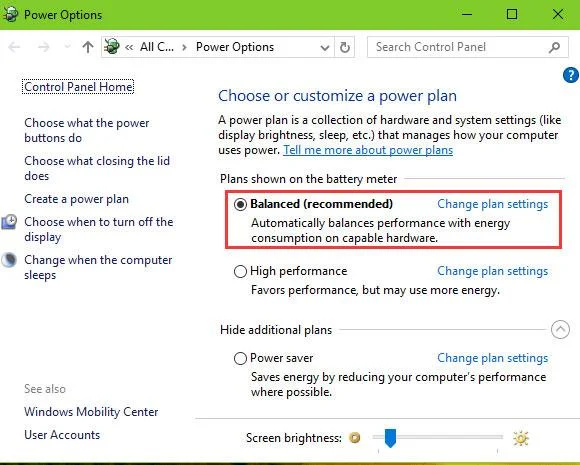
ステップ 4. [詳細な電源設定の変更]をクリックします。
ステップ 5. [ワイヤレス アダプター設定]セクションで[最大パフォーマンス]を選択します。
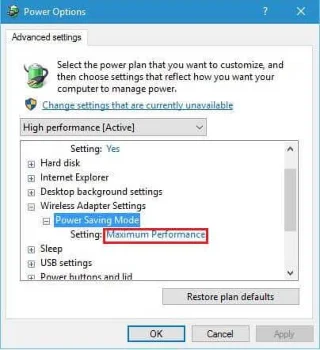
ステップ 6. [適用]をクリックし、 [OK]をクリックしてWindows 10 Wifi エラーを修正します。
方法 4: インターネット接続のトラブルシューティング ツールを使用する
Windows 10 には、Windows 10 Fall Creators Update/Creators Update 後の Wi-Fi 接続の問題を修正するための組み込みのインターネット接続トラブルシューティング ツールが用意されています。
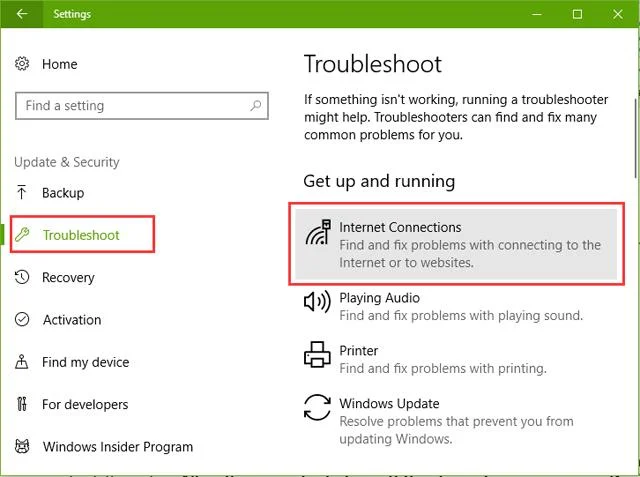
ステップ 1. Windowsキー + I を押して設定を開きます。
ステップ 2. [更新とセキュリティ]メニューに移動します。
ステップ 3.左側で、「トラブルシューティング」タブを選択します。
ステップ 4. 「インターネット接続」をクリックします。
ステップ 5.画面上の指示に従って、トラブルシューティング プロセスを完了します。
上記の解決策で問題が解決しない場合は、[設定]で Wifi をオンに戻すか、[デバイス マネージャー] > [ネットワーク アダプター] > [プロパティ] > [電源管理]で [電力を節約するためにコンピューターでこのデバイスの電源をオフにすることを許可する] オプションのチェックを外してみてください。
Windows 10 Wifi の問題が依然として解決できない場合は、ラップトップまたはデスクトップを工場出荷時のデフォルト設定に復元してみるか、左メニューに移動して特別なテクニカル サポートをご利用ください。
方法 5: TCP/IP スタックをリセットする
上記の解決策が機能しない場合は、TCP/IP スタックをリセットしてみてください。これを行うには、コマンド プロンプトに数行のコマンドを入力する必要があります。正確に行う必要があるのは次のとおりです。
1. [スタート] メニューボタンを右クリックし、[コマンド プロンプト (管理者)] を選択します。
2. コマンド プロンプトに次の行を入力し、各行の後でEnter キーを押します。

netsh int ipリセット netsh int tcp set ヒューリスティックが無効 netsh int tcp set global autotuninglevel=disabled netsh int tcp set global rss=enabled
3. コンピュータを再起動し、Wifi に接続できるかどうかを確認します。
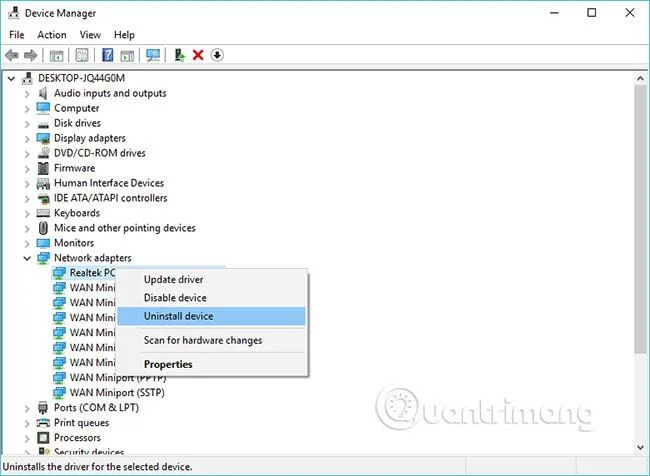
方法 6: アダプターを再インストールする
ドライバーを再インストールしても問題が解決しない場合は、まずアダプターをアンインストールしてみてください。 Windows 10 でネットワーク アダプターをアンインストールする方法は次のとおりです。
- [検索]に移動し、「devm」と入力して、デバイス マネージャーを開きます。
- ネットワーク アダプターを見つけます。
- ネットワーク アダプタを右クリックし、[アンインストール]を選択します。

- 画面の指示に従ってください。
- コンピュータを再起動してください。
- ここで、上で説明したように、ネットワーク アダプター ドライバーを再度インストールします。
方法 7: アダプターをリセットする
ネットワーク アダプターをリセットすると、驚くべき効果が得られます。この方法の名前が示すように、アダプターの背面にある小さなボタンを見つけて押し続けます。信号が戻るまで数分待ってから、インターネットへの接続を再度試してください。
方法 8: ルーターのファームウェアを更新する
これは非常に複雑です。ルーターのファームウェアを更新すると問題が解決する可能性がありますが、それは簡単なプロセスではありません。したがって、更新方法の詳細については、ルーターのマニュアルを確認することをお勧めします。ルーターを適切に更新しないと、重大な損傷を与える可能性があることを覚えておいてください。したがって、慎重に作業を進めてください。
方法 9: 最大パフォーマンス モードに切り替える
一部のユーザーは、コンピューターを最大パフォーマンス モードに設定すると、実際に Wifi アダプターの問題の解決に役立つと報告しています。したがって、この方法を試しても問題ありません。
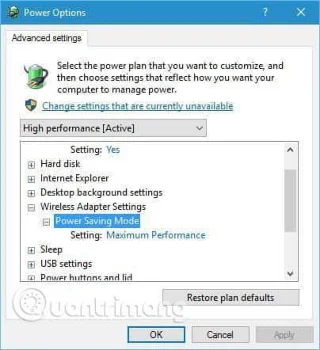
Windows 10 でコンピューターを最大パフォーマンス モードに設定する方法は次のとおりです。
- [検索]に移動し、「電源管理」と入力して、[電源とスリープ]を開きます。
- [関連設定]で、[追加の電源設定]に移動します。
- [電源オプション]ウィンドウが開いたら、現在のモードを見つけて、[プラン設定の変更]をクリックします。
- 詳細な電源設定の変更に進みます。
- [ワイヤレス アダプターの設定]を見つけて、省電力モードを[最大パフォーマンス]に設定します。

- 「適用」および「OK」をクリックして変更を保存します。
最大パフォーマンス モードではデバイスに余分な負担がかかるため、ラップトップのバッテリーの消耗が早くなる可能性があることに注意してください。
方法 10: Wifi 信号を妨げるものがないことを確認する
コンピューターに関係のない一部のデバイスやハードウェアは、Wifi 信号を中断する可能性があります。たとえば、電子レンジは Wifi 信号を弱めます。したがって、ルーターの近くに信号を妨害する可能性のあるデバイスがないことを確認してください。
これらすべての解決策を実行しても問題を解決できない場合は、失われたインターネット接続を修復する方法に関する記事を確認してください。おそらく、より適切な解決策が見つかるでしょう。
コメント、質問、提案がある場合は、下のコメントセクションに残してください。
続きを見る:





