
Windows のような複雑なオペレーティング システムでは、明確な理由もなく問題が発生することがよくあります。ランダムなプログラムのクラッシュ、データの損失、ファイルへのアクセス不能など、さまざまな問題が発生する可能性があります。
ハードドライブにエラーが発生したり、奇妙な動作が発生したりした場合、ユーザーがチェック ディスクを「救世主」と考えることはほとんどありません。チェック ディスク ツール (CHKDSK) は、ハード ドライブのエラーを見つける便利な方法であり、使い方も簡単です。
この記事では、Windows のすべてのバージョンに付属するチェック ディスク ツールの使用方法を詳しく説明します。
記事の目次
- では、Chkdsk は何ができるのでしょうか?いつ使用すればよいのでしょうか?
- ファイルエクスプローラーからCHKDSKを使用する方法
- コマンドプロンプトでChkdskコマンドを使用する方法
- 古いバージョンの Windows で CHKDSK を使用する
- ディスクチェックのスケジュールを確認またはキャンセルする方法
- CHKDSK は便利なツールなので、使い方を学びましょう
では、Chkdsk では何ができるのでしょうか?いつ使用すればよいのでしょうか?
チェック ディスクは、chkdsk (実行に使用されるコマンド) とも呼ばれ、ハード ドライブ全体をスキャンして問題を見つけて修正します。実行には時間がかかるため、楽しいツールではありませんが、長期的には大きな問題やデータ損失を防ぐのに非常に役立ちます。 Chkdsk は、実行方法に応じていくつかの機能を実行します。
- Chkdsk の基本的な機能は、ファイル システム全体、ハード ドライブ上のファイル システム メタデータをスキャンし、見つかった論理ファイル システム エラーを修正することです。このようなエラーには、マスター ファイル テーブル (MFT) 内の破損したエントリ、ファイルに関係のないセキュリティ記述子、さらにはタイムスタンプや個々のファイルのファイル サイズ情報が含まれる可能性があります。
- Chkdsk は、ハード ドライブ上のすべてのセクタをスキャンして不良セクタを探すこともできます。不良セクタには、データが上書きされるときに発生する「ソフト」不良セクタと、ハードドライブの物理的損傷によって発生する「ハード」不良セクタの 2 つの形式があります。 Chkdsk は、「ソフト」不良セクタを修復し、「ハード」不良セクタを再利用しないようにマークすることで、これらの問題を解決しようとします。

ユーザーは、chkdsk をサポートするドライブに対して SMART ツールを使用するとともに、数か月ごとに定期的に chkdsk を実行する必要があります。また、停電やシステムクラッシュの後など、Windows が異常にシャットダウンした場合にも実行することを検討してください。 Windows が起動時に自動的にスキャンを実行する場合もありますが、多くの場合、ユーザーが自分でスキャンを実行する必要があります。アプリケーションが読み込まれない、または他の方法では解決できないエラーなどの問題が発生した場合でも、ユーザーはドライブのチェックを検討することがあります。
たとえば、Outlook はロード直後に突然クラッシュし始めます。多くのトラブルシューティングを行った後、chkdsk を使用したスキャンにより、Outlook データ ファイルが保存されている場所に不良セクターがあることが判明しました。幸いなことに、この場合、chkdsk はセクターを回復することができ、その後はすべてが正常に戻りました。
chkdsk が問題、特に修復できないハード不良セクタを検出すると、データが使用できなくなる可能性があります。常にではありませんが、起こる可能性があります。このため、常にバックアップ ルーチンを設定し、chkdsk を実行する前にコンピュータをバックアップする必要があります。
chkdsk ツールは、Windows のすべてのバージョンでほぼ同じように機能します。この記事ではWindows 10を使用しているため、 Windows 7、Windows 8では画面が若干異なりますが、操作は同じです。相違点があれば指摘させていただきます。この記事では、Windows を起動することさえできない場合に備えて、コマンド プロンプトから chkdsk を実行する方法についても説明します。
ファイルエクスプローラーからCHKDSKを使用する方法
ファイル エクスプローラー内から使用するには、[この PC]を開き、スキャンするドライブを右クリックします。次に、ファイル エクスプローラーから「CHKDSK の使用方法」に移動します。
[エラーチェック]セクションの[チェック]をクリックすると、選択したドライブでエラーが検出されたかどうかが Windows によって通知されます。エラーが見つかった場合は、ドライブをスキャンしてエラーを修正できます。そうでない場合は、Windows がそのエラーに対処する方法をアドバイスします。
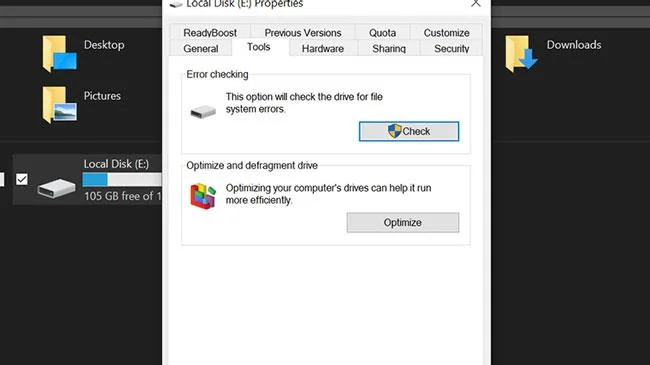
選択したドライブでエラーが見つかったかどうかを Windows が通知します。
ただし、とにかくドライブをスキャンしたい場合は、ダイアログ ボックスで[ドライブのスキャン]をクリックするだけです。これにより、CHKDSK スキャンが開始されます。
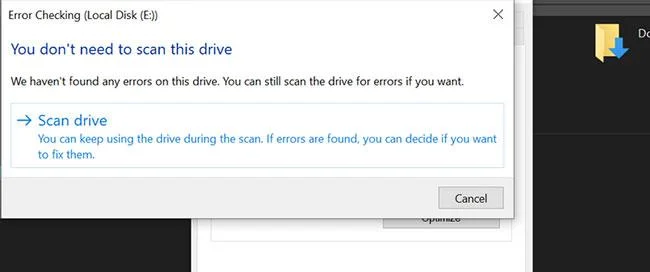
ダイアログボックスで「ドライブのスキャン」をクリックします。
コマンド プロンプトでChkdsk コマンドを使用する方法
コマンド プロンプトを使用する場合、ユーザーはドライブ チェック プロセス中により詳細な制御を行うことができます。さらに、Windows 8 または 10 を使用している場合、これが自動スキャンまたは不良セクター スキャンを同時に実行する唯一の方法です。Windows + Xを押して「コマンド プロンプト (管理者) 」を選択し、管理者権限でコマンド プロンプトを開きます。 chkdsk コマンドは多数の switch コマンドをサポートしていますが、考慮する必要があるのは /f と /r の 2 つだけです。
chkdsk コマンドのみを使用すると、ドライブが読み取り専用モードでスキャンされ、エラーは報告されますが、修復はされません。このため、通常はコンピュータを再起動せずに実行されます。
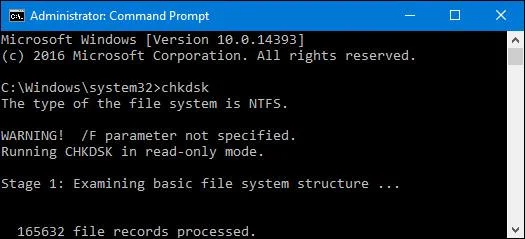
スキャン中に chkdsk でファイル システム エラーを修復する場合は、/f スイッチ コマンドを追加します。ドライブに使用中のファイルがある場合、ユーザーは次回の起動時にスキャンをスケジュールするように求められることに注意してください。
chkdsk /fc:
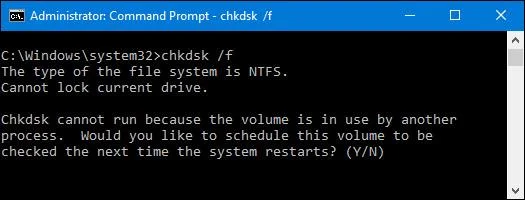
chkdsk で不良セクタをスキャンしたい場合は、switch /r コマンドを使用します。 /r スイッチ コマンドを使用すると、chkdsk が論理エラーと不良セクターの両方をスキャンすることになります。さらに、ユーザーは /r と /f スイッチ コマンドの両方を同時に使用できます。
chkdsk /rc:
chkdsk /r を実行するとドライブ パーティションが完全にスキャンされます。セクタをチェックする時間があれば、少なくとも定期的に実行する必要があります。
もちろん、chkdsk で使用できるパラメータは他にもあります。次のようなものがあります。
C: \> chkdsk /?
ドライブをチェックし、ステータスレポートを表示します。
CHKDSK [ボリューム[[パス]ファイル名]]] [/F] [/V] [/R] [/X] [/I] [/C] [/L[:size]] [/B] ボリュームを指定します。ドライブ文字 (コロンが後に続く)、マウント ポイント、またはボリューム名。 filename FAT/FAT32 のみ: 断片化をチェックするファイルを指定します。 /F ディスク上のエラーを修正します。 /V FAT/FAT32 上: ディスク上のすべてのファイルのフル パスと名前を表示します。 NTFS の場合: クリーンアップ メッセージがある場合は表示します。 /R 不良セクタを特定し、読み取り可能な情報を回復します (/F を暗黙的に示します)。 /L:size NTFS のみ: ログ ファイルのサイズを指定されたキロバイト数に変更します。サイズが指定されていない場合は、現在のサイズが表示されます。 /X 必要に応じて、最初にボリュームを強制的にマウント解除します。ボリュームに対して開いているすべてのハンドルは無効になります (/F を暗黙的に示します)。 /I NTFS のみ: インデックス エントリの堅牢性の低いチェックを実行します。 /C NTFS のみ: フォルダー構造内のサイクルのチェックをスキップします。 /B NTFS のみ: ボリューム上の不良クラスターを再評価します (/R を暗黙的に示します)
/Iまたは/C は、一部のボリューム チェックをスキップすることにより、Chkdsk の実行に必要な時間を短縮します。
Chkdsk ツールによって、ユーザーが遭遇する可能性のあるハード ドライブの問題が解決されることを願っています。
古いバージョンの Windows で CHKDSK を使用する
Windows の古いバージョンでも、Windows 10 と同様に CHKDSK を実行できます。ファイル エクスプローラーからエラー チェックを実行することも、コマンド プロンプトで CHKDSK コマンドを使用することもできます。コマンドはすべて同じです。
古いバージョンの Windows でコマンド プロンプトにアクセスする方法は次のとおりです。
- Windows 8: キーボードでWindows アイコン + Cを押してチャーム バーを開きます。[検索]をクリックし、「cmd」と入力します。
- Windows 7 および Windows Vista: [スタート] メニューを開き、「cmd」と入力します。
- Windows XP: [スタート] をクリックし、[ファイル名を指定して実行]をクリックして、「cmd」と入力します。
古いバージョンの Windows の場合、CHKDSK 診断ユーティリティは ScanDisk と呼ばれる場合があります。スキャンディスク ユーティリティは、ハード ドライブのファイル システム エラーもチェックして修復しますが、新しいバージョンの Windows のデフォルト ファイル システムである NTFS ドライブ上のエラーはチェックできません。
CHKDSK を実行した後でも PC の動作速度が非常に遅い場合は、ハード ドライブをデフラグしてシステム データを再構成する必要がある場合があります。また、ハード ドライブのクローン作成、古いドライブの消去、またはハード ドライブのフォーマットに関する Quantrimang.com の手順を必ず確認してください。
- Clonezilla を使用して Windows ハードドライブのクローンを作成する手順
- パソコン上のデータを完全に消去するにはどうすればよいですか?
- Windowsでハードドライブをフォーマットする方法
ディスクチェックのスケジュールを確認またはキャンセルする方法
ディスク チェックの実行についてよくわからない場合は、コマンド プロンプトで簡単にチェックできます。 [スタート] をクリックして「コマンド プロンプト」と入力し、結果を右クリックして [管理者として実行] を選択し、管理者権限でコマンド プロンプトを実行します。
コマンド プロンプトで次のコマンドを入力し、必要に応じてドライブ文字を置き換えます。
chkntfs c:
ドライブの手動チェックをスケジュールした場合は、次のようなメッセージが表示されます。
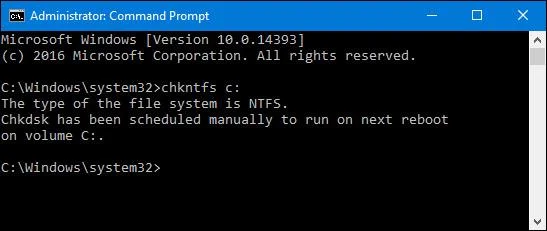
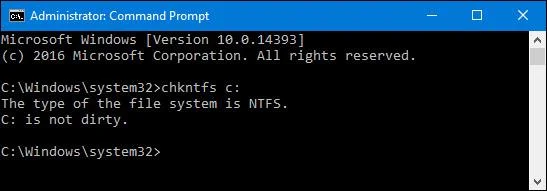
Windows でドライブの自動チェックがスケジュールされている場合、ドライブ領域に潜在的なエラーのフラグが立てられている可能性があることを示すメッセージがユーザーに表示されます。これは、Windows が次回起動するときにチェックを実行することを意味します。スケジュールされた自動スキャンがない場合は、ドライブ領域がクリーンであることを示すメッセージのみが表示されます。
次回の Windows 起動時にディスク チェックがスケジュールされている場合、ユーザーは次のコマンドを入力してキャンセルできます。
chkntfs /xc:
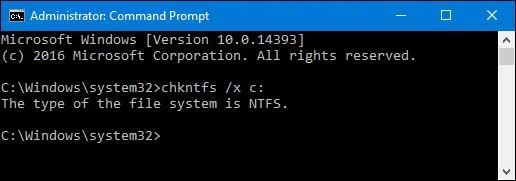
ユーザーはこの中止に関する通知を受け取りませんが、このコマンドは実際には次回の起動時に chkdsk コマンドからドライブを除外します。再起動してスケジュールされたスキャンが表示された場合、必要に応じてキャンセルできる時間が約 10 秒与えられます。
CHKDSK は便利なツールなので、使い方を学びましょう
CHKDSK は、災害が起こる前にファイルを災害から救うことができます。したがって、ハードドライブに論理エラーや不良セクタがないか定期的にチェックしてください。ほとんどの場合、CHKDSK を使用したスキャンで十分ですが、場合によっては SFC などの追加のスキャンを実行する必要があることに注意してください。
成功を祈っています!





