
最近、DNS Quad9 と呼ばれるDNSサービスがユーザー向けに開始されました。このサービスは、反サイバー犯罪組織 GCA が IBM および Packet Clearing House と協力して開始しました。この完全に無料の Quad9 DNS サービスには、悪意のあるコードを含むフィッシング Web サイトやボットネットのドメイン名をブロックして、システムの安全性を確保する機能があります。
以前は、DNS の変更は、インターネット接続速度の向上、ネットワーク接続の安定化、またはブロックされた Facebook へのアクセスなどのためによく使用されていました。多くの人が使用することを選択している有名な DNS には、DNS Google、DNS VNPT、DNS Viettel、DNS FPT などがあります。そして、LuckyTemplates が読者に紹介するDNS Freenom Worldや DNS Quad9 など、新しい DNS サービスがユーザー向けに開始され続けています。 Windows で Quad9 DNS を変更する方法は以下の記事で説明します。
- Google、VNPT、FPT、Viettel、シンガポールの優れた最速の DNS のリスト
- DNS を変更して、エラーなく Facebook に高速にアクセスする方法
- Chromeブラウザの「DNS_Probe_Finished_Bad_Config」エラーを修正する5つの解決策
Windows で Quad9 DNS を変更する方法
ステップ1:
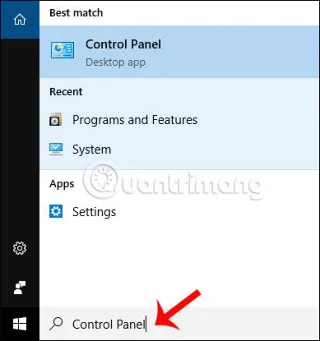
コンピュータの検索バーに「コントロール パネル」というキーワードを入力し、検索結果をクリックします。
ステップ2:
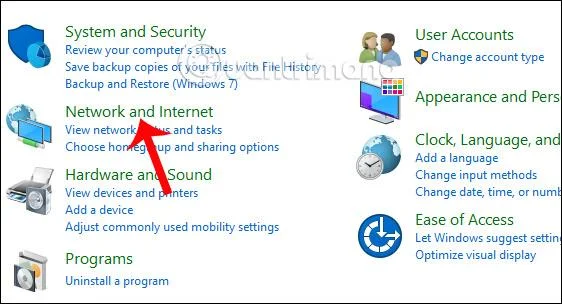
次に、 「ネットワークとインターネット設定」セクションをクリックします。
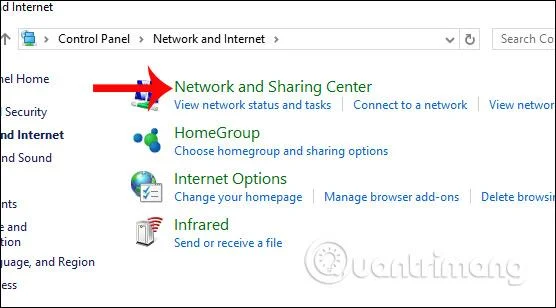
新しいインターフェイスに切り替えて、[ネットワークと共有センター]をクリックします。
ステップ 3:
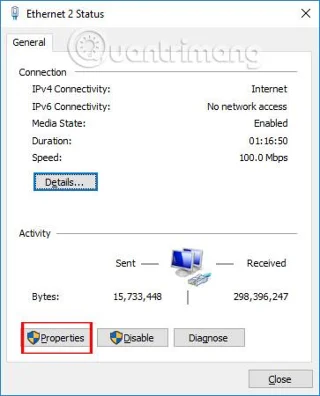
「接続」セクションで使用しているインターネット接続をクリックします。
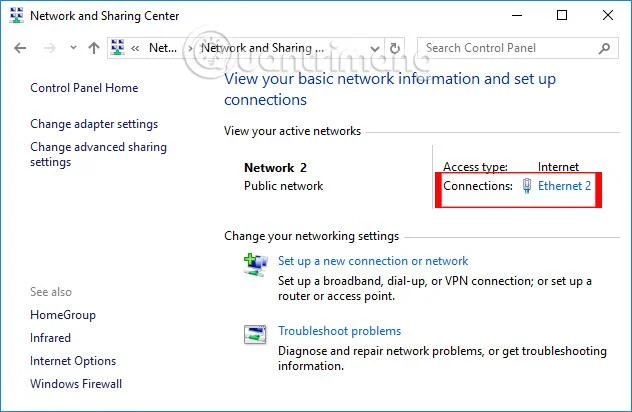
新しいインターフェイスが表示され、ユーザーが[プロパティ]をクリックします。
ステップ 4:
次に、ユーザーは[インターネット プロトコル バージョン 4 (TCP/IPv4)]をダブルクリックします。
ステップ5:
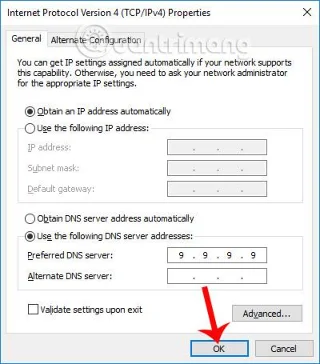
Quad9 DNS に入るには、まず[次の DNS サーバー アドレスを使用する]をオンにしてから、番号シーケンス9.9.9.9 を [優先 DNS サーバー] に入力する必要があります。「OK」をクリックして変更を保存します。
これで、Windows コンピュータ上で Quad9 DNS に変更されました。 Quad9 は、フィッシング攻撃や偽のドメインからコンピュータを保護することに加えて、決してブロックされないドメインのホワイト リストと、Google や Amazon などの有名なサイトなど、決してブロックされないドメインのゴールデン リストを作成します。
成功を祈っています!





