
Windows 10 Creators Update にアップデートした後、わずか 30 分の使用で RAM メモリの使用量が最大 80% 増加したことに多くの人が気づきました。これはWindows 10のメモリ リーク エラーです。この記事では、メモリ リークの考えられるすべての原因とその修正方法について説明します。
メモリリークとは何ですか?
基本的に、メモリ リークとは、プログラムによって「使用中」とマークされているものの、実際には使用されていないRAMの一部のことです。これは、プログラムが RAM セグメントの使用を停止し、自由に再利用できることを RAM マネージャに通知しない場合に発生します。したがって、Windows は、たとえ空であっても RAM のその部分を使用しません。
この問題により、実際には RAM を使用しているプログラムがないにもかかわらず、RAM の使用量が増加します。このような問題は、Windows サービス、ネイティブ アプリケーション、バックグラウンド プロセス、ハードウェア ドライバー、サードパーティ アプリケーションなど、あらゆるプログラムで発生する可能性があります。
ヒント:メモリ リークを簡単に解決するには、コンピュータを再起動します。 RAM メモリは揮発性メモリであるため、コンピュータを再起動するとすぐにリセットされます。ただし、悪いプログラムによって再びメモリ リークが発生する可能性があるため、これは長期的には役に立ちません。
メモリリークを特定する
Windows タスク マネージャーには、実行中のすべてのプロセスとそのリソース使用量が表示されます。ほとんどのプログラムでは、タスク マネージャーでエラー プロセスを見つけることができます。
Ctrl + Shift + Esc を押してタスク マネージャーを開き、[プロセス]タブに移動します。ここでユーザーは、すべてのアクティブなプロセスと CPU およびメモリ使用量の詳細を確認できます。[メモリ]タブをクリックして、プロセスを降順に並べ替えます。メモリの使用量が最も多いプロセスが一番上になります。
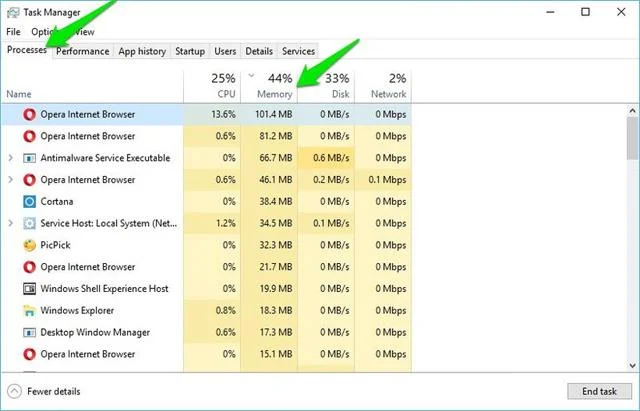
通常よりも多くの RAM (通常は合計 RAM の 50% 以上) を使用しているプロセスを見つけます。ただし、Photoshop や Chrome、Firefox ブラウザ (多くの Web サイトが開かれている) などの重いプログラムは、大量の RAM を「消費」する可能性があることに注意してください。
大量の RAM を使用しているプロセスが見つかった場合、ユーザーは次のいずれかを実行できます。
- サードパーティ製アプリの場合は、再インストールまたはリセットします (可能な場合)。
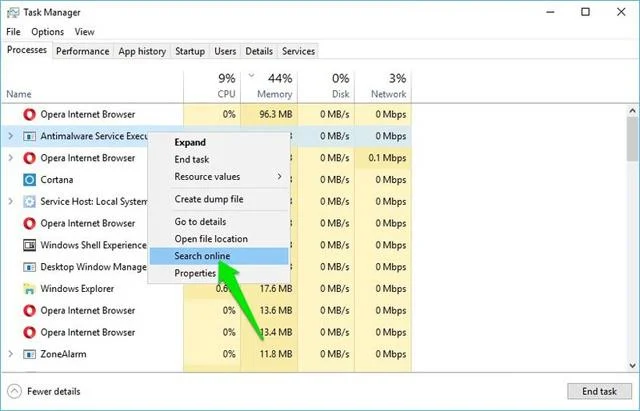
- サードパーティのアプリケーションではない場合は、右クリックして「オンラインで検索」を選択し、修正を見つけます。
欠陥のあるドライバーを修正する
Windows 10 Creators Update にアップグレードした後、必要なドライバーがコンピューター上で正しく機能しない可能性があります。したがって、ユーザーは古いドライバーを更新する必要があります。
ドライバーを手動で更新する
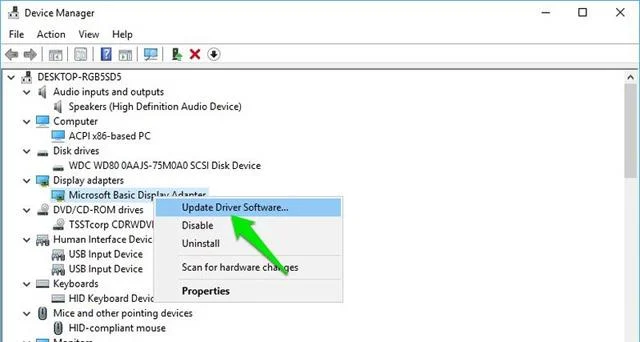
Windows + Rを押し、[ファイル名を指定して実行]ダイアログ ボックスに「devmgmt.ms」と入力して、デバイス マネージャーを開きます。ここですべてのコンテンツを展開し、その横にある黄色の三角形のアイコンが付いたドライバーを検索します。このアイコンは、古いドライバーまたは欠陥のあるドライバーを示します。それを右クリックし、[ドライバー ソフトウェアの更新]を選択します。
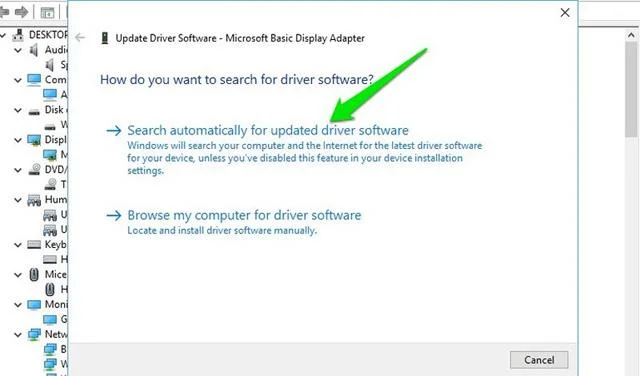
ウィザードが開くので、「更新されたドライバー ソフトウェアを自動的に検索」をクリックしてドライバーを更新します。
ドライバーを自動的に更新する
IObit Driver Boosterソフトウェアのように、Windows でも無視される可能性のある古いドライバーを見つけることができるため、ユーザーはサードパーティのドライバー更新ツールを使用する必要があります。このツールは、特に Windows 10 の場合、400,000 種類を超えるドライバーをサポートしています。
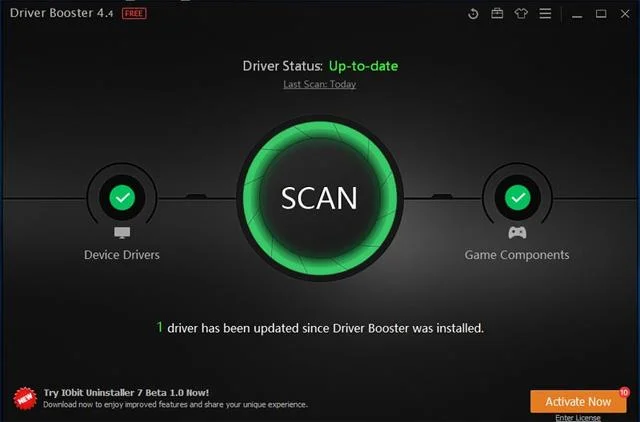
アプリケーションをインストールして起動するだけです。このプログラムは、欠陥のあるドライバーや古いドライバーをすべて自動的に検索して一覧表示します。次に、「すべて更新」ボタンを押して更新します。
Windows 10のクリーンブート
クリーン ブートは、問題を解決するためにすべてのサードパーティ製スタートアップ アプリケーションとバックグラウンド サービスを無効にするプロセスです。 Windows でクリーン ブートを実行する方法については、「Windows 10 / 8 / 7 でクリーン ブートを実行する方法」の記事を参照してください。
マルウェアを削除する
ウイルスやマルウェアによって RAM の使用量が増加することもあります。システムに損害を与えるために作成されたマルウェアにより、RAM の使用が妨げられることがよくあります。解決策は簡単で、ウイルス対策ソフトウェアを使用します。アバスト無料アンチウイルス ソフトウェアは軽量で強力なので、ユーザーは使用できます。
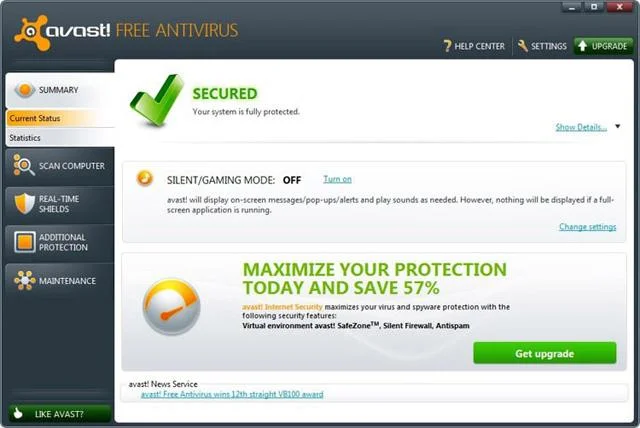
アバストをインストールし、システム全体のスキャンを実行すると、あらゆる種類のマルウェアが検出されて削除されます。失敗した場合に備えて、Windows がアイドル状態のときにアバスト レスキュー ディスクを作成してスキャンを実行することもできます。
アドウェアの削除
マルウェアと同様に、アドウェアもバックグラウンドで RAM メモリを使用する可能性があります。アドウェアは、プログラムの使用時、これらの広告のダウンロードおよび設定時に広告を表示し、ネットワークおよび RAM などのシステム リソースを使用します。アバストのような通常のマルウェア削除ツールは最良の選択ではなく、ユーザーは特殊なアドウェア削除プログラムを必要とします。
Adwcleaner は、コンピューターからすべてのアドウェアだけでなく、RAM を使用する不要なプログラムもクリーンアップする、最高のアドウェア リムーバーの 1 つです。 Adwcleaner でコンピュータをスキャンするだけで、不要なプログラムをすべて検出して削除します。
Windows 10 のメモリ リークは、ドライバー、特にネットワーク ドライバーの欠陥が原因で発生することがよくあります。ユーザーは、すべてのドライバーが更新されていること、およびサードパーティ製アプリケーションが RAM を「消費」していないことを確認する必要があります。
成功を祈っています!





