
現在、Microsoft は Windows 10 Fall Creators Update バージョンに、デスクトップ画面上のすべての色を変更できるカラー フィルター機能を統合しました。これらはシステムレベルのアプリケーションに適用され、夜間照明機能と同様に機能します。このフィルターを使用すると、画面を白黒にしたり、色を反転したり、色盲の人が色を区別しやすくしたりできます。
Windows でこのオプションを見つけるには、[スタート] メニューを開き、 [設定] アイコンをクリックして、[簡単操作] > [カラーとハイ コントラスト] に移動します。
このオプションが見つからない場合は、デバイスが Fall Creators Update にアップグレードされていない可能性があります。
- Windows 10 Fall Creators Updateのログイン画面からMicrosoftアカウントのパスワードをリセットする方法
- Windows 10 Fall Creators Update の 6 つの注目すべきセキュリティ機能
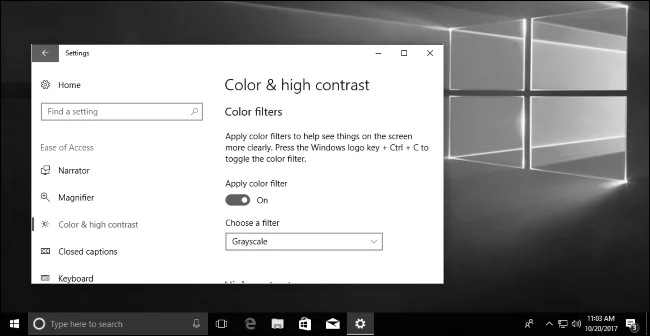
カラー フィルターを有効にするには、[カラー フィルターを適用] オプションを [オン]に設定します。下のボックスからお好みのカラー フィルターを選択してください。フィルターを選択すると、すぐに有効になります。
Windows の任意の場所で選択したカラー フィルターをすばやくオンまたはオフにするには、キーボード ショートカットWindows + Ctrl + Cを使用します。
グレースケールフィルターは、他のすべての色を画面から削除し、すべてを灰色にします。
Filter Invert はすべての色を反転します。たとえば、白は黒になり、黒は白になり、青はオレンジになり、ピンクは緑になります...
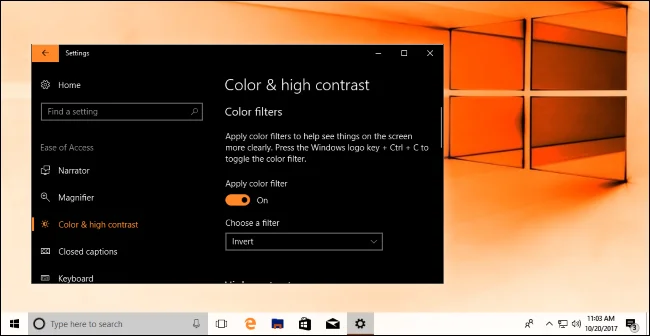
グレースケール反転フィルターは、デスクトップ上のすべての色をグレーに変えます。ただし、明るい色を暗い色に、暗い色を明るい色に変える色反転機能もあります。このオプションを使用すると、光に敏感な場合でも物事が見やすくなります。たとえば、アプリは白の背景に黒のテキストに変わり、Web サイトは黒の背景に白のテキストに変わります。
フィルター第二色覚と第二色覚は、赤と緑の色が見えない人々をより簡単に区別するのに役立ちます。
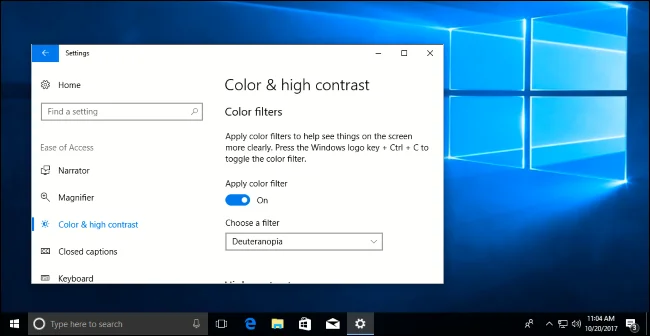
フィルタートリタノピアを使用すると、青と黄色の色が見えない人が簡単に識別できるようになります。
ハイ コントラスト テーマなどの古いアクセシビリティ機能は Windows 10 システムでも引き続き利用できるため、設定画面のカラー フィルターでハイ コントラスト テーマを有効にして選択することができます。





