
ほぼすべてのラップトップには、WiFi 経由でインターネットに接続できるように WiFi カードが搭載されています。Windows 10 を実行しているラップトップを使用していて、WiFi をオンにする方法がわからない場合は、以下の手順を参照してください。
Windows 10 で WiFi をオンにするには、次のようないくつかの方法があります。
Windows 10 で WiFi をオンにする方法
方法 1: ショートカットを使用してWiFi Win 10を開く
一部のラップトップ モデルでは、 WiFi をすぐにオンまたはオフにするためのショートカットが用意されています。通常は、Fn キーを特定の F キー (Acer では F7) と組み合わせて使用します。この記事で詳細な手順を参照できます:ラップトップで Wi-Fi をすばやくオン/オフにする方法
方法 2: ネットワーク アイコンから WiFi Win 10 をオンにする
タスクバーのネットワーク アイコン > WiFi を左クリックして WiFi をオンにします。
方法 3: ネットワーク設定を使用して WiFi をオンにする
タスクバーのネットワーク アイコンを右クリックし、 [ネットワークとインターネットの設定を開く] をクリックします。
左側の WiFi タブを選択し、ステータスをオフからオンに切り替えて WiFi をオンにします。さらに、[Wi-Fi を再度オンにする] のオプション 1 時間、4 時間、または 1 日を使用して、WiFi をオフにした後にシステムが自動的に WiFi をオンに戻す時間を選択できます。

方法 4: WiFi アイコンが表示されない場合に WiFi をオンにする
方法 2 で WiFi アイコンが表示されない場合、または方法 3 で WiFi タブが表示されない場合は、設定で WiFi ネットワークがオフになっている可能性があります。WiFi を再度開くには、次の手順を実行します。
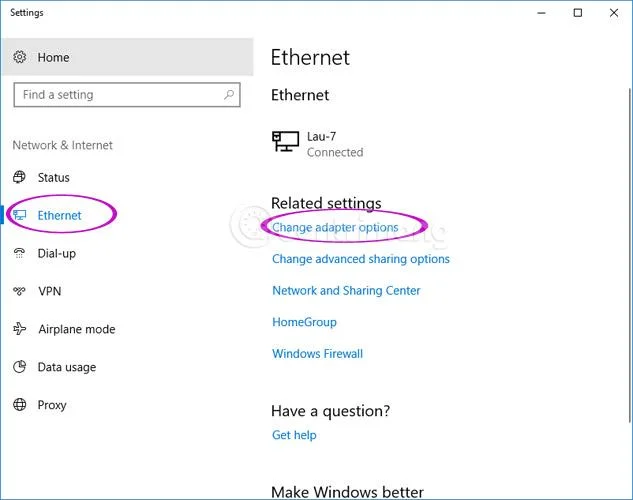
ネットワーク アイコンを右クリックし、 [ネットワークとインターネットの設定] を開き、左側の [イーサネット]を選択し、下にスクロールして[アダプター オプションの変更]を選択します。
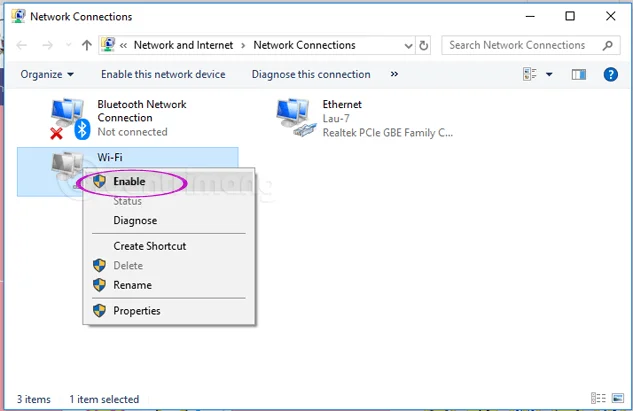
ここで、[Wi-Fi] > [有効にする] を右クリックし、上記の 3 つの手順のうち 1 つを繰り返します。
注: Windows 10 Fall Creators Updateに関する手順の記事。
Windows 10 PC またはデバイスを WiFi に接続する方法
ワイヤレス ネットワークにその名前 ( SSIDとも呼ばれる) が表示されると、そのネットワークのサービス エリアに十分近い Windows 10 デバイスによって自動的に検出されます。システム トレイのインターネット アイコンの上にマウス ポインタを置くと、WiFi ネットワークが範囲内にあることがわかります。「接続可能です」という内容が表示されます。

接続可能
利用可能なワイヤレス ネットワークのリストにアクセスするには、Windows 10 のシステム トレイからネットワーク アイコンをクリックすると、次の情報が表示されます。

Windows 10からネットワークが登場
接続するネットワークを見つけて、その名前をクリックします。既知のネットワークであり、定期的に接続する予定がある場合は、「自動的に接続する」というオプションも選択する必要があります。これにより、Windows 10 PC またはデバイスがワイヤレス ネットワークの範囲内にあるときは常に、自動的にネットワークに接続されます。次に、「接続」をクリックします。
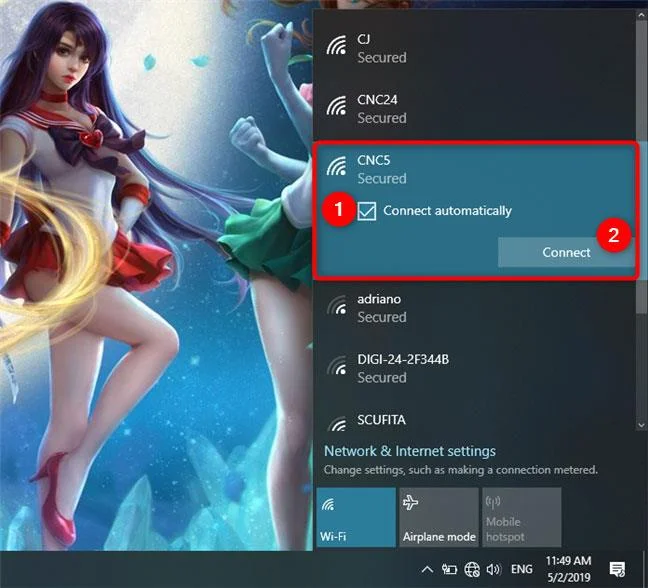
Windows 10 で WiFi ネットワークに接続する
[接続]をクリックすると、Windows 10 はワイヤレス ネットワークのセキュリティ設定のスキャンを実行します。完了すると、セキュリティキーの入力を求められます。これは、ネットワークに接続するために必要なパスワードです。パスワードを入力し、「次へ」をクリックします。
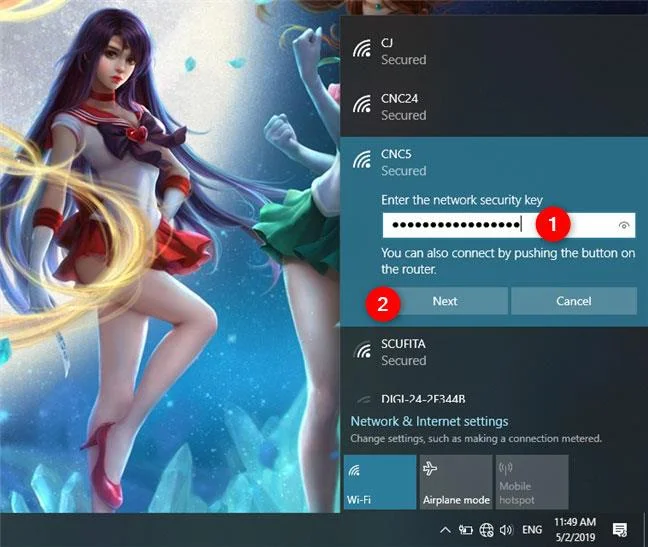
Windows 10 で WiFi ネットワークのパスワードを入力します。
ルーターが WPS をサポートしており、この機能が有効になっている場合は、ルーターの WPS ボタンを押して接続することもできます。
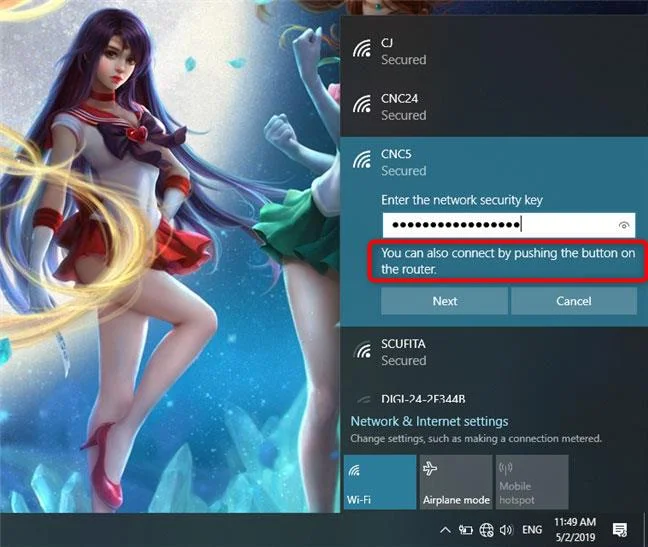
WiFiルーターのWPSボタンを選択して押します
注: ワイヤレス ネットワークのパスワードを入力する場合は、[次へ] をクリックする前に、右側の目のアイコンをクリックしてパスワードの正確さを確認できます。
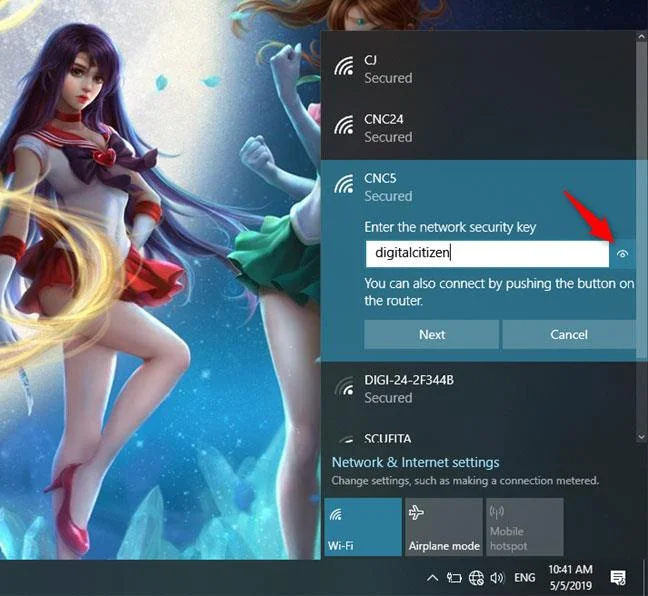
パスワードをもう一度確認してください
Windows 10 PC またはデバイスがワイヤレス ネットワークへの接続を確立すると、位置情報をプライベートにするかパブリックにするかを尋ねられます。
[はい]を選択した場合は、[このネットワーク上の他の PC およびデバイスによる PC の検出を許可する]を選択します。自宅または職場のワイヤレス ネットワークに接続している場合に行うべきことは次のとおりです。
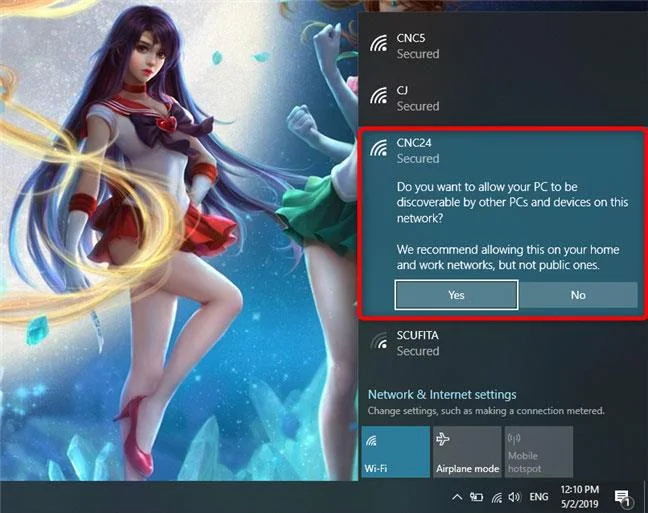
新しい WiFi ネットワークをプライベート ネットワークまたはパブリック ネットワークとして構成することを選択します
公衆無線ネットワークに接続している場合は、「いいえ」を選択します。何も選択せずにこのダイアログ ボックスを閉じると、Windows 10 はこの新しいネットワークを既定でパブリックとして設定します。
共有が終了すると、Windows 10 PC またはデバイスが選択したワイヤレス ネットワークに接続されます。
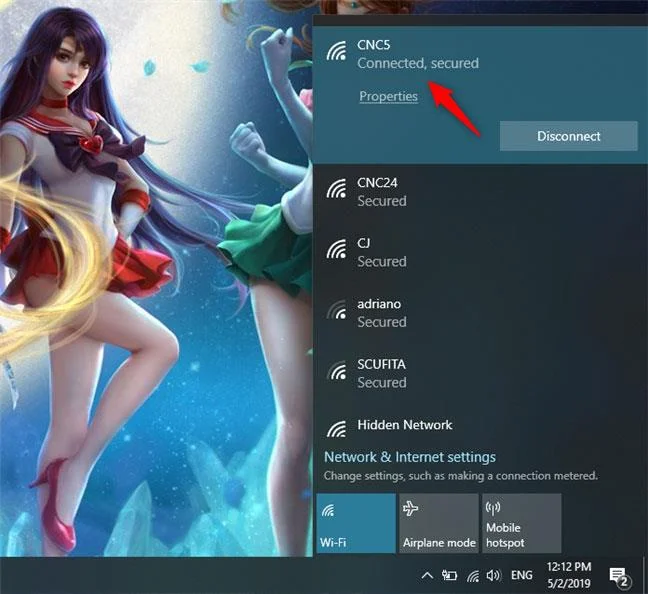
Windows 10 は WiFi ネットワークに接続されています
ネットワーク パネルの下部には、他にもいくつかの大きなボタンがあります。
- Wi-Fi : このボタンを 1 回または 2 回クリックすると、デバイスにインストールされているワイヤレス接続が有効または無効になります。
-機内モード: 機内モード ボタンを押すと、すべてのワイヤレス カードと、Bluetooth チップなど、インストールされているその他の無線送信機がオフになります。ワイヤレス カードをオフにするか、機内モードに移行すると、デバイスはネットワークに接続しようとしなくなります。また、オンラインで作業していないときにデバイスのバッテリー寿命を保つのにも役立ちます。
-モバイル ホットスポット: インターネットに接続したら、このボタンをタップすると、Windows 10 デバイスをモバイル ホットスポットに変えることができます。
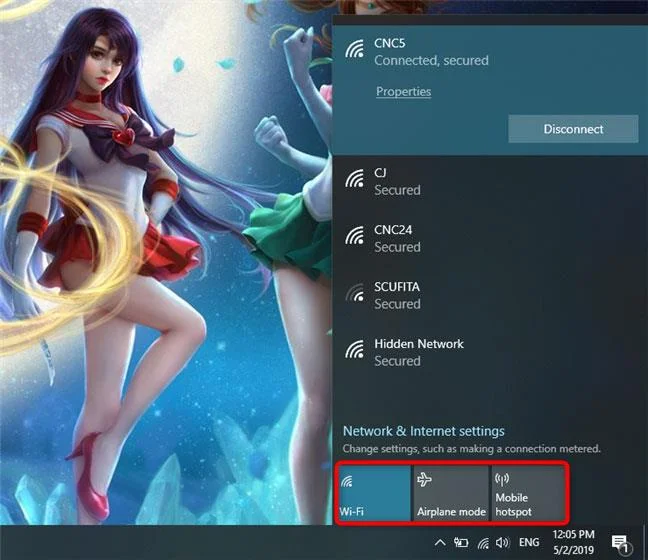
Wi-Fi、機内モード、モバイルホットスポットボタン
上記は Windows 10 で WiFi をオンにするいくつかの方法です。この記事が役立つことを願っています。幸運を!





