
Windows 10 Fall Creators は正式にユーザー向けにリリースされ、多くの新機能、インターフェイスの変更、特にデバイスのパフォーマンスの向上とアップグレードされたセキュリティ機能をもたらしました。
ただし、新しいバージョンにアップグレードすると、処理されなかったファイルが残るため、常に大量のメモリが消費されます。一部の人々によると、 Windows 10 Fall Creators Updateへのアップグレード完了後、これらの追加ファイルが占有するスペースは最大 30 GB になるそうです。では、これらの冗長ファイルをすべてクリーンアップして、コンピューター用の 30 GB のスペースを取り戻すにはどうすればよいでしょうか?
- 10 月 17 日に Windows 10 Fall Creators Update にアップデートしましたか?
- Windows 10 Fall Creators Update の 6 つの注目すべきセキュリティ機能
方法 1: ディスク クリーンアップ ツールを使用する
ステップ1:
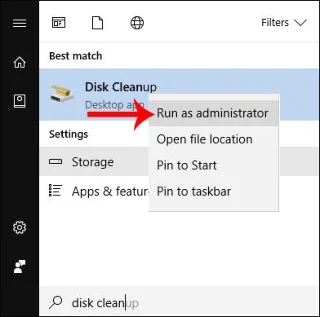
[スタート] ボタンをクリックし、検索バーにキーワード「ディスク クリーンアップ」を入力します。次に、「ディスク クリーンアップ」を右クリックしてサブメニューを開き、「管理者として実行」を選択します。
ステップ2:
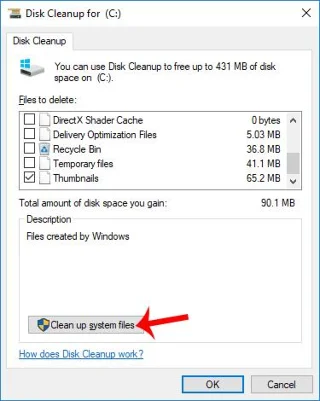
このツールは、クリーンアップするファイルを含むシステム フォルダーをスキャンします。次に、ユーザーは[システム ファイルのクリーンアップ]をクリックし、コンピュータのシステム ハード ドライブを選択して[OK]を選択して開始します。
ステップ 3:
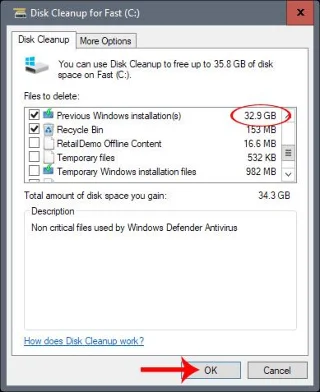
すぐに、ディスク クリーンアップ ツールが新しいオプション[以前の Windows インストール]とともにメモリをクリーンアップします。これは、Windows 10 Fall Creators のインストール完了後の残りのファイルを含むセクションです。
この項目を選択し、下の[OK] をクリックして残りのファイルの削除を続行します。
方法 2: ストレージの新しいクリーニング機能
この新しいバージョンの Windows 10 Fall Creators も更新され、コンピューターのメモリをクリーンアップする機能が追加されています。
ステップ1:
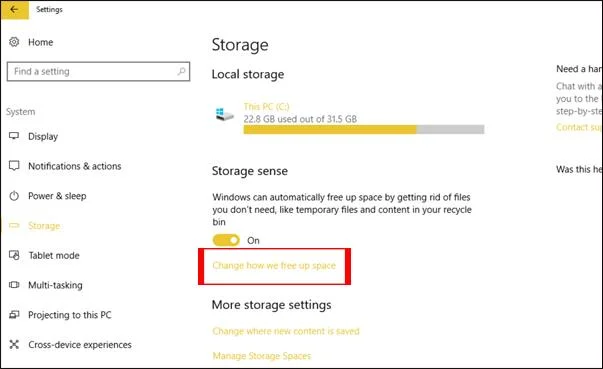
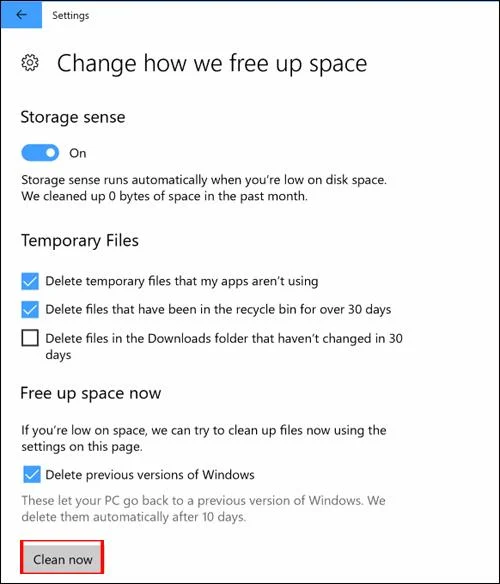
まず、コンピュータのセットアップ インターフェイスで[設定] > [システム] > [ストレージ]に移動します。ストレージ インターフェイスに切り替えて、ユーザーはストレージ センサーのすぐ下にある[領域を解放する方法を変更する]をクリックする必要があります。
ステップ2:
新しい画面が開いたら、 [以前のバージョンの Windows を削除する]をオンにし、[今すぐクリーンアップ]を選択します。
これで、ディスク クリーンアップ ツールまたはストレージ オプションの新しいクリーンアップ機能を使用して、Windows 10 Fall Creators にアップグレードした後に残ったファイルが完全に削除されました。 Windows 10 Fall Creators にアップグレードした後、いくつかの簡単な手順を実行するだけで、システムの 30 GB の空き領域を取り戻すことができます。
成功を祈っています!





