
Microsoft は、Windows as a Service (WaaS) を提供しています。これにより、3年ごとのメジャーリリースが行われず、新しい機能や変更が準備ができ次第展開されます。この新しいモデルでは、以前のようなバージョン番号の使用も避けられています(例:Windows XP, Windows 7など)。そのため、デバイス上で実行されているバージョンの追跡が少し難しくなっています。
このガイドでは、あなたのコンピューターにインストールされているWindows 10のバージョンを確認するためのいくつかの方法を学びます。
1. 設定アプリを使用してWindows 10のバージョンを確認する方法
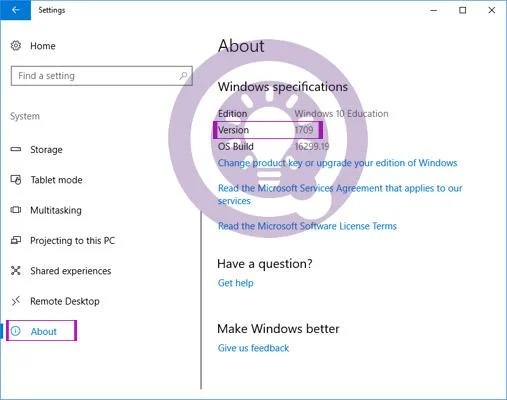
- [設定] > [システム] > [バージョン情報]を開きます。ここには、Win 10の種類(Home、Pro、Enterprise、Education)やバージョン番号が表示されます。
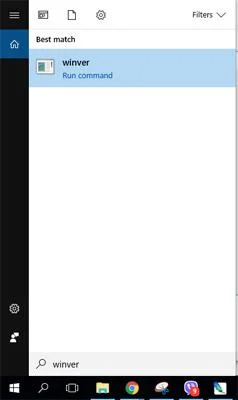
もう1つの方法として、Windows 10 の検索バーにwinverと入力し、 Enterを押すか、コマンドプロンプトを開き、 winverと入力します。
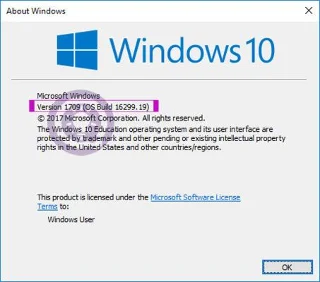
すると、小さなウィンドウが開き、同様の情報が表示されます。
コンピュータが古いバージョンで動作している場合は、Windows 10 を Windows 10 2004 にアップデートする方法に従って最新バージョンに更新できます。
更新プロセス中にエラーが発生した場合は、こちらを参照してください: Windows 10 の更新時にエラーを修正する方法。
2. システム情報を使用して Windows 10 のバージョンを確認する方法
- スタートを開きます。
- システム情報を検索し、一番上の結果をクリックします。
- 左側のパネルで[システムの概要]を選択すると、情報が[バージョン] フィールドに表示されます。
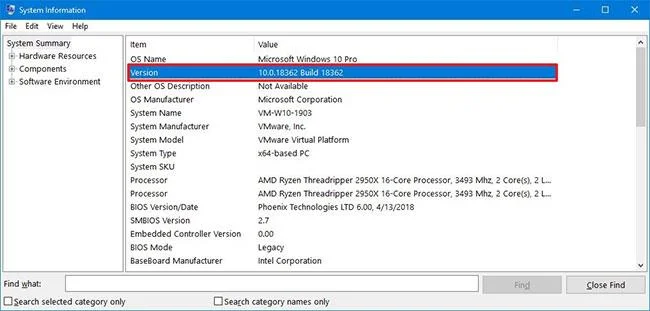
システム情報のバージョン番号の解釈
システム情報で表示されるビルド番号のみでは、Windows 10 の実際のバージョンを把握するには以下の情報が参考になります:
| バージョン | ビルド番号 |
|---|---|
| 2019年11月バージョン | 1909 (ビルド番号 18363) |
| 2019年5月更新 | 1903 (ビルド番号 18362) |
| October 2018 Update | 1809 (ビルド番号 17763) |
| 2018年4月Update | 1803 (ビルド番号 17134) |
| Fall Creators Update | 1709 (ビルド番号 16299) |
| Creators Update | 1703 (ビルド番号 15063) |
| Anniversary Update | 1607 (ビルド番号 14393) |
| 11月の更新 | 1511 (ビルド番号 10586) |
| 初期リリース | 1507 (ビルド番号 10240) |
3. コマンドプロンプトを使用してWindows 10のバージョンを確認する方法
- スタートを開きます。
- コマンドプロンプトを開きます。
- 次のコマンドを入力して Windows 10 のフルバージョンを表示します:
ver。 - 次のコマンドを入力して Windows 10 の名前とバージョンを確認します:
systeminfo | findstr /B /C:"OS Name" /C:"OS Version"。 - 次のコマンドを入力して Windows 10 のバージョン情報を取得します:
wmic os get version。
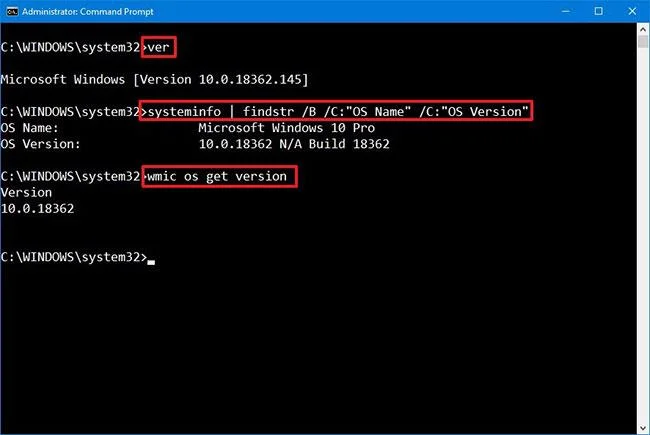
指定したコマンドを実行すると、オペレーティングシステムの名前とバージョンを確認できます。手順を完了したら、ビルド番号を用いて Windows 10 の実際のバージョンを確認してください。





