
WinToHDD は、以前のようにインストールに USB や DVD を必要としない新しい Windows インストール ツールです。
通常、Win 10 または Win 7 をインストールするには、そのオペレーティング システムのインストーラーが含まれる USB または DVD を使用します。ただし、USB に問題がある場合やドライブが DVD を認識しない場合、あるいは単に Windows のインストールプロセスを短縮したい場合には、WinToHDD が適切な選択です。
このツールを使用すると、コンピュータへの Windows オペレーティング システムの新規インストール プロセスまたは並行インストール プロセスが短縮されます。ユーザーが必要とするのは、インストールしたいオペレーティング システムの ISO ファイルだけです。その後、WinToHDD が ISO パッケージを起動して、Win をハード ドライブに直接インストールします。 WinToHDD を使用して Win 10 または Win 7 をインストールできます。
以下の記事では、WinToHDD を使用して Windows をインストールする方法を説明します。ユーザーへの注意事項として、Windows を再インストールする前にデータをバックアップする必要があります。
- Windows 7 USB ダウンロード ツールを使用して Windows インストール USB、USB ブートを作成する手順
- Windows 10 をインストールするための USB ブートを作成する 4 つのツール
- Microsoft の Windows 更新ツールを使用して Windows 10 をインストールする
ステップ1:
まず、インストールするオペレーティング システムの ISO ファイルをダウンロードし、ドライブ D またはドライブ E に保存する必要があります。次に、以下のリンクに従って WinToHDD ソフトウェアをダウンロードしてインストールします。
ステップ2:
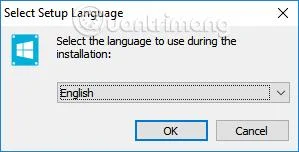
WinToHDD をコンピューターにインストールします。最初のインターフェースで、ソフトウェアのインストール言語をクリックして選択します。
ステップ 3:
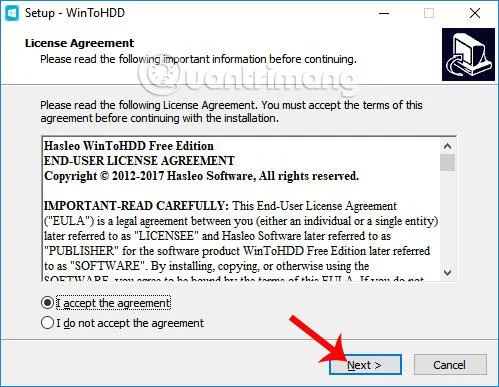
WinToHDD インストール条件に同意するには、「同意します」を選択します。
ステップ 4:
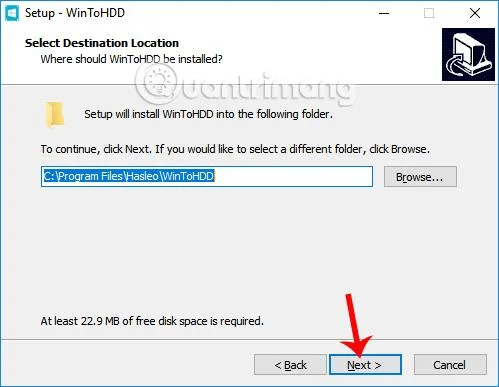
新しいインターフェイスに切り替えて、[参照] をクリックして WinToHDD インストール ディレクトリを変更するか、スキップして [次へ] をクリックします。
ステップ5:
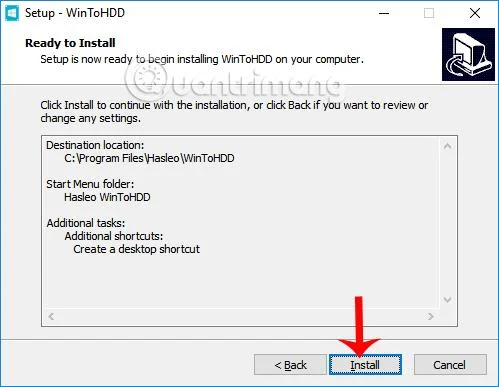
最後に、「次へ...インストール」をクリックして、WinToHDD ツールをインストールします。
ステップ6:
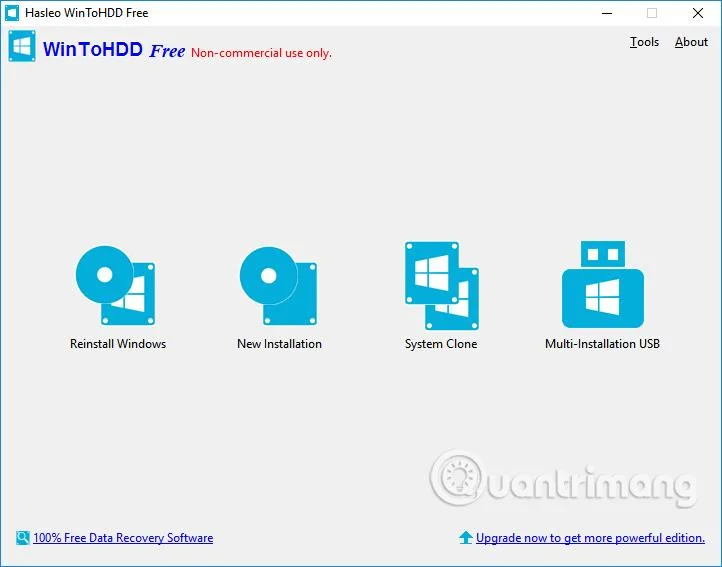
これは、コンピューター上の WinToHDD ソフトウェアのインターフェイスです。このツールはユーザーに 4 つのオプションを提供します。 Windows を再インストールする場合は Windows を再インストールします。Windows を 1 つのパーティションのみにインストールする場合は新規インストールを行います。システム クローンはシステム パーティションのコピーを作成します。これは、オペレーティング システムをあるハード ドライブから別のハード ドライブに移動する場合に使用します。マルチ インストール USB はインストール用の USB を作成します。多くのオペレーティング システム。
ステップ 7:
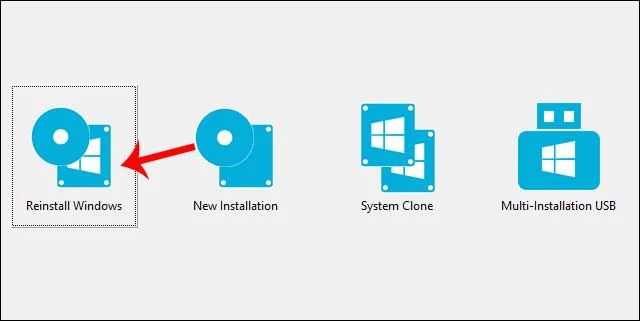
コンピュータに Windows を再インストールするには、[ Windows の再インストール]オプションをクリックします。
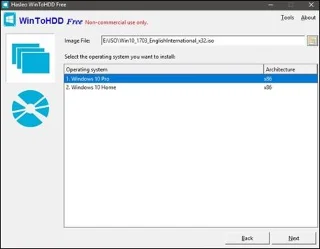
次に、フォルダー アイコンをクリックして、Win インストール ISO ファイルを見つけます。
ステップ8:
次に、ISO ファイルを WinToHDD のインターフェイスにインポートすると、ソフトウェアは ISO パッケージに含まれる Windows バージョンをチェックして表示し、ある場合は選択できるようにします。次に、下の「次へ」をクリックして続行します。
ステップ9:
ソフトウェアは、インストールするシステム パーティションの選択に進みます。または、自分で選択することもできます。次に、「次へ」をクリックします。
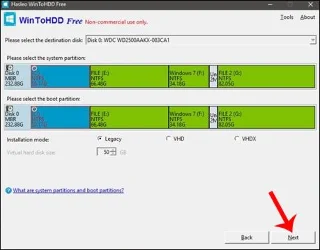
ステップ 10:
ソフトウェアのWinPE のダウンロードとインストールを許可する通知が表示されます。同意する場合は[はい] をクリックします。
ステップ 11:
次に、WinToHDD によるコンピュータの再起動と Windows の再インストールを許可するかどうかを尋ねられるので、[はい]をクリックしてWindows の再インストールを完了します。
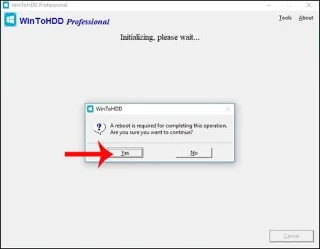
最後に、コンピュータを再起動すると、ソフトウェアはインストールされた ISO ファイルからコンテンツを抽出して実行します。以降の操作は何もしなくても自動的に実行されます。
WinToHDD は Windows を迅速にインストールするだけでなく、Windows のインストール プロセスを短縮します。 WinToHDD ソフトウェアを ISO ファイルとともにインストールするだけで、ソフトウェアが Windows を自動的にコンピュータにインストールします。
成功を祈っています!





