
Microsoft アカウントのパスワードを変更した後、「うっかり」忘れてしまったことがありますか?では、 Windows 10 のパスワードを忘れた場合、どうすればコンピューターにログインできるのでしょうか?以前は、Windows に再度ログインするには多くの複雑な手順を実行する必要がありましたが、Fall Creators Update 1709 では、ロック画面から直接パスワードを回復できるようになりました。
Windows 10のログイン画面からパスワードを回復する
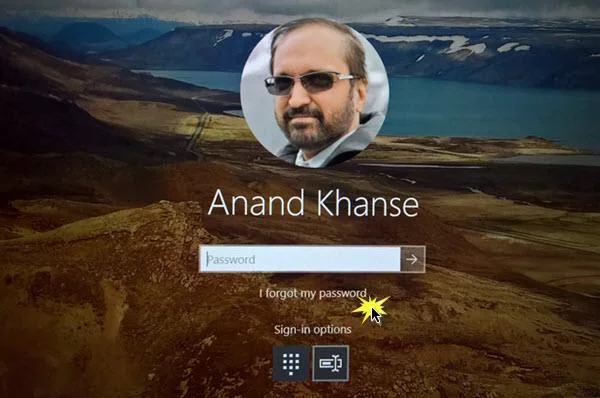
この機能は、ユーザーがロック画面で簡単に使用できるようにするためにWindows 10 Fall Creators Updateに追加されました。 Fall Creators Update にアップグレードすると、ロック画面のパスワード フィールドのすぐ下に、[パスワードを忘れた場合] という新しいオプションが表示されることがわかります。
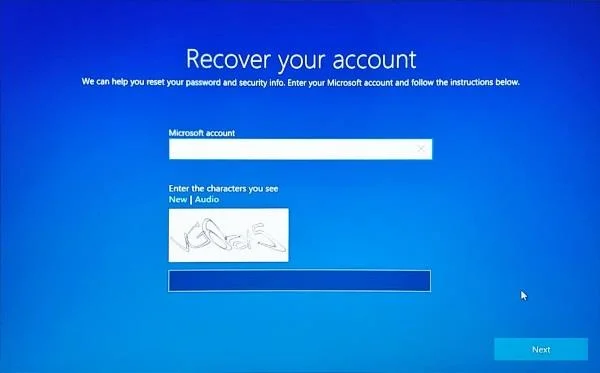
このオプションを選択すると、パスワードを回復するための別の画面が表示されます。これは、他の Web サイト全般、特に Microsoft Web サイトで経験することと同様です。続行するには、メール ID とキャプチャ コードを入力する必要があります。
次のステップでは、代替電子メール アドレス、電話番号、セキュリティの質問など、アカウントの作成時に指定した回復オプションの 1 つを選択する必要があります。
回復オプションを選択したら、ワンタイム パスワード (OTP とも呼ばれます) を受け取るまで待ちます。パスワードを入力し、確認されたら、新しいパスワードを作成できます。
このプロセス全体は非常にシンプルかつ迅速です。ただし、上記の操作を実行するときは、コンピュータがインターネットに接続されていることを確認してください。
Windows 10でPINを回復する
PIN を使用して Windows にサインインしたが、それを忘れた場合は、次の手順に従ってください。
まず、Microsoft アカウントのパスワードを入力し、OTP 認証コードを受信するまで待つ必要があります。確認が完了すると、PIN を直接変更し、新しい PIN を使用してログインできます。
ローカル アカウントの場合、復元オプションは利用できません。 Microsoft アカウントを持つユーザーのみがロック画面からパスワードと PIN を回復できます。
Windows 10 のロック画面のパスワード回復機能は、すべてのユーザーにとって非常に便利であり、Windows で最もリクエストの多い機能の 1 つです。





