
Snipping Tool は、Windows に組み込まれているデフォルトのスクリーンショット アプリケーションです。必要に応じて、このツールを使用して写真を撮影または編集できます。通常のユーザーにとって、このアプリケーションは多くのユニークな画面キャプチャ機能を統合しているため、非常に便利です。ただし、誰もがこのツールを使用する必要があるわけではありません。 Windows 7/8/10 で Snipping Tool をオンまたはオフにする方法を見てみましょう。
Windows 10でSnipping Toolを無効にする
グループ ポリシー エディター (GPEDIT) の使用
まず、 [検索の開始] に「 gpedit.msc 」と入力し、 Enter キーを押してローカル グループ ポリシー エディターを開く必要があります。次に、次の設定に移動します。
[ユーザーの構成] > [管理用テンプレート] > [Windows コンポーネント] > [タブレット PC] > [アクセサリ]。
[アクセサリ] の右側にある[Snipping Tool の実行を許可しない] をダブルクリックして [プロパティ] ウィンドウを開き、[有効]を選択してWindows 10 で Snipping Tool を無効にします。
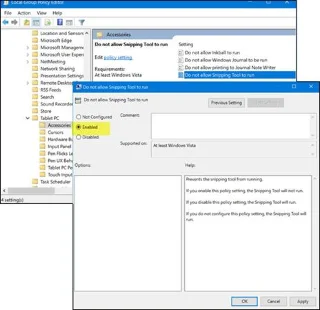
Snipping Tool を再度アクティブにするには、「未構成」をクリックし、「適用」をクリックして終了します。
レジストリ エディター (REGEDIT) の使用
regeditを実行してレジストリ エディターを開き、以下のパスに移動します。
HKEY_LOCAL_MACHINE\SOFTWARE\Policies\ Microsoft\TabletPC
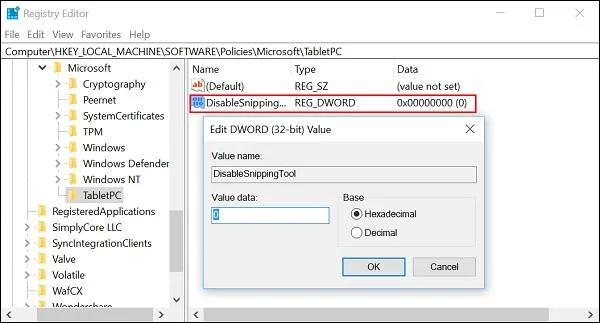
DisableSnippingToolをダブルクリックし、値のデータを 0 から 1 に変更して、Windows 10 で Snipping Tool を無効にします。このツールを再度有効にするには、上記の値を 0 に戻します。
幸運を!
次のことを相談できます。





