
システム トレイの音量アイコンの上に赤い X が表示されている場合は、オーディオ デバイスを使用できません。オーディオ デバイスが無効になっていない場合でも、オーディオ トラブルシューティング ツールを実行すると、このエラーが表示されます。コンピュータには「高品位オーディオ デバイスがインストールされています」と表示されますが、アイコンの上にマウスを置くと、「オーディオ出力デバイスがインストールされていません」と表示され、どのサウンドがインストールされているかが出力されます。これは非常に奇妙な問題であり、このエラーが原因でユーザーはいかなる種類のオーディオ サービスも使用できなくなります。
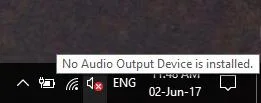
サウンド アイコンに赤い X が表示されている場合は、システムから音が鳴っていないことを意味します。他の多くの Windows ユーザーも同じ問題について苦情を述べています。以下に示す赤い X が付いたスピーカー アイコンを修正する方法を参照してください。
スピーカーアイコンに赤い X が表示され、コンピューターから音が出ない場合の対処方法
- オーディオアイコンに赤い X が付いているのはなぜですか?
- 方法 1: システムを再起動する
- 方法 2: レジストリを編集する
- 方法 3: Windows オーディオ サービスが開始されていることを確認する
- 方法 4: オーディオ ドライバーを更新する
- 方法 5: Realtek High Definition Audio ドライバーをアンインストールする
オーディオアイコンに赤い X が付いているのはなぜですか?
音が出なくなり、オーディオ アイコンに怖いマークが表示されて以来、この疑問がずっと頭の中にあったはずです。問題の原因にはさまざまな原因があることを知っておく必要があります。考えられる理由は次のとおりです。
- オーディオデバイスが故障しているか、正しく接続されていません
- 音声サービスが実行されていません
- オーディオドライバーが古いか壊れています
- 一部のエラーとアプリケーションの競合がオーディオ ドライバーに影響を与えています
問題の原因が何であれ、適切な対処法を適用すれば問題は解消されます。
方法 1: システムを再起動する
システムの再起動で解決できる問題は数多くあります。システムを再起動すると、オーディオ デバイスに影響する問題など、長引く問題が解決される場合があります。
一部のアプリケーションが使用しているオーディオ サービスで問題が発生し、システム サウンドが聞こえなくなっている可能性があります。他の場合には、プロセッサがオーディオ アダプタ ドライバと適切に通信できない可能性があります。システムを再起動すると、これらの問題は解消され、赤いアイコンが消えます。
方法 2: レジストリを編集する
ステップ 1: Windows キー + Rを押して「regedit」と入力し、Enter キーを押してレジストリ エディターを開きます。
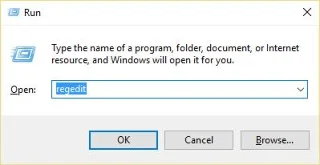
ステップ 2:次のキー レジスタに移動します。
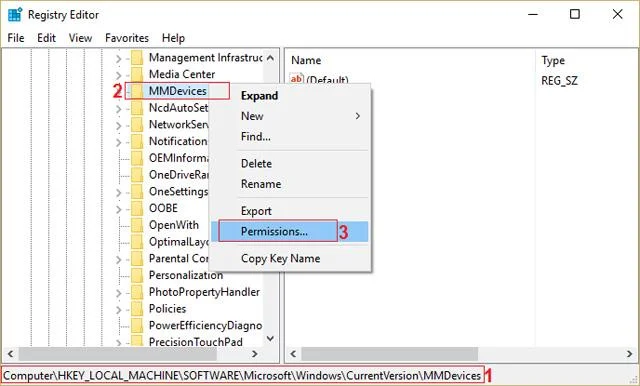
コンピューター\HKEY_LOCAL_MACHINE\SOFTWARE\Microsoft\Windows\CurrentVersion\MMDevices
ステップ 3: [MMDevices]をクリックし、[権限] を選択します。
ステップ 4:「許可」ウィンドウで、「システム」、「管理者」、および「ユーザー」に対して「フル コントロール」を選択します。
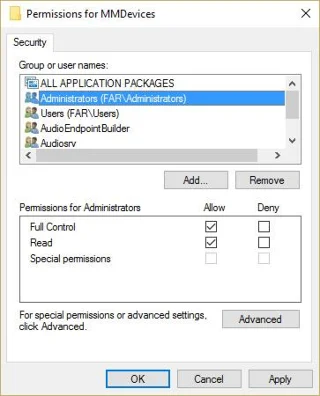
ステップ 5: [適用] 、 [OK]の順にクリックして設定を保存します。
ステップ 6:次に、次のレジストリ キーに再度移動します。
コンピューター\HKEY_LOCAL_MACHINE\SOFTWARE\Microsoft\Windows\CurrentVersion\MMDevices\Audio
ステップ 7:ステップ 4 と 5 を続けて、すべての管理者、ユーザー、およびシステムを制御します。
ステップ 8:レジストリ エディタを閉じて、コンピュータを再起動します。この方法では、Windows 10 の赤い X スピーカー アイコンが修正されますが、問題が解決しない場合は、次の方法に進んでください。
方法 3: Windows オーディオ サービスが 開始されていることを確認する
ステップ 1: Windows キー + Rを押し、 「msc」と入力してEnterを押します。
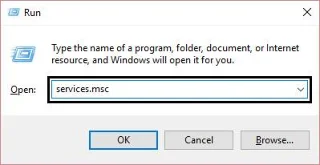
ステップ 2: [Windows オーディオ] が見つかるまで下にスクロールし 、右クリックして[プロパティ] を選択します。
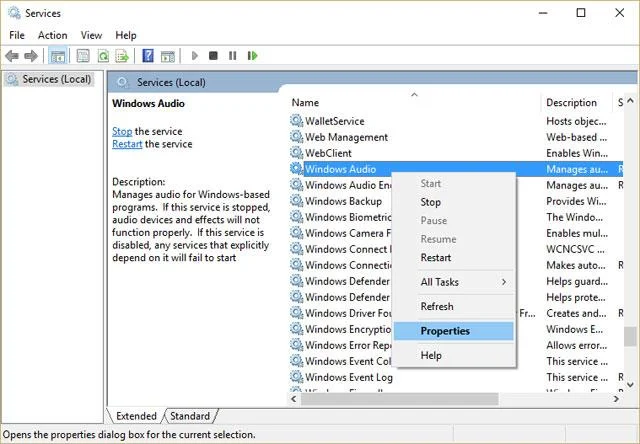
ステップ 3: [開始]をクリックし、 [スタートアップの種類]を[自動]に設定して、サービスが実行されていることを確認します。
ステップ 4: [適用]をクリックし、[OK] をクリックします。
ステップ 5: Windows Audio Endpoint Builder サービスでも同じ手順に従います。
ステップ 6:すべてのプログラムを閉じ、コンピュータを再起動して変更を保存します。
方法 4: オーディオ ドライバーを更新する
ステップ 1: Windows キー + Rを押してから「msc」と入力し、Enter キーを押してデバイス マネージャーを開きます。
ステップ 2: [サウンド、ビデオ、およびゲーム コントローラー]セクションを展開し、 [オーディオ デバイス]を右クリックして、 [有効にする]を選択します(すでに有効になっている場合は、この手順をスキップします)。
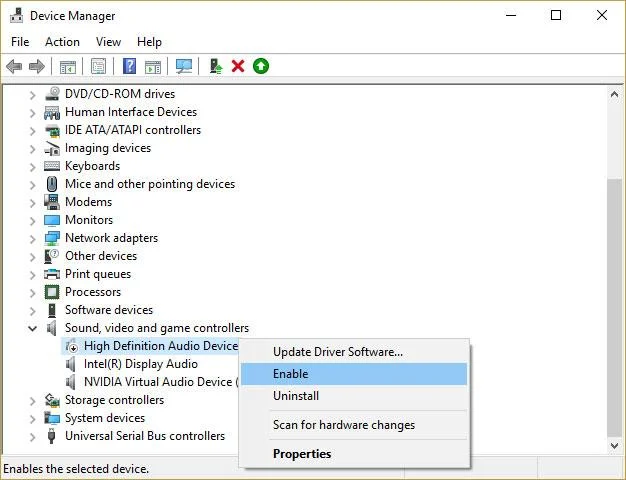
オーディオ デバイスがすでに有効になっている場合は、[オーディオ デバイス] を右クリックし、[ドライバー ソフトウェアの更新] を選択します。
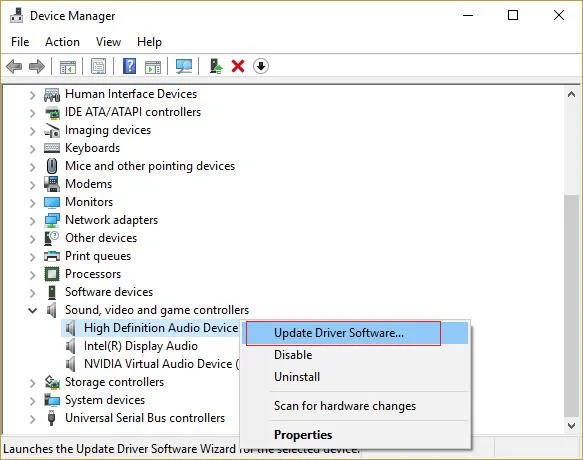
ステップ 3:「更新されたドライバー ソフトウェアを自動的に検索する」を選択し、プロセスを終了します。
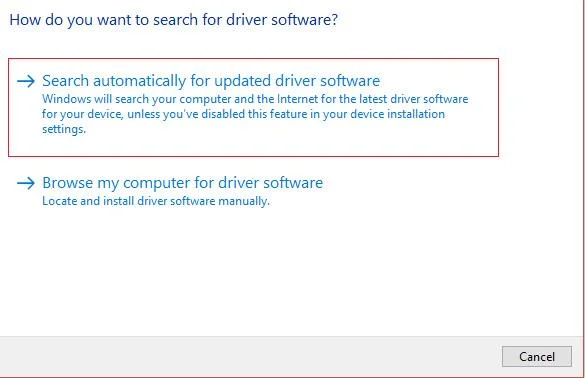
ステップ 4:グラフィックス カードを更新できない場合は、[ドライバー ソフトウェアの更新]を選択します。
ステップ 5:今度は「コンピューターを参照してドライバー ソフトウェアを検索する」を選択します。
ステップ 6:次に、「コンピューター上のデバイスドライバーのリストから選択します」を選択します。
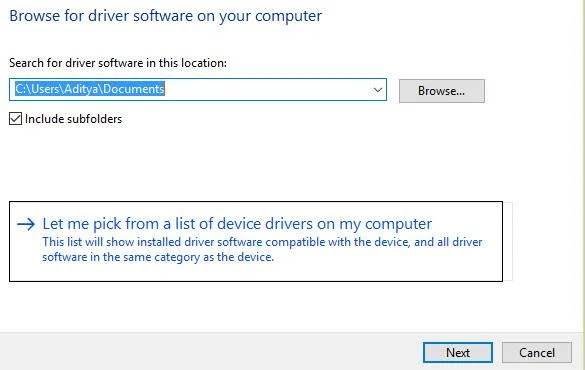
ステップ 7:リストから適切なドライバーを選択し、「次へ」をクリックします。
ステップ 8:プロセスが完了するまで待ち、コンピューターを再起動します。
ステップ 9:適切なドライバーが見つからない場合は、製造元の Web サイトにアクセスして最新のドライバーをダウンロードします。
方法 5: Realtek High Definition Audio ドライバーをアンインストールする
ステップ 1: Windows キー + Xを押して、 [コントロール パネル]を選択します。
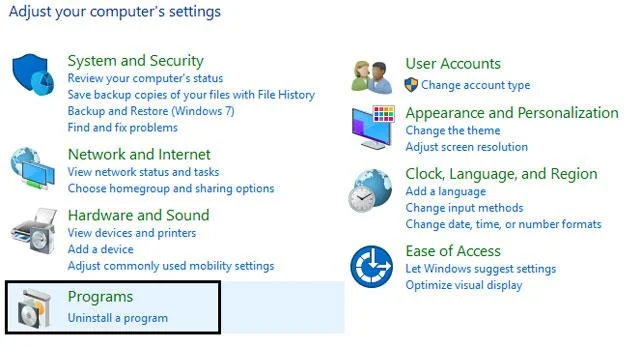
ステップ 2: 「プログラムのアンインストール」をクリックし、 「Realtek High Definition Audio Driver」を検索します。
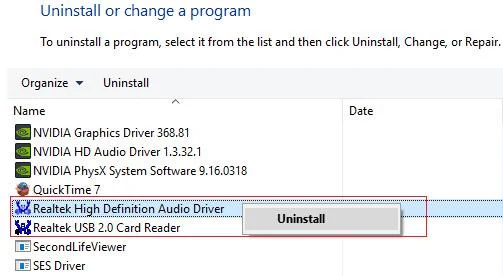
ステップ 3:それを右クリックし、「アンインストール」を選択します。
ステップ 4:コンピュータを再起動し、デバイス マネージャを開きます。
ステップ 5: [アクション]をクリックし、[ハードウェア変更のスキャン] を選択します。
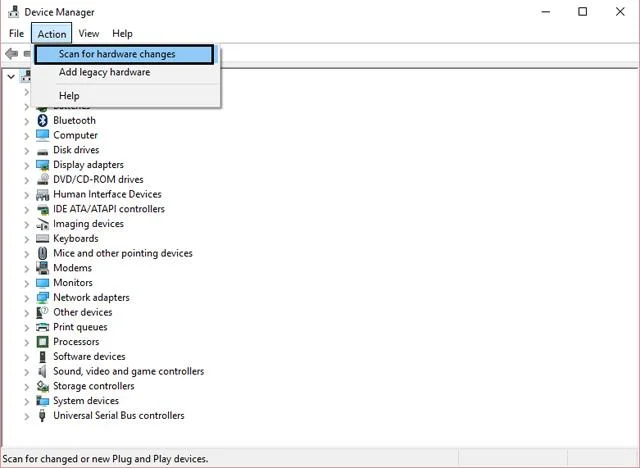
ステップ 6:システムは、赤い X が付いたスピーカー アイコンのエラーを自動的に修正します。
上記のすべての方法が機能しない場合は、この方法を試して、赤十字のスピーカー アイコン エラーを修正してください。





