
Windows 10 バージョンでは、パスワードの作成、指紋の使用、顔スキャンの使用、 PIN の設定などのコンピューター セキュリティに加えて、多くのログイン オプションが提供されます。コンピュータの安全性を確保しながらシステムやアプリケーションに素早くアクセスできるため、システム セキュリティ PIN の使用が多くの人に選ばれています。
また、デフォルトでは、PIN の文字長は 4 ~ 10 文字で、最小 4 文字、最大 10 文字です。ただし、PIN コードの長さを長くしたい場合、または Windows 10 PIN コードの文字を短くしたい場合は、以下の記事に従ってデバイスのシステムで調整できます。
ステップ1:
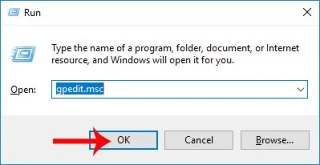
Windows + R キーの組み合わせを押して、[ファイル名を指定して実行] ダイアログ ボックスを開きます。キーワード「gpedit.msc」を入力し、 「OK」をクリックしてアクセスします。
ステップ2:
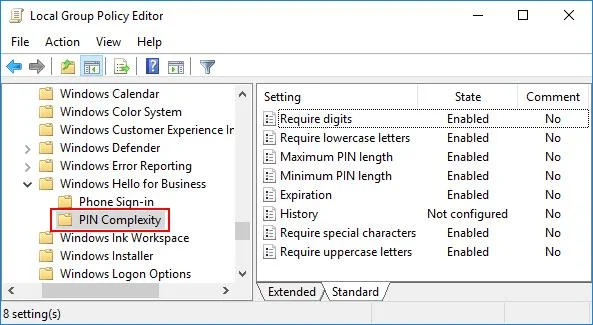
ローカル グループ ポリシー エディター ウィンドウ インターフェイスで、ユーザーは以下のフォルダー パスに従って検索を実行します。
- [コンピューターの構成] > [管理用テンプレート] > [Windows コンポーネント] > [Windows Hello for Business] > [PIN の複雑さ]。
右側のコンテンツを見ると、次のような PIN 文字を増減するオプションが表示されます。
- 数字が必要: PIN コードに数字が必要です。
- 小文字が必要: PIN コードには小文字が必要です。
- PIN の最大長: PIN 文字の最大長。
- PIN の最小長: PIN 文字の最小長。
- 有効期限: PIN の有効期間。
- 履歴: 以前に使用した PIN コードの再利用は許可されません。
- 特殊文字が必要: 特殊文字が必要です。
PIN の文字の長さは、最小 4 文字、最大 127 文字で増減できます。[PIN の最大長] または [PIN の最小長] オプションをダブルクリックして、ユーザーのニーズに応じて Windows 10 PIN をカスタマイズできます。
ステップ 3:
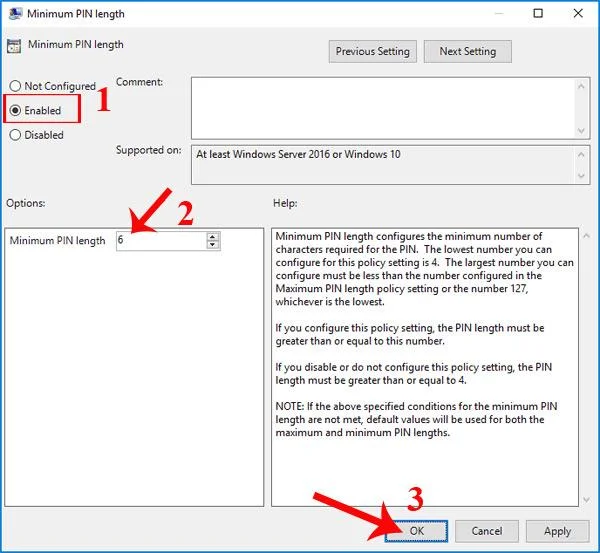
たとえば、ここでは Windows 10 PIN の短さを調整するので、Minium PIN lengthを確認します。
編集インターフェイスが表示されます。[有効にする]を選択してこの機能を有効にします。[オプション]の[PIN の最小長] セクションで、制限する文字数を入力し、[OK]をクリックして完了します。
PIN の最大長についても同じことを行います。
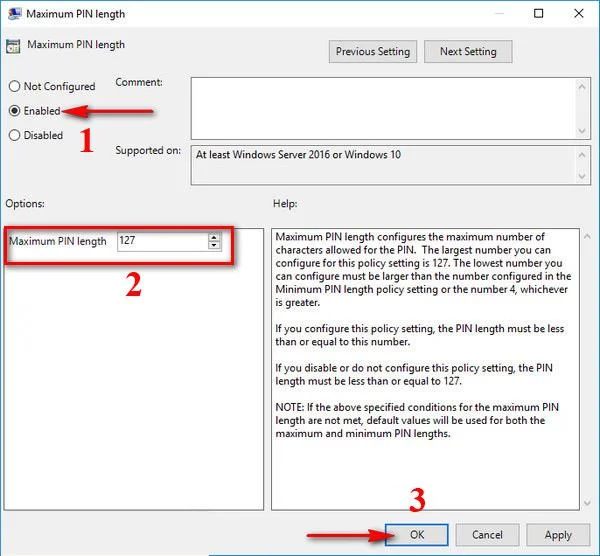
読者の皆様への注意事項として、PIN コードの最小長が PIN の最大長以上、または PIN の最大長が最小長以下になるように PIN コードをカスタマイズすることはできません。 PIN の最大長を 15 に設定した場合、PIN の最小長は 6 ~ 14 文字のみ設定できます。
ステップ 4:
最後に、Windows + I キーの組み合わせを押してWindows 設定インターフェイスを開き、 [アカウント設定とサインイン オプション]セクションでシステムの PIN を設定します。
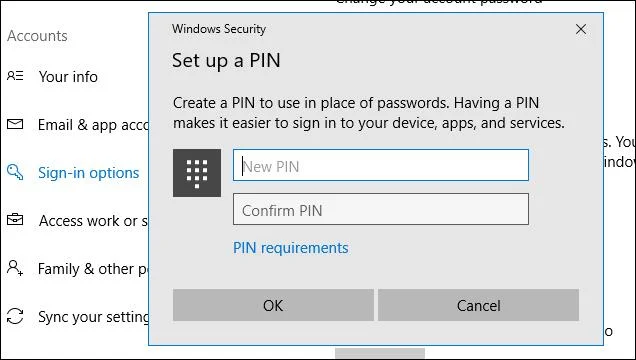
したがって、上記の方法を使用すると、Windows 10 の PIN コードをカスタマイズして、PIN コードの短さと長さを調整できます。 PINコードをシステムに設けるというシンプルなセキュリティ方法ですが、高いセキュリティ効果が得られ、多くの人に利用されています。また、 Windows 10 で一定期間使用した後に自動的にキャンセルされるように PIN コードを設定することもできます。
成功を祈っています!





