
ネットワークの問題がよく発生しますか?アクセスできないのですか?イライラしていて、できるだけ早く接続したいと思っていますか?この記事は、ネットワークの問題を「診断」し、ネットワークの問題を解決するための組み込みの Windows ツールといくつかのサードパーティ ユーティリティを提供するのに役立ちます。
ネットワークトラブルシューティングツール
- 1. コマンド プロンプトのコマンド
- 2. Windows のネットワーク トラブルシューティング ツール
- 3. スピードテスト
- 4.ワイヤーシャーク
- 5. NetCrunch ツール
- 6. Microsoft メッセージ アナライザー
- 7. JDisc ディスカバリー
1. コマンド プロンプトのコマンド
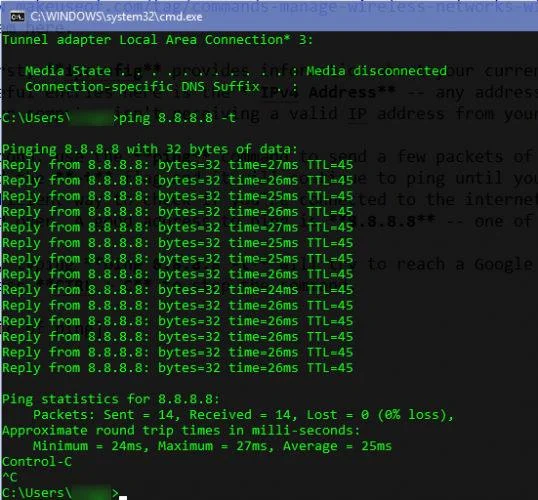
ネットワークの問題が発生したときに最初に訪れるべき場所はコマンド プロンプトです。次の 2 つのコマンドを使用して、ネットワークの問題をトラブルシューティングできます。
まず、ipconfig は現在の接続に関する情報を提供します。ここで最も役立つエントリの 1 つはIPv4 アドレスです。169で始まるアドレスは、コンピュータがルーターから有効な IP アドレスを受け取っていないことを意味します。
次に、pingコマンドを使用して、いくつかの情報パケットをリモート サーバーに送信します。-tフラグを追加すると、停止するまでコマンドの実行が継続されます。これは、Web ページを常に更新するよりも、インターネットに接続しているかどうかを確認するはるかに効果的な方法です。 ping に適したアドレスは、Google の DNS サーバーの 1 つである 8.8.8.8 です。
「 ping 8.8.8.8 -t 」と入力すると、 Ctrl + Cを押してコマンドを停止するまで、数秒ごとに Google サーバーへのアクセスが試行されます。
2. Windows のネットワーク トラブルシューティング ツール
Windows には、印刷、Windows Update、サウンドなどの一般的な問題を解決するトラブルシューティング ツールが含まれています。また、ネットワークの問題に対するオプションもあります。
設定アプリを開き、[更新とセキュリティ] > [トラブルシューティング]に移動します。リストから [インターネット接続]を選択してトラブルシューティング ツールを実行し、問題が検出されるかどうかを確認します。
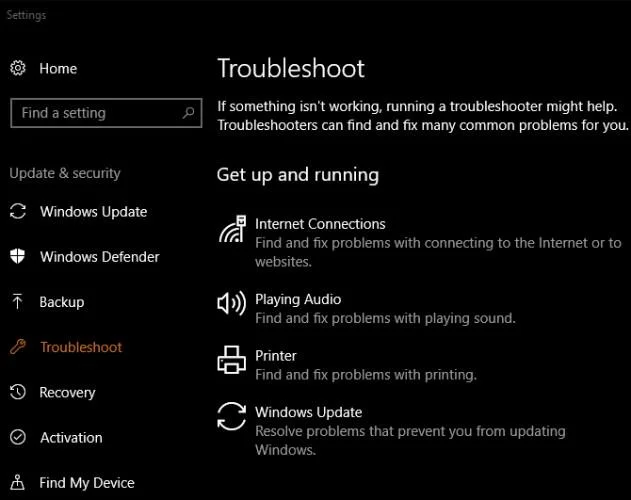
必要に応じて、下にスクロールして「ネットワーク アダプターのトラブルシューティング」オプションを試すこともできます。これにより、問題の別の原因が見つかる可能性があります。
3. スピードテスト
接続が本来の速度より遅いと思われる場合は、速度テストを行うと疑いを確認できます。推定アップロード速度とダウンロード速度、およびサーバーへの ping が表示されます (低いほど良い)。
Speedtest.net は、この分野で最も有名なサービスの 1 つです。 Web サイトにアクセスするか、Windows 10 ストア アプリを使用してデスクトップから直接行うことができます。 100Mbps の料金を支払っているのに 10Mbps しか得られない場合は、問題があることがわかります。
4.ワイヤーシャーク
Wireshark は、最もよく使用されているネットワーク分析ツールの 1 つです。ネットワーク上のあらゆるトラフィックを表示します。必要なものだけを表示するためにフィルタリングを行わないと、情報が多すぎて圧倒されてしまうでしょう。
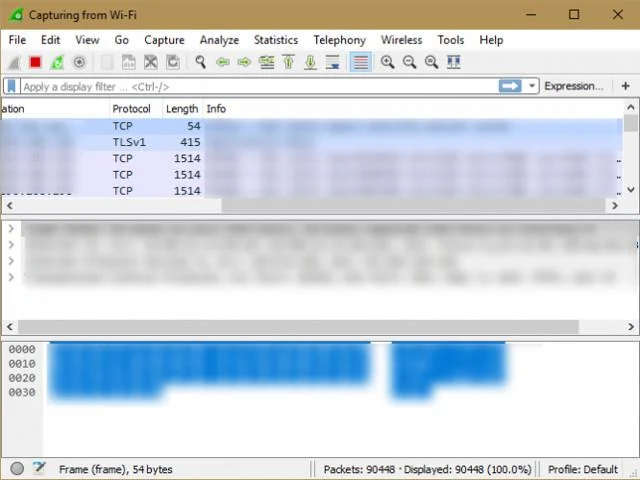
有線または無線接続を選択すると、デバイスからのすべてのネットワーク トラフィックのリストが表示されます。 Web ページのダウンロードから音楽のストリーミング、ファイルのダウンロードに至るまで、あらゆるパケットがここに表示されます。パケットをダブルクリックすると、その詳細が表示されます。
5. NetCrunch ツール
多くの機能を備えたツール セットが必要な場合は、NetCrunch ツールが正しい選択となる可能性があります。このツールは無料ですが、使用する前に開発者 AdRem Software にアカウントを登録する必要があります。 Facebook、Google、または Microsoft アカウントでサインインすることも、電子メール アドレスとパスワードを使用して昔ながらの方法でアカウントを作成することもできます。
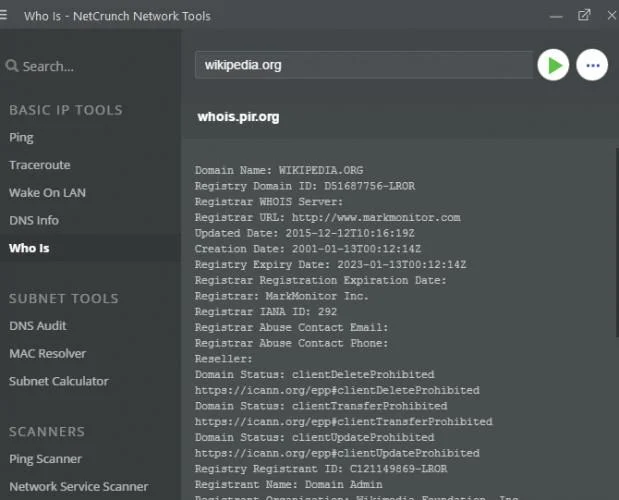
完了すると、ホームページには、基本 IP ツール、サブネット ツール、スキャナーを含む 3 種類のツールが表示されます。 Traceroute などの一部の基本ツールは、コマンド ライン コマンドのグラフィカル バージョンです。
6. Microsoft メッセージ アナライザー
組み込みツールでは十分ではないが、ネットワーク監視に Microsoft の公式ツールを使用したい場合は、Microsoft Message Analyzerが最適です。 Wireshark と同様に、パッケージには多くのオプションがあるため、新しいユーザーは使用するのが少し難しいと感じるでしょう。しかし、時間をかけて学習すれば、ネットワークに関する有益な洞察を得ることができます。
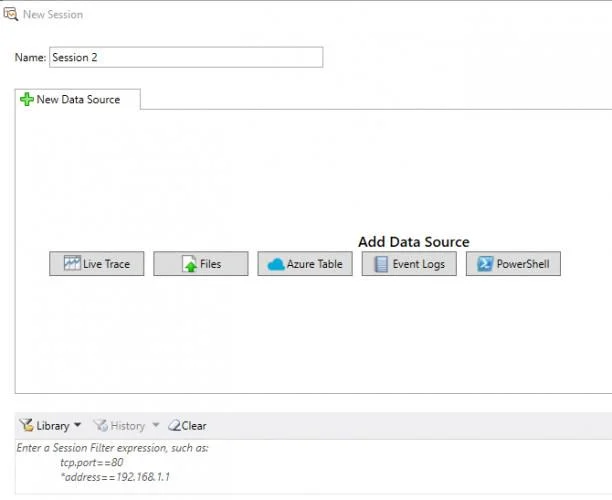
管理者としてツールを起動し、[新しいセッション]をクリックすると、ファイル、Microsoft Azure テーブル、PowerShell コマンドなどの複数のソースからのトラフィックの監視を開始できます。これらのいずれかが必要な場合は、インストールする価値があります。
7. JDisc ディスカバリー
このリストにあるツールとは異なり、JDisc Discovery はネットワーク テスト ツールです。ネットワーク上のすべてのデバイス (無料バージョンでは最大 25 台のデバイス) をスキャンし、それらの詳細を収集します。スキャン後、デバイスの名前、IP アドレス、ファームウェアのバージョン、シリアル番号などに関する情報が表示されます。
これは、ネットワーク上のデバイスのインベントリを取得する優れた方法です。この情報を保存しておくと、問題が発生したときにその有用性が「証明」されます。自動スキャンにより、デバイスにログインする際の手間が大幅に軽減されます。ソフトウェアのProfessional Editionバージョンでは、25 台のデバイスに制限されているため多くの情報が収集されますが、Starter Edition では基本的な情報のみが提供され、デバイスの制限はありません。





