
多くの Windows アプリケーションは、テンキーがあるとより適切に動作します。しかし、誰もがフルサイズのキーボードを望んでいるわけではなく、テンキーを備えているラップトップはほとんどありません。コンピューターでテンキーを使用する方法はたくさんあります。組み込まれているものやソフトウェアが必要なものもありますが、次のいずれかのソリューションが必ずニーズに合います。
Windows でテンキーを作成する方法
- 1. Windows 10/11の仮想キーボード(オンスクリーンキーボード)
- 2. テンキーエミュレータ
- 3.ラップトップのNumLockキー
- 4. iPhone または iPad をテンキーとして使用する
- 5. AutoHotKey をテンキーとして使用する
- 6.外付けテンキーを購入する
1. Windows 10/11の仮想キーボード(オンスクリーンキーボード)
Windows 10 および Windows 11 の仮想キーボードには、使用できる仮想テンキーがあります。必ずしもテンキーほど高速ではありませんが、仮想キーボードで利用できるカスタマイズ オプションにより、テンキー エミュレータを検討する価値があります。
仮想キーボードにアクセスするには、いくつかの異なる方法を使用できます。最も早い方法は、Windows キー + Ctrl + Oを押してオンスクリーン キーボードを開くことです。同じキーボード ショートカットを使用して、どこからでも仮想キーボードを有効または無効にすることもできます。
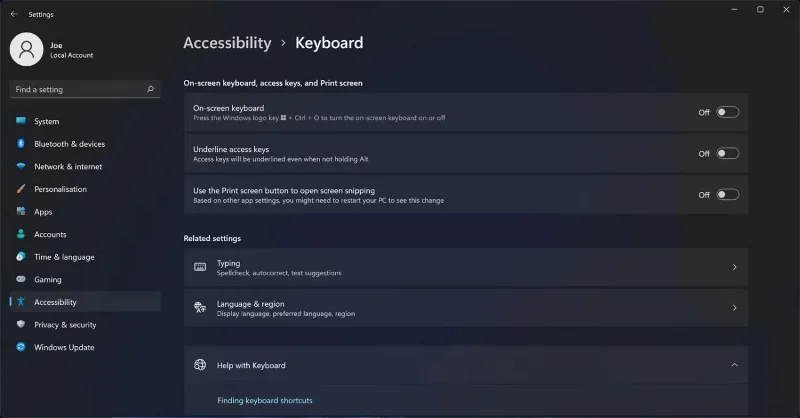
Windows 11 のアクセス可能なキーボードをインストールする
Windows のインストールを行う場合は、次の手順に従います。
- Windows キー + I を押して[設定]を開きます。
- [簡単操作] (Windows 10) または[アクセシビリティ] (Windows 11)を選択します。
- 「キーボード」を選択します。
- [オンスクリーン キーボードを使用する(Windows 10)] または[オンスクリーン キーボード(Windows 11)]で、スライダーを[オン] に移動します。
仮想キーボードが初めて表示されるときは、テンキーが存在しない場合があります。この場合、右下隅にある[オプション]ボタンをクリックし、 [テンキーをオンにする]を選択する必要があります。完了したら、「OK」をクリックします。
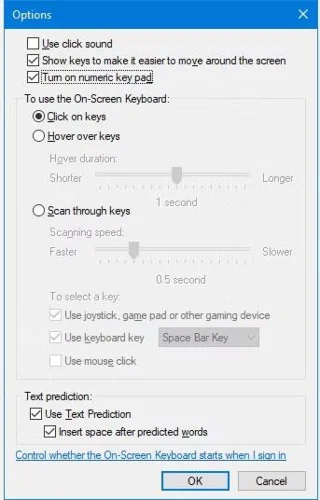
Windows 10 のオンスクリーン キーボード オプション メニュー
最後にNumLockボタンを押すとキーボードが表示されます。
これで、テンキーから数字を入力する必要があるときは、仮想キーボード上の数字をクリックするだけで済みます。[オプション]ウィンドウで[キーの上にマウスを置く]を選択した場合は、クリックする代わりに単にキーの上にカーソルを置くこともできます。
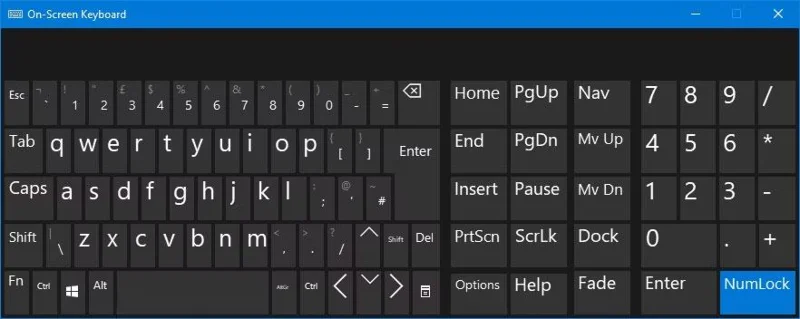
Windows 10 のオンスクリーン キーボード
どうしても内蔵キーボードを使用したいが、画面スペースを節約する必要がある場合は、仮想キーボードを最小化して主にテンキーに集中することができます。
2.テンキーエミュレータ
さらにオプションが必要な場合は、テンキー エミュレータをダウンロードしてください。Numpad エミュレータで使用できるオプションは数多くあります。
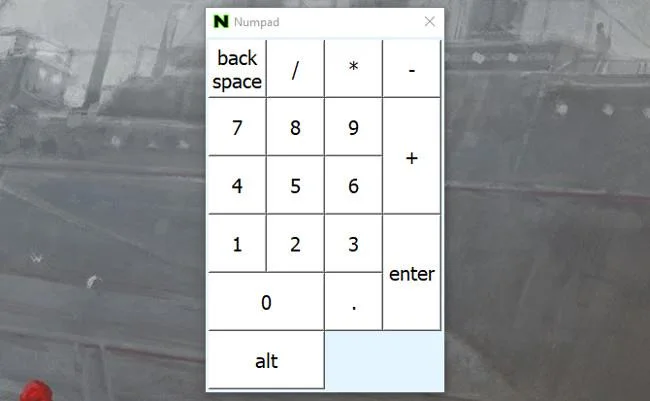
仮想キーボードと同様に、任意の番号をクリックするだけで入力できます。
3.ラップトップのNumLockキー
多くのラップトップでは、NumLock キーを使用して隠れたテンキーをアクティブにすることで、テンキーがないという問題を解決しています。数字は通常、通常のキーとは異なる色でマークされており、通常は灰色または青色です。
テンキーパッドをアクティブにするには、テンキー ロック キー (通常は NumLock、Num Lk、または Num というラベルが付いています) を見つける必要があります。有効にするには、 Fn キーまたはShiftキーを押す必要がある場合があります。これで、これらのキーがラップトップのテンキーとして機能します。この機能をオフにするには、もう一度ナンバー ロック キーを押すだけです。
4. iPhone または iPad をテンキーとして使用する
iPhone または iPad をテンキーとして使用できるアプリがいくつかあります。物理キーボードほど高価ではありませんが、数字をすばやく簡単に入力でき、画面スペースも占有しません。デスクトップ エミュレータと同様に、多くのオプションがあります。NumPad は、 TightVNC を使用してコンピュータに接続する無料のオプションです。
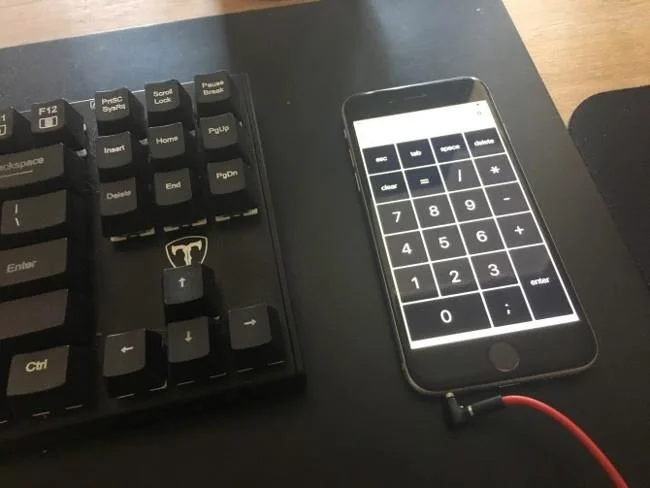
6.99 ドルを払ってもよいのであれば、TouchPad のほうが柔軟性が高く、見た目も優れています。
多くのオプションでは、コンピューターに小さな受信機アプリケーションをインストールする必要があります。次に、携帯電話またはタブレットを同期して、入力を開始するだけです。
5. AutoHotKey をテンキーとして使用する
仮想キーボードやラップトップを必要としない統合ソリューションが必要な場合は、AutoHotKey が最適なソリューションです。このアプリを初めて使用する場合は、AutoHotkey を使用してアプリ固有のホットキーを作成し、より適切に統合する方法を学習してください。
以下は、 Caps Lockキーを押して数字キーをテンキーパッド キーとして送信できるようにするスクリプトです。
SetCapsLockState, AlwaysOff
#If GetKeyState("CapsLock", "P")

1::Numpad1
2::Numpad2
3::Numpad3
4::Numpad4
5::Numpad5
6::Numpad6
7::Numpad7
8::Numpad8
9::Numpad9
0::Numpad0
このスクリプトにより、Caps Lockキーが通常の機能を実行できなくなりますが、そのキーをどのくらいの頻度で使用しますか?このスクリプトには AutoHotkey v1 が必要であることに注意してください。 AutoHotkey v2 を使用する場合は、空白の選択を使用して新しいスクリプトを作成するときに、以前のバージョンをダウンロードするように求められます。
Caps Lock キーをトグル スイッチとして使用してテンキーパッド キーを送信する場合は、最初の 2 行を次の 1 行に置き換えます。
#If GetKeyState("CapsLock", "T")これで、Caps Lock がオンになっているときは常に、数字がキーパッドの数字のように機能します。
AHK とテンキーを使用すると、あらゆる種類の便利な操作を行うことができます。これを使用すると、反復的なプロセスを自動化し、高速化することができます。試してみる意欲があれば、どんな問題でも解決できます。
6.外付けテンキーを購入する
テンキーを頻繁に使用する場合は、外付けのテンキーを購入するとよいでしょう。 USB または Bluetooth 経由でコンピュータに接続された小さなテンキーは非常に便利です。
上記は、テンキーをより便利に使用するための方法です。ご自身に適したソリューションを選択してください。





