
WindowsデバイスでIntelプロセッサの世代を確認するのは簡単です。このガイドでは、LuckyTemplatesが提供する確認方法を詳しく説明します。詳細なコンピュータ構成を表示する方法について知りたい場合は、次の記事を参照してください: コンピュータとラップトップの構成とハードウェア情報を確認する4つの簡単な方法.
目次
- システム設定を使用して確認
- デバイスマネージャーを使用して確認
- システム情報ツールを使用して確認
- ファイルエクスプローラーを使用して確認
- タスクマネージャーを使用して確認
- DirectX診断ツールを使用して確認
- コマンドプロンプトを使用して確認
- Windows PowerShellを使用して確認
1. システム設定を使用してIntelプロセッサの世代を確認する方法
Windowsでは、システム設定からIntelプロセッサの世代をすぐに確認できます。これを行うには、[設定] を開きます.
[設定] ウィンドウで、[システム]オプションをクリックし、その後右側のパネルで下にスクロールして[バージョン情報]をクリックし、システム情報を表示します。
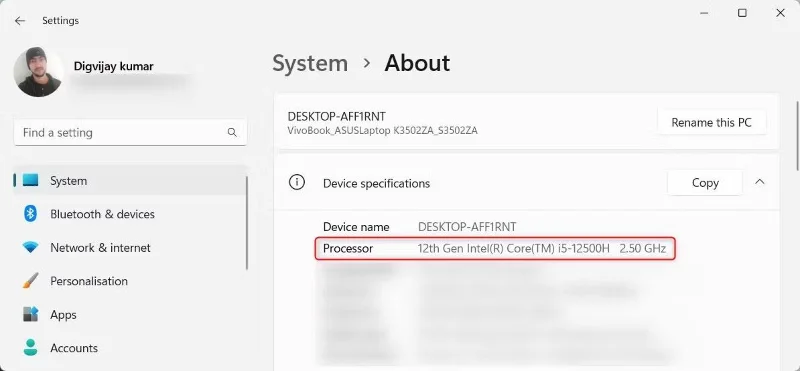
ここでは、プロセッサ名とその世代の他、さらにRAMバージョンやオペレーティングシステムなどの追加の仕様を確認できます。
2. デバイスマネージャーを使用してIntelプロセッサの世代を確認する方法
デバイスマネージャーを使用することで、Intelプロセッサの世代を確認できます。これを行うには、[スタート]を右クリックし、オプションリストから[デバイスマネージャー]を選択します。
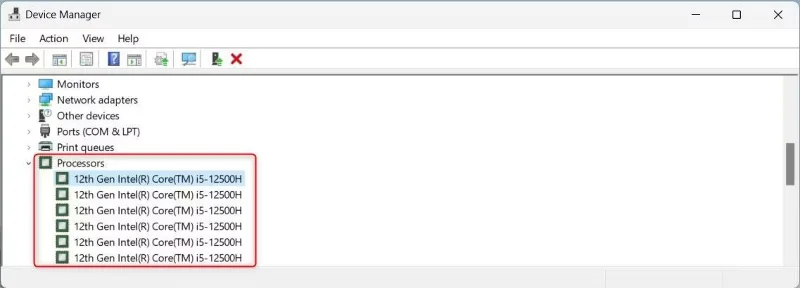
[プロセッサ]セクションを展開すると、Intelプロセッサの名前と世代が表示されます。このセクションでは、ハードウェアIDや製造元、ドライバープロバイダなどの詳細も確認できます。
3. システム情報ツールを使用してIntelプロセッサの世代を確認する方法
システム情報ツールを使用すると、システムに関する包括的なレポートを取得できます。このツールでは、Intelプロセッサの世代に関する情報だけでなく、インストールされているドライバやシステムモデルなどの詳細も表示されます。
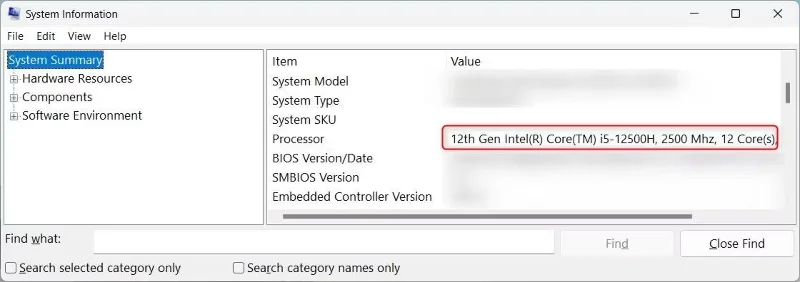
これを開くには、Windowsの検索バーに「システム情報」と入力し、選択します。または、Win + Rを使用し、「msinfo32」と入力して Enterキーを押すこともできます。
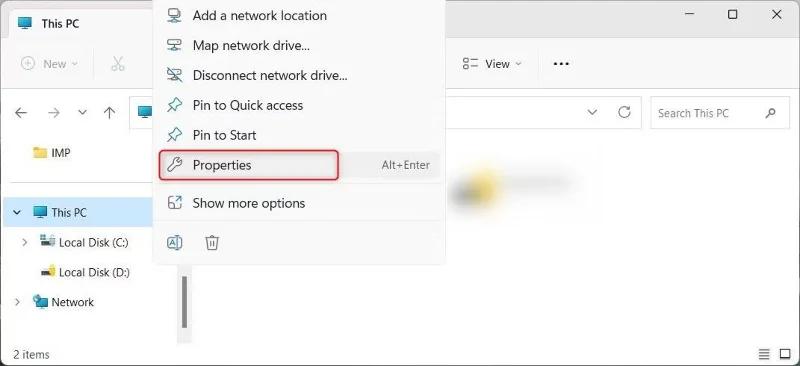
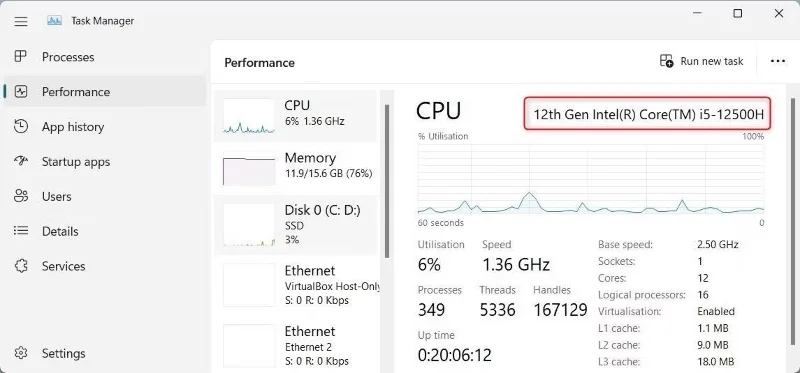
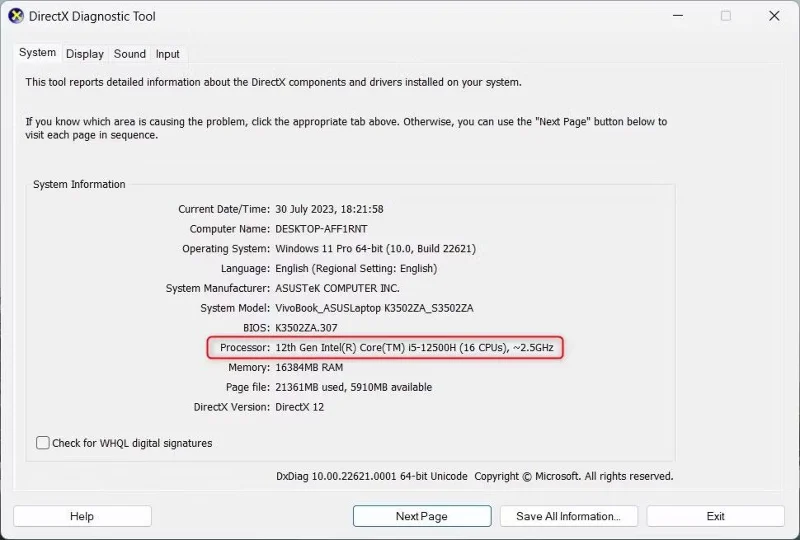
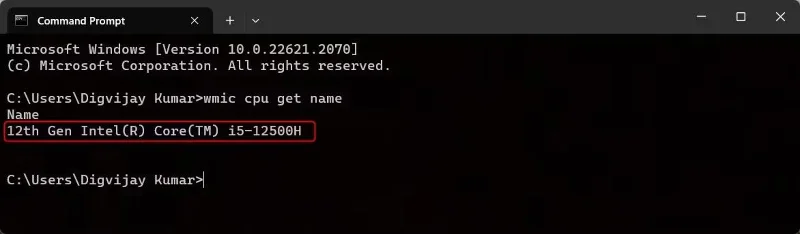
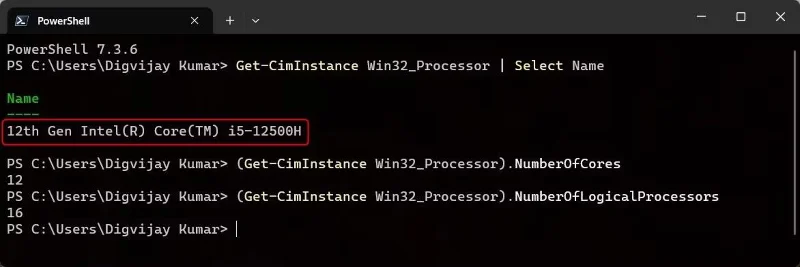
ファイルエクスプローラーを用いても、Intelプロセッサの世代を確認可能です。左側のパネルで[このPC]をクリックし、[プロパティ]を選択します。 ここでIntelプロセッサの世代が「デバイス仕様」セクションで確認できます。 タスクマネージャーを開くには、タスクバーの空いているスペースを右クリックし、表示されるメニューから「タスクマネージャー」を選択します。Ctrl + Shift + Escキーを使用して直接開くこともできます。 [タスクマネージャー] ウィンドウで、[パフォーマンス]タブをクリックし、[CPU]セクションを展開します。ここでプロセッサ名が表示され、例えば「第12世代インテル(R) Core(TM) i5-12500H」と表示される場合は、第12世代インテルCore i5プロセッサが搭載されています。 DirectX診断ツールは、システムハードウェア情報を提供するユーティリティです。このツールは、DirectXオーディオやビデオの問題をトラブルシューティングすることにも使われますが、Intelプロセッサの世代も確認できます。 [スタート]を右クリックした後、[ファイル名を指定して実行]を選択し、入力フィールドに「dxdiag」と入力してOKをクリックするか、Enterキーを押します。次に、[システム]タブをクリックし、「プロセッサ」行を探すと、プロセッサの名前と世代を見つけることができます。 技術に詳しい方は、コマンドプロンプトを使用してIntelプロセッサの世代を確認できます。検索バーに「CMD」と入力し、コマンドプロンプトアプリを選択します。 コマンドプロンプトウィンドウで「wmic cpu get name」と入力し、Enterキーを押すと、プロセッサ名とその世代が表示されます。 PowerShellはコマンドプロンプトに似ていますが、追加の機能を持つため、より高度なシステムレポートが必要な場合はPowerShellを使用するのが最適です。 PowerShellウィンドウで次のコマンドを入力し、Enterキーを押すとプロセッサ名と世代が表示されます。 プロセッサのコアとスレッドの合計数を確認するには、次のコマンドを入力しEnterキーを押します。 スレッドの総数情報を取得するには、次のコマンドを入力してEnterキーを押します。 Intelプロセッサの世代を確認する方法は多岐にわたっています。新しいCPUを購入する前や古いCPUをアップグレードする前に、これらのヒントを使用して、インテルプロセッサーの世代を確認もしましょう。4. ファイルエクスプローラーを使用してIntelプロセッサの世代を確認する方法
5. タスクマネージャーを使用してIntelプロセッサの世代を確認する方法
6. DirectX診断ツールでIntelプロセッサの世代を確認する方法
7. コマンドプロンプトを使用してIntelプロセッサの世代を確認する方法
8. Windows PowerShellを使用してIntelプロセッサの世代を確認する方法
Get-CimInstance Win32_Processor | Select Name(Get-CimInstance Win32_Processor).NumberOfCores(Get-CimInstance Win32_Processor).NumberOfLogicalProcessorsまとめ





