
MiniTool Partition Wizardは、ドライブ容量を高効率で管理できる完全無料のパーティション管理ソフトウェアです。パーティションの移動/サイズ変更機能を使用すると、Windows のパーティションのサイズと位置を簡単に変更できます。助けになる:
1. Windows で、「ボリュームの拡張」と「ボリュームの縮小」を含まない小さなパーティションを拡張するか、大きなパーティションを縮小します。
2. Windows Vista、Windows 7、Windows Server 2008 などで FAT パーティションを拡張または縮小します。
3. 隣接する未フォーマット領域または空き領域までパーティションを拡張します。
4. プライマリ パーティションを拡張して、隣接するスペースを解放します。
5. 未フォーマットの領域または隣接する空き領域を、拡張するパーティションに移動します。
6. 「不良」領域の特定のパーティションを安全な場所に移動します。
パーティションを移動またはサイズ変更する方法
全体として、パーティションの移動/サイズ変更機能には、パーティションの縮小、パーティションの拡張、パーティションの移動の 3 つの機能が含まれています。機能を詳しく見てみましょう。
ステップ1:ダウンロードしてインストールが成功したら、MiniTool Partition Wizardを起動してメインインターフェースにアクセスします。
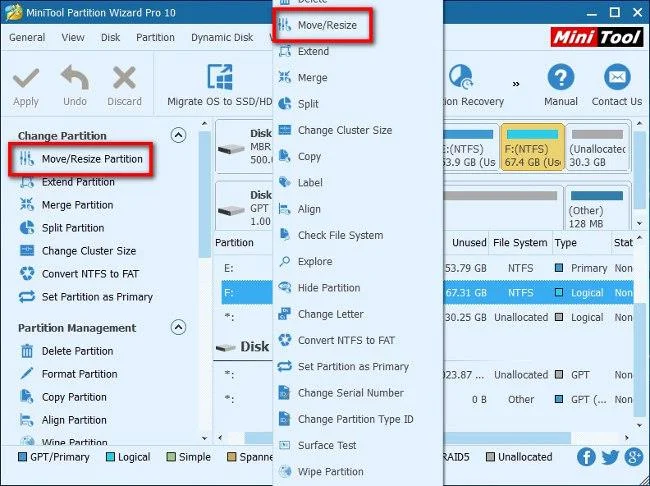
ステップ2:作成したいパーティションを選択し、左側のパネルから「パーティションの移動/サイズ変更」を有効にするか、右クリックメニューから「移動/サイズ変更」を選択します。
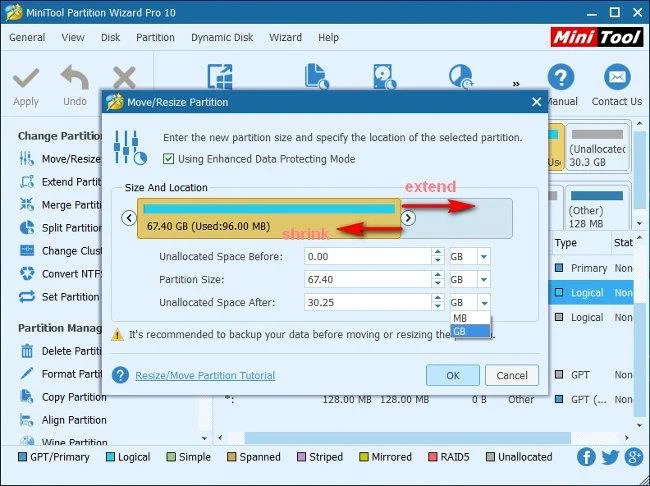
ステップ 3:青いバーはパーティションを表し、空の領域はフォーマットされていないスペースです。以下の手順に従い、「OK」をクリックしてメインインターフェイスに戻ります。
- パーティションを縮小するには、三角形をドラッグしてバーを縮小します。
- パーティションを拡張するには、バーを引き伸ばして、フォーマットされていない領域をさらに占有します。
- または、指定したパーティション サイズを MB、GB、または TB 単位で手動で入力することもできます。
- パーティションを移動するには、パーティション バー全体を未フォーマットのスペースにドラッグするか、パーティション分割の前後に未フォーマットのスペースを手動で定義します。
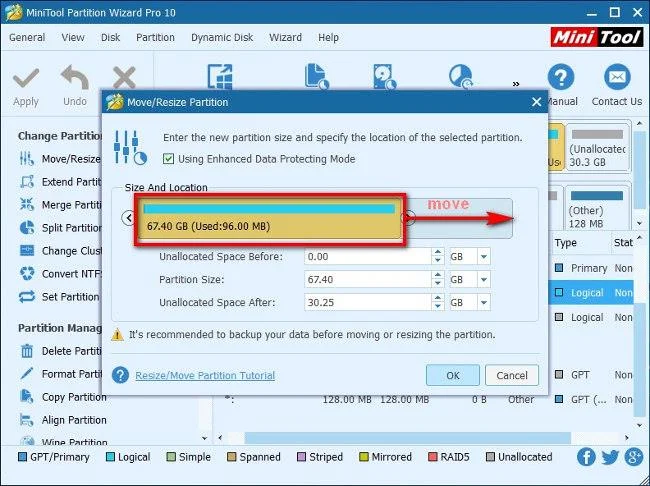
注:パーティションの移動/サイズ変更インターフェイスでは、 [拡張データ保護モードの使用]オプションがデフォルトで選択されていることがわかります。最適なデータ保護のため、この項目のチェックを外さないでください。
ステップ 4:メインインターフェイスから、選択したパーティションをプレビューし、その位置を変更できます。次に、左上隅にある「適用」ボタンをクリックして変更を適用します。
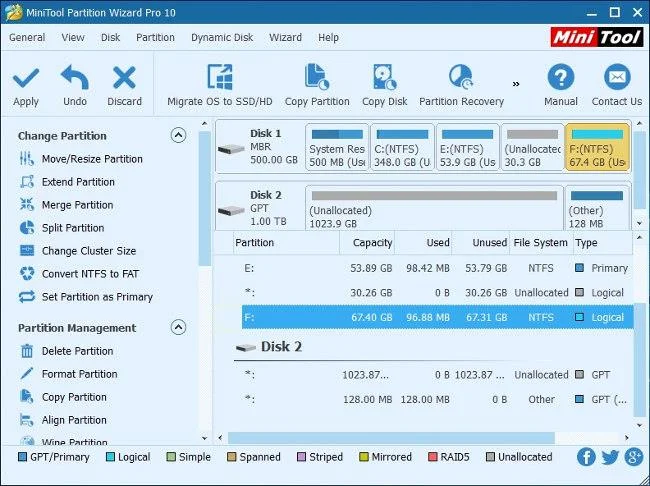
上記は、MiniTool Partition Wizardのパーティションの移動/サイズ変更機能の手順です。
成功を祈っています!





