
コンピュータには大量のファイルが含まれていますが、何かを検索するたびに、どこにも見つかりません。これが、Windows に検索インデックス機能 (システムの検索インデックス作成) が統合されている理由でもあります。この機能は、デバイス上のファイルの目次にマークを付けて、検索結果をより速く表示できるようにします。
ただし、Windows Search で必要なものを見つけるのに時間がかかる場合、または興味のない結果が表示される場合は、いくつかの異なる方法でカスタマイズできます。
まず、フォルダー全体をインデックス作成に追加または削除できます。 [ダウンロード] セクションで大量のファイルとフォルダーをダウンロードしたが、それらを検索しなかったとします。これにより、問題に対処するためにインデックス作成がさらに難しくなります。
[スタート] メニューに「インデックス作成オプション」と入力すると、フォルダーを追加または削除できます。ファイルを追加または削除するには、下部にある「変更」を選択します。矢印を使用してサブフォルダーをドットダウンすると、既存のフォルダーを除外したり、新しいフォルダーを追加したりできます。
">
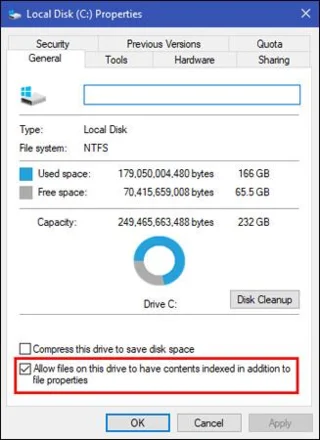
変更できるもう 1 つの設定は、ファイル名の横にある Windows インデックスの内容です。これにより、コンテンツによるファイルの検索が容易になります。ただし、結果をより適切にフィルタリングするために無効にすることもできます。
これを行うには、Windows キー + Eを押して、変更するドライブ (例: ドライブ C) を右クリックして、[この PC]を開きます。ファイル内を検索するには、[全般] タブで、[このドライブ上のファイルにコンテンツのインデックス付けを許可する…] をオンまたはオフにします。
[スタート] メニューに「services.msc」と入力し、 [Windows Search]セクションを参照して、Windows Search に問題があるかどうかを確認します。
それを右クリックして「プロパティ」を選択し、「スタートアップの種類」を「無効」に設定します。これにより、インデックス作成が完全に実行されなくなります。
これらの Windows 検索インデックスのカスタマイズにより、Windows 検索の動作が向上することを願っています。





