
Microsoft の Windows 10 Creators Update には、まだ完全には発見されていない隠された「金の宝」が含まれています。その 1 つは、Windows 10 用の新しいサラウンド サウンド ツールである Windows Sonic です。サラウンド サウンド テクノロジ (バーチャル サラウンド) は、ユーザーにリアルで鮮やかな音の感覚を与えるサウンド シミュレーション テクノロジです。
この小さなプログラムは、ヘッドフォンのサウンドを変更して 3D 環境をシミュレートします。これは、映画とゲームの両方のサウンド デザインに素晴らしい追加です。もう 1 つの注目すべき点は、オペレーティング システムを Windows 10 Creators Update にアップグレードすると、このツールが完全に無料で利用可能になることです。
Windows Sonic サウンド
Windows Sonic オーディオは PC およびコンソール (Windows 10 と Xbox の両方) で利用でき、オーディオ テクノロジに新たな次元を追加することを約束します。 Windows Sonic をしばらく使ってみた後、Windows Sonic が本当に素晴らしいオーディオ ツールであることを認めざるを得ません。
基本的に、Sonic はデバイスからの音を使用して 3D 環境をシミュレートします。これは映画では必ずしもうまく機能するとは限りませんが、ゲームでは非常にうまく機能します。
Windows 10 で Windows Sonic をアクティブ化する方法
効果音を無効にする
一部のマザーボードおよびサウンド カードのメーカーでは、ハードウェアを適切に使用するためにデバイスのファームウェアが必要です。場合によっては、ユーザーが知らないうちにバックグラウンドで動作することがあります。これにはオーディオ ソフトウェアが含まれます。
たとえば、MSI マザーボードを使用すると、コンピュータに Realtek HD オーディオ マネージャ ソフトウェアがインストールされることになります。
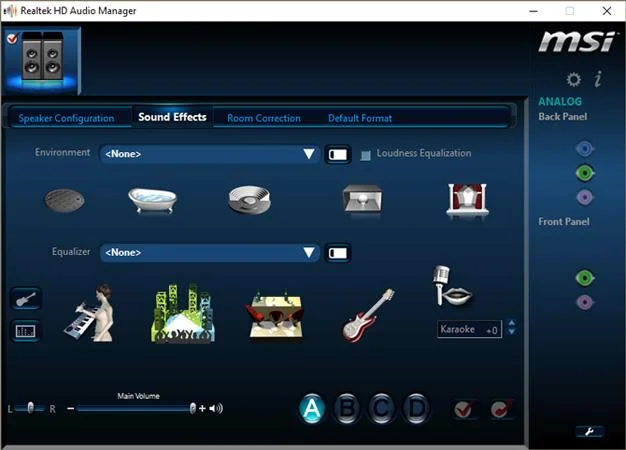
Windows Sonic を使用する前に、以前にアクティブ化したエフェクトを無効にする必要があります。
これで、Windows Sonic 7.1 サラウンド サウンドを有効にしてフル容量で使用できるようになります。
Windows ソニックをアクティブ化する
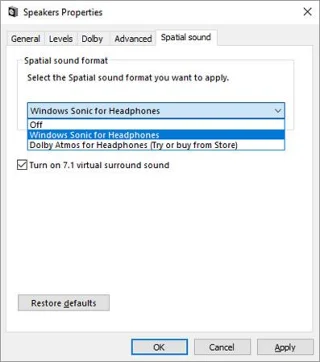
Windows Sonic を有効にするには、タスクバーの右側にあるサウンド アイコンを右クリックし、[空間サウンド]を選択します。
次に、[ボリューム ミキサーを開く]を選択し、スピーカー アイコンをクリックして[スピーカーのプロパティ]を開き、[空間サウンド]タブに切り替えます。 [空間サウンド形式] セクションで、ドロップダウン メニューをクリックし、[Windows Sonic for Headphones]を選択します。[7.1 仮想サラウンド サウンドをオンにする]が選択されていることを確認してください。「適用」をクリックし、最後に「OK」をクリックします。
されております!
音をチェックする
完全なサウンドをテストするには、Dolby Labs のWeb サイトにアクセスし、7.1 Dolby Test Tones MP4 ファイルをダウンロードしてください。
Microsoft のサラウンド サウンド モードを試したことがありますか?満足していますか?以下にコメントしてご意見をお聞かせください。





