
Windows やゴースト マシンをインストールしたことがなく、ブート画面にアクセスする方法がわからず、レガシーや UEFI 標準について何も知らない場合でも、あまり心配する必要はありません。 Windows のインストールは、思っているほど怖いものではありません。数回クリックするだけで大丈夫です (せいぜい、ストアに持っていって、数回再インストールすればすぐにわかります:D)。この記事では、LuckyTemplates が USB から Windows 10 をインストールする方法を説明します。
USB から Windows 10 をインストールするには、USB ブートまたは Windows 10 ISO ファイルが必要です。LuckyTemplates の以下の詳細な Windows 10 インストール手順に従えば、USB を使用して Windows 10 をインストールすることはそれほど難しくありません。
USB から Windows 10 をインストールする準備をする
- Windows 10 ISO ファイル: Microsoft は引き続き、Web サイトから公式 Windows 10 ISO ファイルをダウンロードすることを許可していますが、小さなツールを使用する必要があります。「Microsoft から Windows 10 ISO ファイルをダウンロードする方法」の記事を参照してください。または、ツールを選択し、このリンクに従ってWindows 10 をダウンロードします。
- USB:最小容量 6GB、推奨 8GB。
- USB ブートを作成するソフトウェア: 私はRufusを使用していますが、必要に応じてHiren の BootCD、Windows 7 USB/DVD Download Tool、ZOTAC WinUSB Maker、WinSetupFromUSBなどを使用することもできます。
- この記事を読むには、インターネットに接続されている携帯電話またはその他のコンピュータが必要です。
USB から Windows 10 をインストールする手順
ステップ 1: まず、8 GB 以上の USB が必要です。上記のリンクに従って、Windows 10 インストール ファイルを USB にダウンロードします。
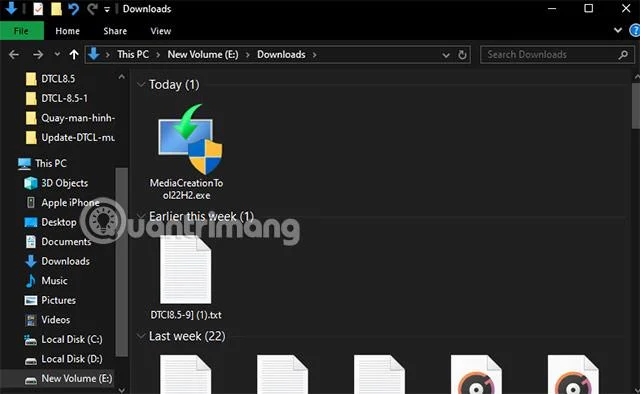
MediaCreationTool22H2.exe という名前でインストール ファイルを開始します。ファイルが起動するまでしばらく待ちます。
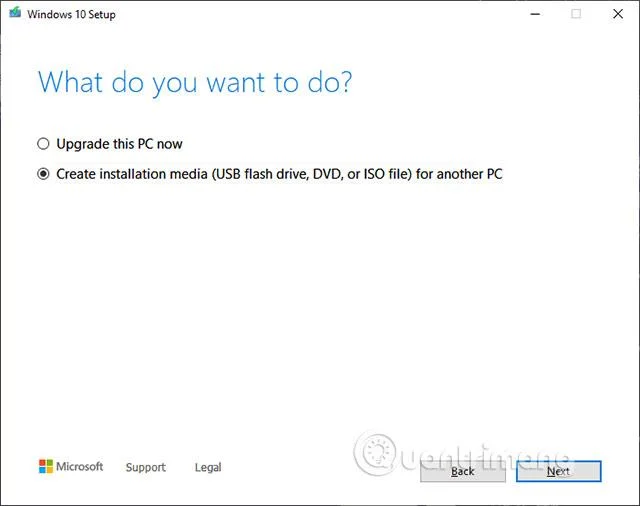
次に、「PC 用のインストール メディア (USB、DVD、または ISO ファイルを含む) を作成する」を選択します。
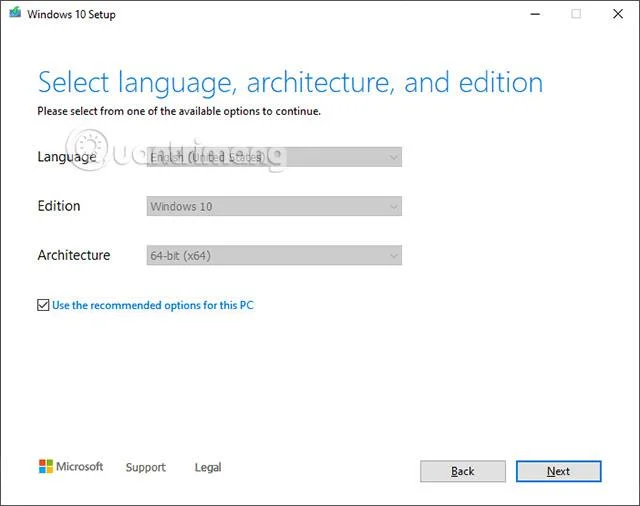
[この PC に推奨されるオプションを使用する] を選択して、既定の設定に従って USB 上に Windows 10 インストーラーを作成します。言語、インストール バージョン、x64 または x86 を変更する場合は、そのオプションのチェックを外します。
[USD フラッシュ ドライブ] を選択し、USB に移動して必要な USB デバイスを選択し、USB のセットアップとインストールが完了するまで待ちます。
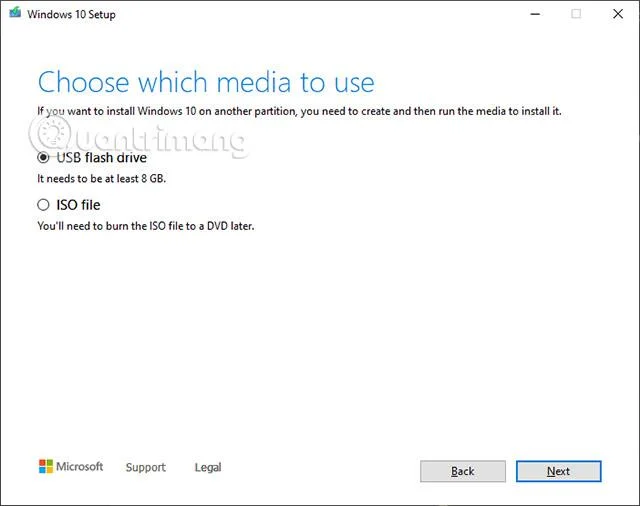
ステップ 2: コンピュータを再起動する
一部のマシンでは、再起動時に USB ブートを自動的に認識し、USB 上のオペレーティング システムを起動します。お使いのコンピュータがこれらのいずれでもない場合は、コンピュータを再起動してください。再起動プロセス中に、F2 または F12 (モデルに応じて) を押して、ブートオプション セットアップのブート設定オプションに入ります。
コンピュータが BIOS に入るためにどのキーボード ショートカットを使用しているかを正確に知るには、さまざまなコンピュータ モデルで BIOS に入る手順を参照してください。
BIOS インターフェイスに入ったら、矢印キーを使用して[ブート] > [リムーバブル デバイス]タブ(モデルに応じて、USB ストレージ デバイスまたは外部ドライブ) に移動し、Enter キーを押して、USB からオペレーティング システムをロードすることを選択します。
さらに詳細な手順が必要な場合は、「USB/CD/DVD、外付けハードドライブから起動するように BIOS を設定する方法」を参照してください。
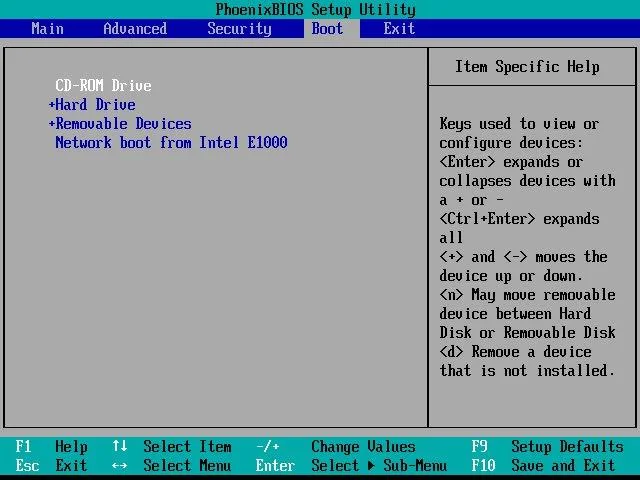
デバイスを接続したら、起動に移動し、USB から起動を選択します。すべてのタイプのマシンとメインボードをブートする方法については、上記のすべてのタイプのマシンをブートする方法に関する記事を参照してください。
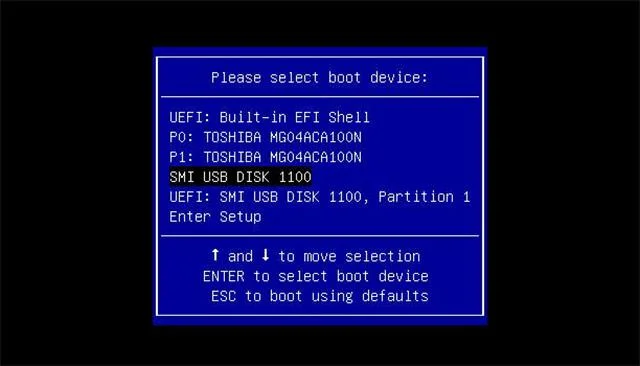
ステップ 3: Windows 10 のインストールを開始する
上記の手順を完了したら、Windows 10 のインストールに進みます。まず、時刻とキーボード言語を設定し、[次へ] をクリックします。
ステップ 4:
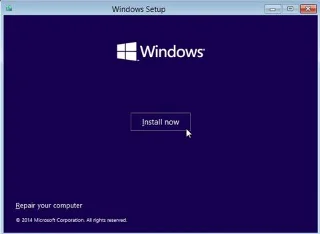
次に「インストール」ボタンを押してインストールを進めます。
ステップ5:
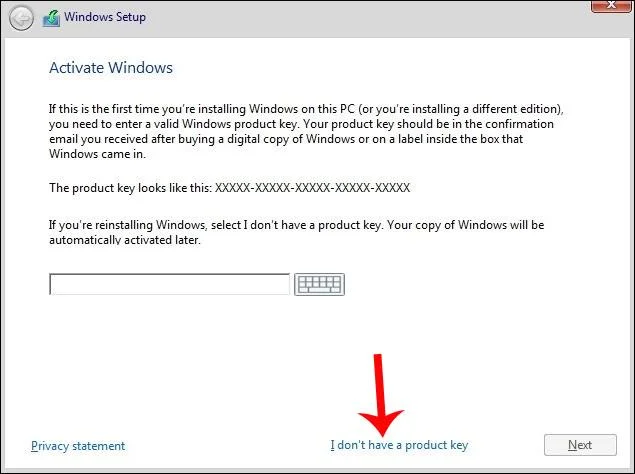
新しいインターフェースに切り替えて、下の「プロダクト キーがありません」オプションをクリックします。
ステップ6:
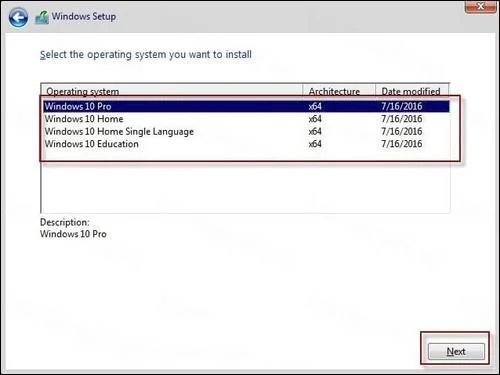
その直後に、提供されたリストから必要な Windows 10 オペレーティング システムをインストールするオプションが表示され、下の [次へ] をクリックします。
ステップ 7:
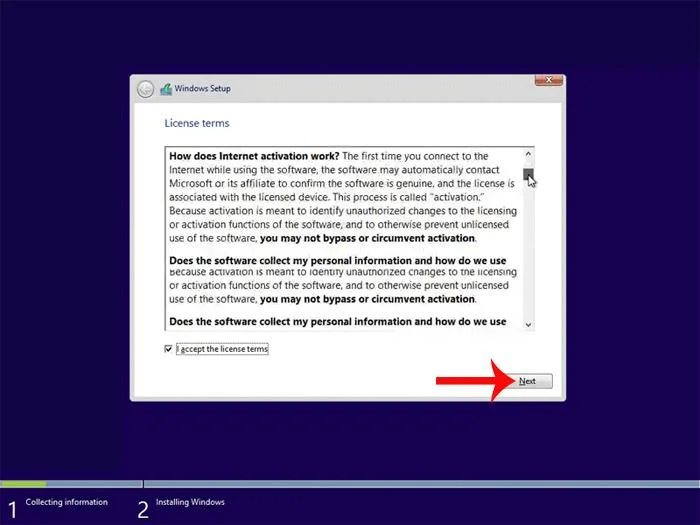
Microsoft から使用条件が提供されます。[ライセンス条件に同意します]をクリックし、[次へ]をクリックします。
ステップ8:
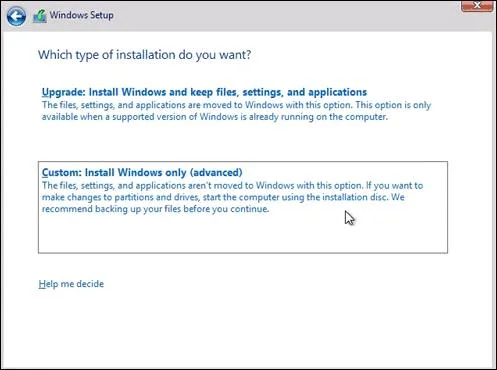
次に、Windows 10 のインストール タイプを選択します。ファイル、設定、プログラムを保持したい場合は、[アップグレード] オプションを選択します。 Windows 10 の「クリーン」インストールが必要な場合は、[カスタム (詳細)] オプションを選択します。
注:クリーン インストールは基本的に、古い Windows オペレーティング ファイルをすべて削除または削除するタイプのインストールであり、より良いオプションです。
この新しいインターフェイスで、[カスタム: Windows のみをインストール (詳細)]をクリックします。
ステップ9:
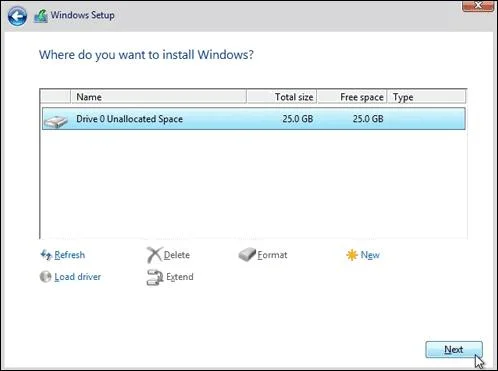
次の作業は、 Windows 10 オペレーティング システムをインストールするハード ドライブ(またはパーティション) を選択し、それをメイン ブート パーティションとして設定することです。ここには、以前のオペレーティング システム用に作成されたすべてのパーティションが表示されます。それらを使用したい場合は、すぐに使用することも、ここで独自の新しいパーティションを作成することもできます。
新しいパーティションを作成すると時間の無駄になります。ただし、これらのパーティションが本当に重要な場合は、[ドライブ オプション (詳細)]をクリックし、 [新規]ボタンをクリックしてパーティション サイズを MB (メガバイト) 単位で入力します。
パーティションの準備ができたら、パーティションを選択し、「フォーマット」をクリックしてから「次へ」をクリックして次の手順に進みます。
ステップ 10:
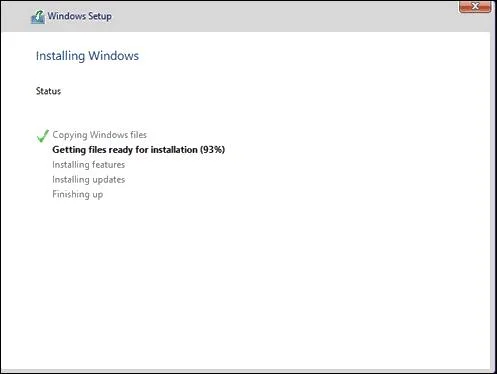
次に、インストールプロセスが直後に実行されます。このプロセスには、コンピューターの構成の速度に応じて、約 10 ~ 15 分かかります。
ステップ 11:
インストールが完了すると、コンピューターが再起動し、初回セットアップ画面に戻ります。
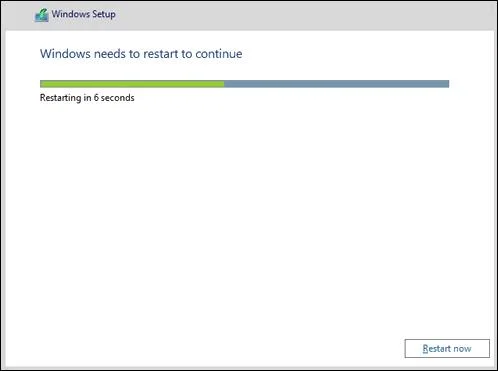
すべてのファイルがコピーされ、機能と更新プログラムのインストールが完了します。 Windows 10 セットアップが自動的に再起動され、「デバイスの準備ができています」というメッセージが表示されます。

デバイスの準備完了通知
Windows 10 がハード ドライブに正常にインストールされたので、構成とオプションのセクションに進みます。
ステップ 12:
すべてのファイルをコピーし、アップデートを正常にインストールした後、再起動して新しい画面が表示され、オプションを尋ねられます。したがって、地域を米国として選択するか、好みに応じて選択し、はいをクリックします。
地域を米国として選択します
次に、正しいキーボード レイアウトを米国または英語 (インド)として選択し、[はい] をクリックします。
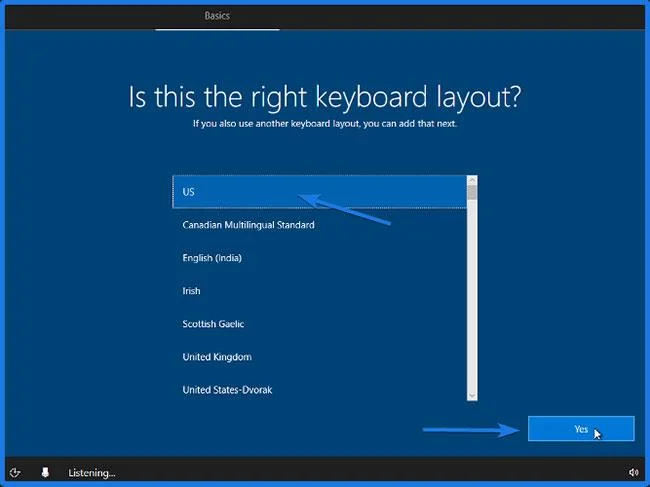
右側のキーボード レイアウトを米国または英語 (インド) として選択します。
2 番目のキーボード レイアウトを追加する場合は、[レイアウトの追加]をクリックするか、単に[スキップ] をクリックします。
次に、新しいユーザー アカウントとパスワードを作成します。
ステップ 13:
次に、ユーザーアカウントとパスワードを作成します。
次の画面では、 「この PC を誰が使用しますか?」と尋ねられます。。したがって、ユーザー アカウント名 (アカウント名) を入力し、[次へ] をクリックします。
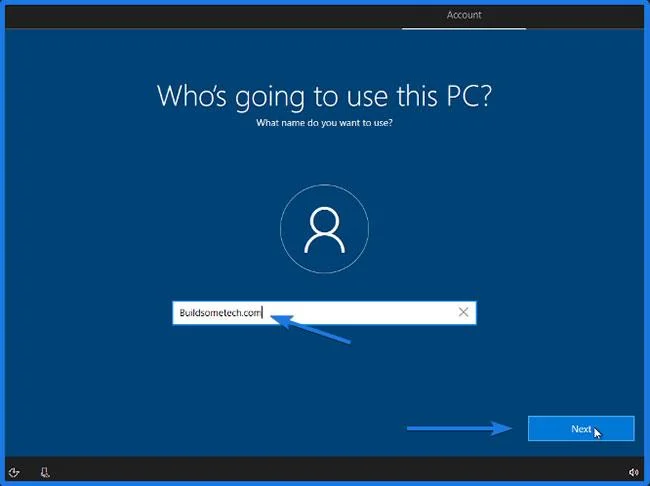
ユーザーアカウントとパスワードを作成する
ここで、ユーザー アカウントの非常に覚えやすいパスワードを作成し、[次へ] をクリックします。
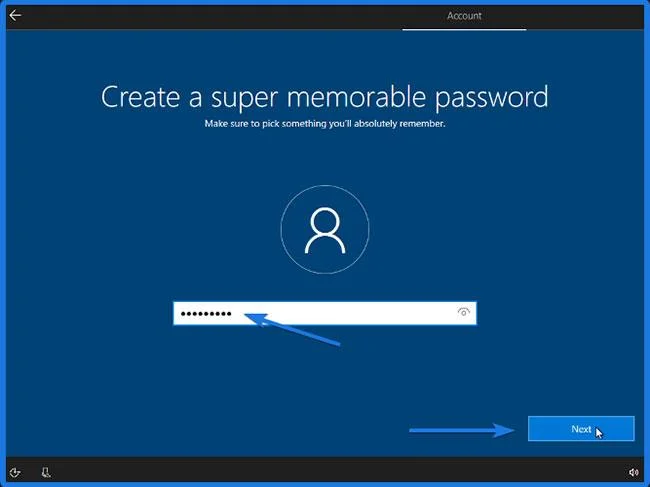
ユーザーアカウントの非常に覚えやすいパスワードを作成します
次に、Windows 10 のパスワードを確認して、「次へ」をクリックします。
パスワードを作成した後、このアカウントの秘密の質問を作成するように求められます。したがって、覚えておくことができるように賢明に選択して、「次へ」をクリックします。
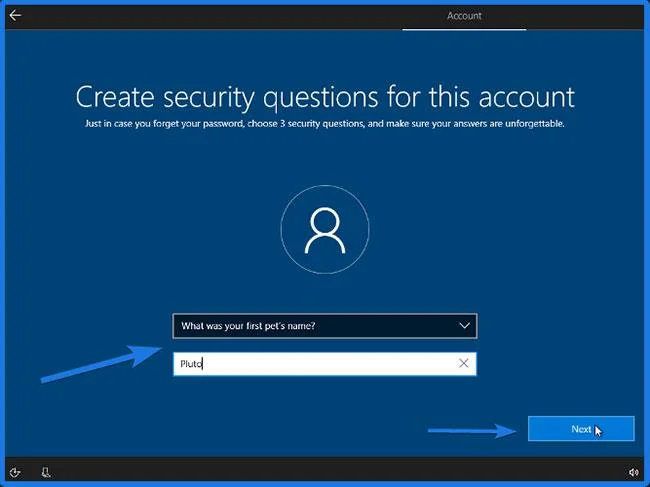
アカウントの秘密の質問を作成する
それでは、最後の Windows 10 インストールに進みましょう。
ステップ 14:
次に、次の画面で、「アクティビティ履歴を使用してデバイス間でさらに操作を行う」という要求が表示されます。これは Windows 10 のタイムライン機能です。タイムライン機能は、アプリケーションと Web サイトの記録を保持します。毎日アクセスする (良い選択です)。そこで「はい」をクリックします。
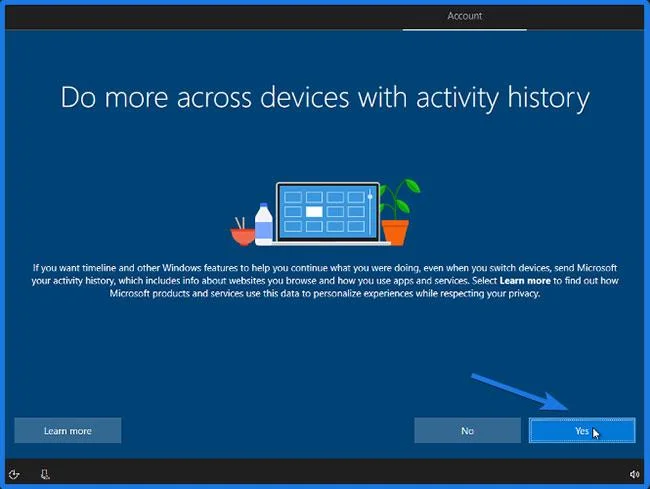
アクティビティ履歴を使用してデバイス間でさらに多くのことを実行
次に、 Cortana 機能としても知られる「デジタル アシスタントから助けを求める」ように求められます。これは基本的に、Windows 10 ユーザーの Google アシスタントや Siri と同じように機能するので、[同意する] をクリックします。
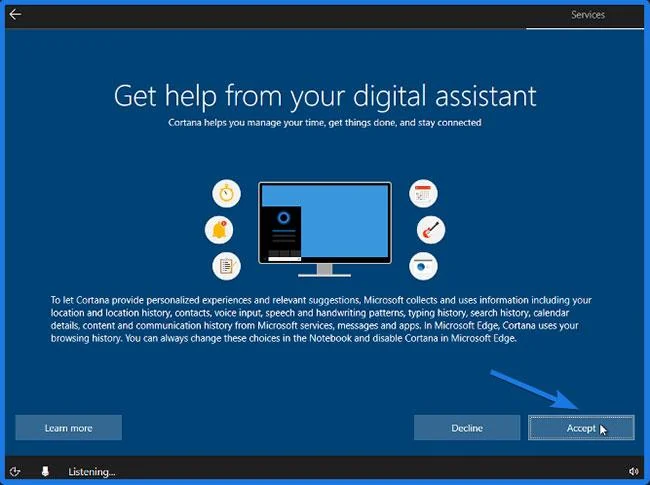
デジタル アシスタントからサポートを受ける
最後に、オンライン音声認識、位置情報、デバイスの検索 (デバイスの検索) などの機能については、「デバイスのプライバシー設定を選択」します。したがって、それらを賢明に選択し、[同意する] をクリックします。
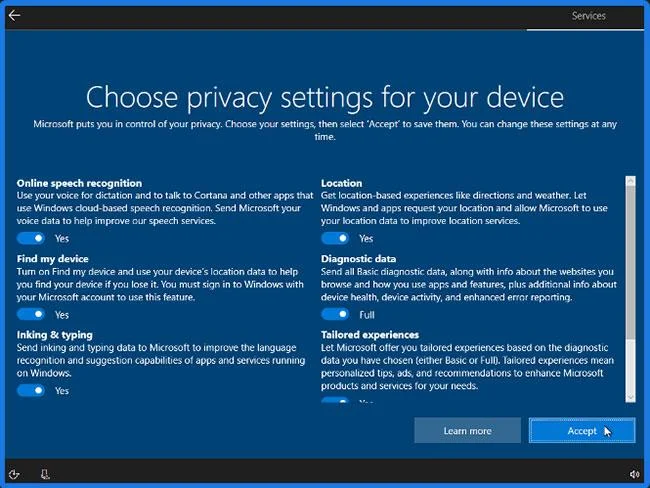
デバイスのプライバシー設定を選択してください
セットアップ プロセスが完了すると、ユーザーは完全な Windows 10 画面インターフェイスに移動します。これで、任意のソフトウェアやアプリケーションをコンピュータにインストールできるようになります。
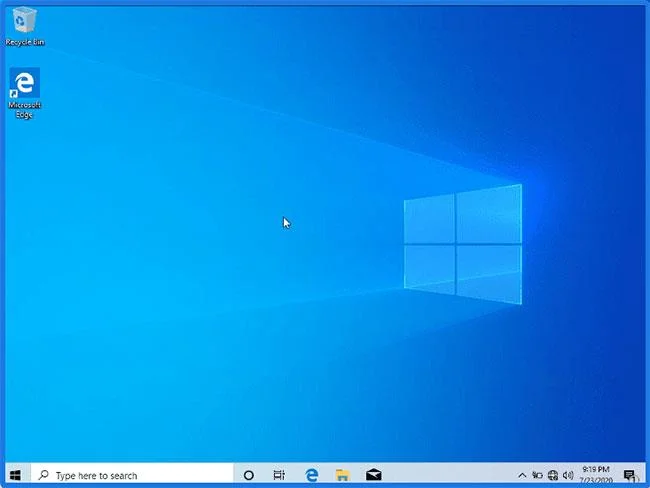
Windows 10の画面インターフェース
以下のその他の記事を参照してください。
- Microsoft の Windows 更新ツールを使用して Windows 10 をインストールする
- USBからWindows 7をインストールする方法
- Windows 7/8/8.1 から Windows 10 へのアップグレード手順
成功を祈っています!





