
Windows には、ユーザーが任意のウィンドウを常に他のウィンドウの上に固定 (常に最前面) するための組み込みツールが提供されていません。このためのサードパーティ製ツールは数多くありますが、多くの場合、重くて複雑です。
ウィンドウを常に他のウィンドウの上に固定するツールは数多くありますが、その中には長期間使用されているものもあって、最新バージョンの Windows や古いバージョンの Windows ではうまく動作しないものもあります。この記事では、必要なことを正確に実行するための最良かつ最も信頼性の高い方法について概説します。キーボード ショートカットを使用する場合でも、グラフィカル メニューを使用する場合でも、これらは常に他のウィンドウの上に表示されるウィンドウを作成する理想的な方法です。また、これらのツールはほとんどの Windows バージョンと互換性があります。
注意すべき点: 他の機能に加えて、ウィンドウを常に他のウィンドウの上に表示できる優れたアプリが他にもいくつかありますが、この記事では無料のツールのみを取り上げます。関数。ただし、興味がある場合や使用したことがある場合に備えて、この記事では他の多くのアプリケーションについても触れています。
Windows 画面にウィンドウを固定する 4 つの最良の方法
- 1. PowerToys を使用して Windows 10 および Windows 11 の画面にウィンドウを固定する方法
- 2. キーボード ショートカットを使用します: AutoHokey
- 3. マウスを使用します: DeskPins
- 4. システム トレイ メニューを使用します: TurboTop
- 何もインストールしない: 組み込みアプリの設定
1. PowerToys を使用して Windows 10 および Windows 11 の画面にウィンドウを固定する方法
最新のアップデートでは、PowerToys ツールキットにより、すべての Windows アプリケーションにデスクトップ固定機能が導入されました。 PowerToys 0.53.1 をインストールした後、キーボード ショートカット Win + Ctrl + T を使用して、Windows ウィンドウを画面に簡単に固定できます。
具体的な方法は以下の通りです。
ステップ 1 : 最初のステップとして、 GitHubまたは Microsoft Storeから PowerToys 0.53.1 をダウンロードしてインストールする必要があります。
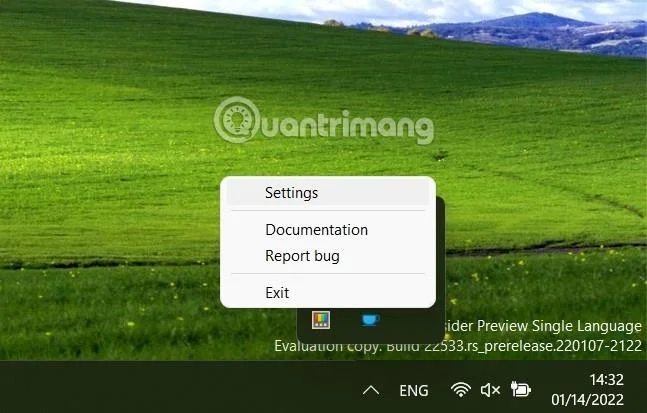
ステップ 2 :タスクバーのシステム アイコン トレイにあるPowerToysアイコンを右クリックし、 [設定] を選択します。
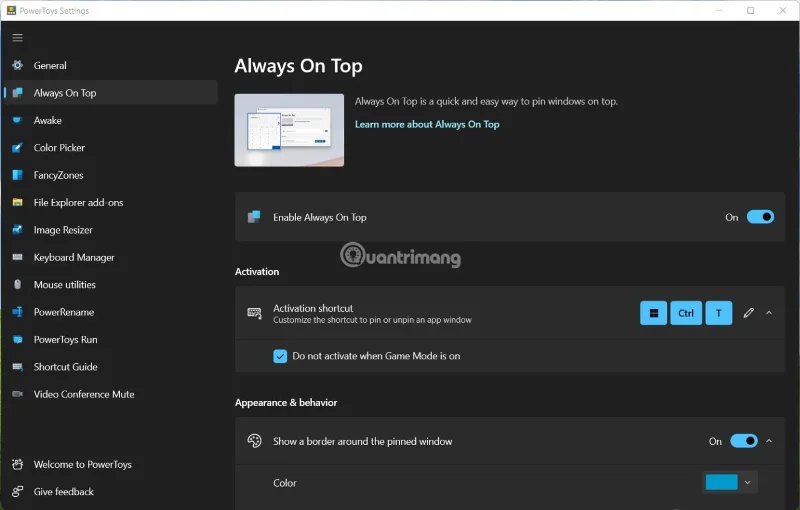
ステップ 3 : 「常に手前に表示」をクリックします。ここでは、常に前面に表示のオン/オフをカスタマイズし、ショートカット キーを調整して常に前面に表示をオフ/オンにできます。デフォルトはWin + Ctrl + Tです。また、[ゲーム モードがオンのときはアクティブにしない] をオンにして、ゲームのプレイ時にウィンドウの固定機能を無効にすることもできます。以下のセクションでは、現在固定されているウィンドウに境界線を表示するかどうかを選択できます。「はい」を選択すると、画面境界線の色とサイズを選択できるようになります。さらに、Always On Top モードのオン/オフ時の通知音の設定や、Always On Top モードに含まれない例外アプリケーションの設定もできます。
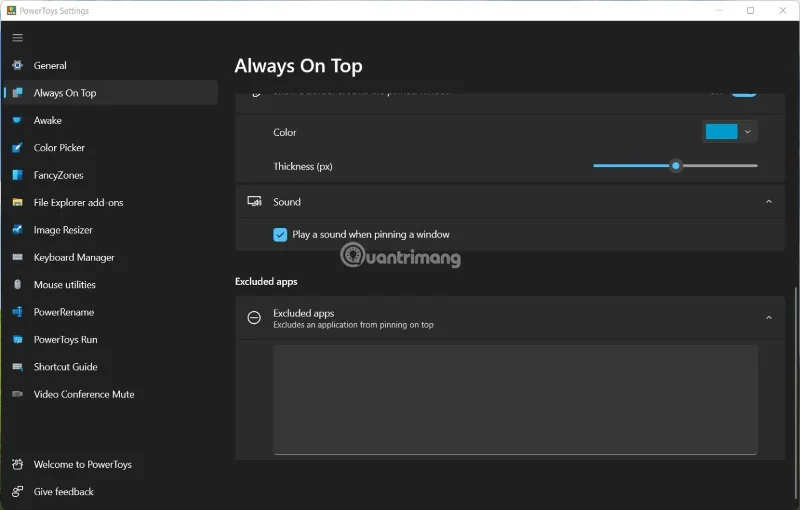
注: Always On Top 機能は、PowerToys がバックグラウンドで実行されている場合にのみ機能します。 PowerToys を終了すると、この機能も動作しなくなります。したがって、最初に PowerToys を開くか、Windows で PowerToys が起動するように設定する必要があります。
2. キーボード ショートカットを使用します: AutoHokey
素晴らしく便利な AutoHotkey プログラムを使用すると、特定のキーの組み合わせを押したときにアクティブ ウィンドウが常に他のウィンドウの上に表示されるように設定するスクリプトを作成できます。このスクリプトは軽量で、多くのリソースを使用したり、システムに不必要な混乱を引き起こしたりしません。 AutoHotkey プログラム全体を実行し続けたくない場合、または他のパーソナル コンピューターでスクリプトを簡単に実行する方法が必要な場合は、AutoHotkey を使用してスクリプトをコンパイルし、独自の実行可能ファイルを作成することもできます。
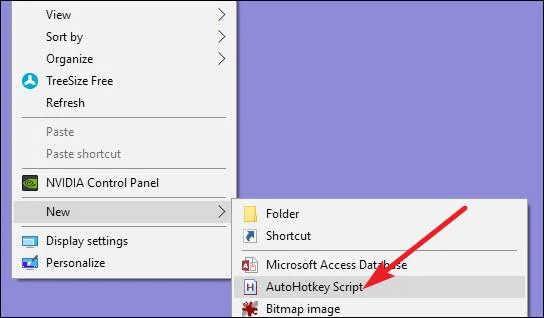
まず、 AutoHotkey をダウンロードしてインストールする必要があります。完了したら、新しいスクリプトを作成する必要があります (AutoHotkey を使用した場合は、既存のスクリプトを追加するか、新しいスクリプトを作成します)。新しいスクリプトを作成するには、デスクトップまたはファイル エクスプローラー ウィンドウの任意の場所を右クリックし、[新規] メニューをポイントして、[AutoHotkey スクリプト]オプションを選択し、スクリプト ファイルに好きな名前を付けます。
次に、新しい AutoHotkey スクリプトを右クリックし、「スクリプトの編集」オプションを選択します。これにより、メモ帳または使用する編集プログラムで編集するためのスクリプトが開きます。
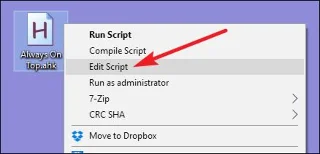
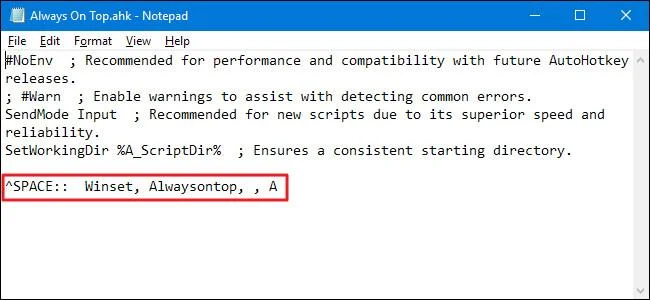
メモ帳ウィンドウのページの下部に以下のコードを貼り付けます。その後、スクリプトを保存して閉じることができます。
^SPACE:: Winset、Alwaysontop、、A
次に、スクリプトをダブルクリックして実行します。バックグラウンドで実行されていることを示す緑色の「H」アイコンがシステム トレイに表示されるため、実行中であることがわかります。
Ctrl + Space を押して、アクティブなウィンドウを他のすべてのウィンドウの上に配置できるようになりました。もう一度Ctrl + Spaceを押すと、通常のウィンドウに戻ります。
Ctrl + Spaceキーの組み合わせが気に入らない場合は、スクリプトの ^SPACE 部分を任意のキーに変更できます。ヘルプについては、AutoHotkey Web サイトのホットキーのドキュメントを参照してください。
3. マウスを使用します: DeskPins
キーボード ショートカットよりもマウスを使用したい場合は、DeskPins を使用して、1 つのウィンドウを固定することで他のウィンドウの上にウィンドウを重ねておく簡単な方法を提供します。
まず、 DeskPins をダウンロードしてインストールする必要があります。インストールしたら、DeskPins を実行します。システムトレイにアイコンが追加されるのがわかります。
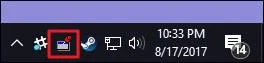
ウィンドウを固定したい場合は、システム トレイの DeskPins アイコンをクリックします。カーソルがピンに変わり、任意のウィンドウをクリックすると上部に移動します。ピン留めされたウィンドウには赤いピンがタイトル バーに追加されるため、どのウィンドウがピン留めされているか、どのウィンドウがピン留めされていないのかが簡単にわかります。
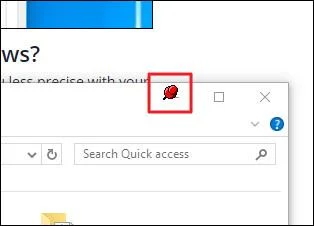
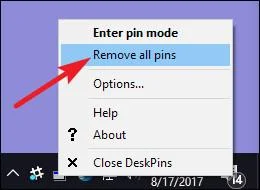
ウィンドウからピンを削除するには、マウスをピンの上に移動します。ポインターには小さな「X」が表示され、バッテリーを取り外そうとしていることがわかります。また、固定したすべてのウィンドウからピンを一度に削除したい場合は、システム トレイ上のアイコンを右クリックし、[すべてのピンを削除] オプションを選択します。
4.システムメニューを使用します: TurboTop
TurboTop は、システム メニューをシステム トレイ アイコンに固定して、ウィンドウを他のウィンドウの上に浮かせることができます。TurboTop をダウンロードしてインストールした後、システム トレイ アイコンをクリックして、開いているすべてのウィンドウのリストを表示します。ウィンドウ名をクリックして最上部に表示します。上部のウィンドウにはチェックマークが付きます。再度クリックすると、常に他のウィンドウの上に表示されるモードが解除されます。
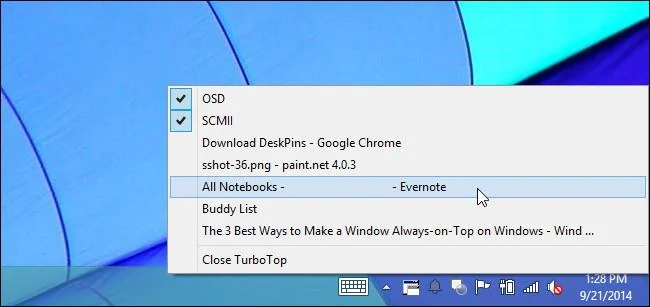
このアプリが印象的なのは、2004 年以来一度も更新されていない小さなユーティリティでありながら、13 年経った今でも非常にうまく機能することができ、これがこのツールの威力の証です。
何もインストールしない: 組み込みアプリの設定
ウィンドウを常に他のウィンドウの上に表示するように設定できる組み込みオプションを備えたアプリケーションが数多くあります。これらのオプションは、メディア プレーヤー、システム ユーティリティ、その他の一般的なツールでよく見られます。プラグインを受け入れるプログラムには、プログラム独自のウィンドウを上部に固定してインストールできるプラグインが含まれている場合もあります。
たとえば、いくつかの人気のあるプログラムで組み込みオプションを有効にする方法は次のとおりです。
- VLC: [ビデオ] > [常に最前面に表示]をクリックします。
- iTunes: iTunes ウィンドウの左上隅にあるメニュー ボタンをクリックし、[設定]を選択します。[詳細設定]タブをクリックし、 [MiniPlayer を他のすべてのウィンドウの前面に表示する]または[ムービー ウィンドウを他のすべてのウィンドウの前面に表示する]オプションを有効にします。メニュー ボタンをクリックし、[MiniPlayerに切り替え] を選択して、MiniPlayer ウィンドウに切り替えます。
- Windows Media Player : [整理] > [オプション] をクリックします。[プレーヤー]タブを選択し、 [他のウィンドウで再生を続ける]チェックボックスをオンにします。
- Firefox: Always on Top拡張機能をインストールします。ロードしたら、Alt キーを押して [表示] > [常に前面に表示]を選択します。Ctrl + Alt + Tを押すだけで、現在の Firefox ウィンドウが常に他のウィンドウの上に表示されるようにすることもできます。
- Pidgin : [バディ リスト] ウィンドウで[ツール] > [プラグイン]をクリックします。付属のWindows Pidgin オプションプラグインを有効にし、[プラグインの構成]をクリックして、[仲間リスト ウィンドウを前面に表示する] を設定します。
- Process Explorer: [オプション] > [常に手前に表示]をクリックします。
これらのアプリケーションに加えて、より大きく、よりフル機能のウィンドウと、ウィンドウを最前面に維持する機能を提供するデスクトップ ユーティリティがいくつかあります。たとえば、DisplayFusion はこの機能を (無料版でも) 提供しますが、複数のモニターを管理したり、任意の方法でデスクトップやウィンドウを制御したり、他の Windows 設定を調整したりするためのツールも提供します。 Actual Windows Manager もこの機能を提供し、50 を超える他のデスクトップ管理ツールを追加します。すでにいずれかの機能を使用している場合、または他の機能に興味がある場合は、試してみてください。
上記は、Windows でウィンドウを他のウィンドウの上に固定する 3 つの方法です。この記事がお役に立てば幸いです。
幸運を!





