
コンピュータと携帯電話上のすべてのデータを保護するために必要な操作の 1 つは、データのバックアップです。コンピュータのハードドライブが問題なく動作するかどうかはわかりません。また、ハードドライブが故障すると、コンピュータ上のすべてのデータが完全に消えてしまいます。
データを外付けハードドライブにエクスポートしたり、バックアップをクラウドサービスにアップロードしたりするなど、データをバックアップするにはさまざまな方法があります。ファイル履歴のバックアップ、外付けハード ドライブに接続したときのデータの回復、Windows 7 のシステム イメージのバックアップなど、バックアップを支援するツールがいくつかあります。データの安全性を確保するには、さまざまな種類のバックアップを使用する必要があります。データをバックアップする際に必要な注意事項については、読者の参考として以下の記事に記載しています。
1. 重要なファイルをバックアップすることを選択する必要があります。
現在、バックアップを実行する場合、ユーザーはファイル、データ、またはシステム全体をバックアップできます。
ユーザーが保存する必要があるファイルまたはフォルダーをバックアップする場合、バックアップするデータを選択するだけで済むため、バックアップ プロセスは非常に迅速に実行されます。
システムの完全バックアップに関しては、ユーザーがこれを実行すると、システム内のすべてのフォルダー、インストールされているプログラム、その他のデータがバックアップされます。このプロセスは、必要なデータをバックアップするだけの場合に比べて、非常に時間がかかります。システムをバックアップするには、利用可能なツールを使用するか、ダウンロードできます。
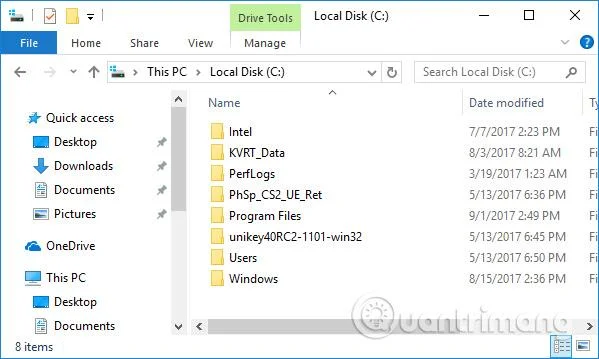
通常、Windows に組み込まれているシステム イメージ バックアップ機能を使用してシステム バックアップを作成します。ただし、Windows インストールは元のオペレーティング システムでのみ正常に動作するため、この機能ではユーザーがシステム バックアップを 1 台のコンピュータに復元することしかできません。
したがって、データをバックアップする必要がある場合は、必要なファイルとフォルダーのみをバックアップする必要があります。
2. どのような種類のデータをバックアップする必要がありますか?
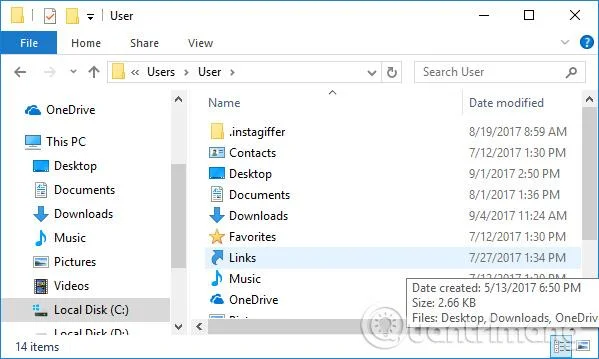
バックアップする際の最優先事項は重要な個人データです。 Windows コンピュータでは、これらのデータはC:\Windows\USERNAMEフォルダにあります。
これは、ドキュメント、画像、ダウンロード、音楽、ビデオなどのデータ フォルダーを含むデフォルトのフォルダーです。さらに、ユーザーが追加のクラウド ストレージ サービスを使用する場合は、デスクトップ フォルダーや、OneDrive、Dropbox、Google Drive などの他の重要なフォルダーもあります。
もう 1 つの項目は、隠しファイルを表示するときのAppData 隠しフォルダーです。このフォルダーには、ユーザー アカウントの設定とデータが保存されます。
したがって、バックアップするときは、AppData フォルダーを含む、コンピューター上のアカウント フォルダー内のすべてのデータをバックアップする必要があります。
C:\ProgramData フォルダー内のアプリケーション設定をバックアップするなど、アカウント フォルダーにないフォルダーもバックアップする必要があります。
3. バックアップに制限されるデータは何ですか?
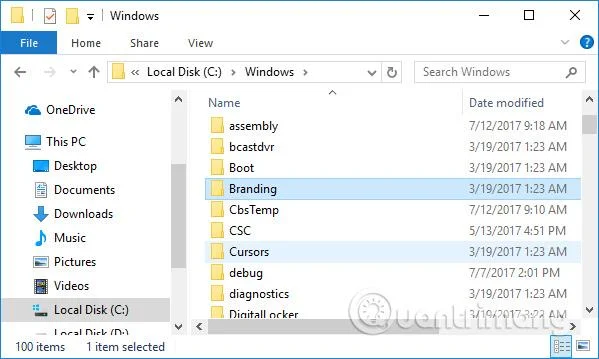
2 つのWindowsフォルダーまたはProgram Filesフォルダーは、バックアップすべきではないユーザー フォルダーです。 Windows フォルダーには Windows システム ファイルが含まれており、それらをバックアップしてあるコンピューターから別のコンピューターに移動することはできません。 Windows はそれらを新しいコンピューターに自動的にインストールします。
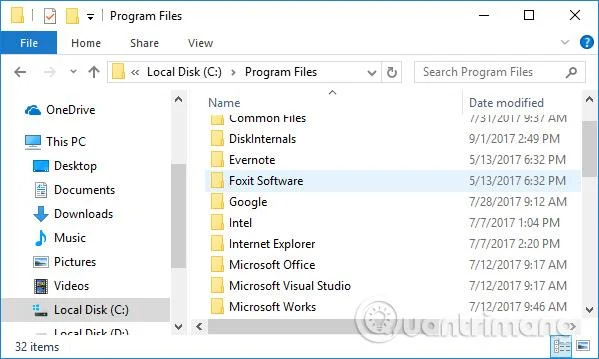
Program Files フォルダーは、システムにインストールされて使用されるアプリケーションが保存される場所です。アプリケーションを再インストールすると、アプリケーション フォルダーが表示されます。
4. 定期的にバックアップを実行します。
データをバックアップする場合、ユーザーは定期的にバックアップ コピーを作成する必要があります。可能であれば、バックアップは毎日実行する必要があります。バックアップ ツールは変更されたデータのみをバックアップするため、ユーザーの時間はそれほどかかりません。
ハードドライブの問題のリスクを制限するには、コンピュータ上のデータをバックアップすることが不可欠です。バックアップ プロセス中に、ファイル履歴などの利用可能なツールを使用して重要なデータをバックアップすることを選択する必要があります。また、クラウド ストレージ サービスを使用することも有益なアイデアです。
この記事がお役に立てば幸いです!





