
コンピューターを清潔で整頓された状態に保つことは、ユーザーの健康とコンピューターの健康という 2 つの重要な理由から不可欠です。不要なソフトウェアが大量に存在すると、コンピュータが遅くなり、乱雑になる可能性があります。しかし、掃除は必ずしも簡単ではありません。アプリには望ましくない痕跡が残る場合もあれば、頑固になってアンインストールを拒否する場合もあります。
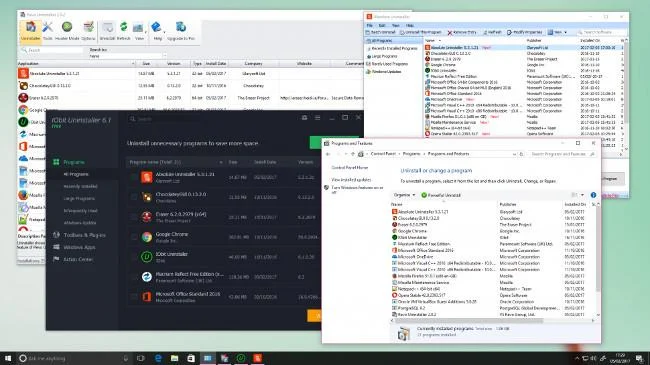
そこで、アプリをきれいにアンインストールしたり、古いソフトウェアを一括削除したり、プレインストールされた Windows プログラムを削除したりする 10 の方法を以下に示します。
| 番号 | 方法 |
|---|---|
| 1 | 伝統的な方法 - コントロール パネルやスタートメニューからアンインストール。 |
| 2 | Windows Powershellを使用してプリインストールされたアイテムを削除する - 特定のコマンドでアプリを削除。 |
| 3 | 10AppManagerアプリケーションを使用する - Windowsストアアプリを簡単に管理。 |
| 4 | Unlockerアプリケーションを使用する - ファイルロックを解除して削除。 |
| 5 | セーフモードを使用する - トラブルシューティングのために必要なプログラムを最小限に。 |
| 6 | システムを復元する - 問題が発生した場合に以前の状態に戻す。 |
| 7 | バックアップから復元する - 完全なバックアップが必要な場合。 |
| 8 | 専門ツールを使用する - Revo Uninstallerで残り物をクリーンアップ。 |
| 9 | コントロールパネルをきれいにする - 不要なエントリを手動で削除。 |
| 10 | アップデートの問題を解決する - IObit Uninstallerを使用して問題を解決。 |
1. 伝統的な方法
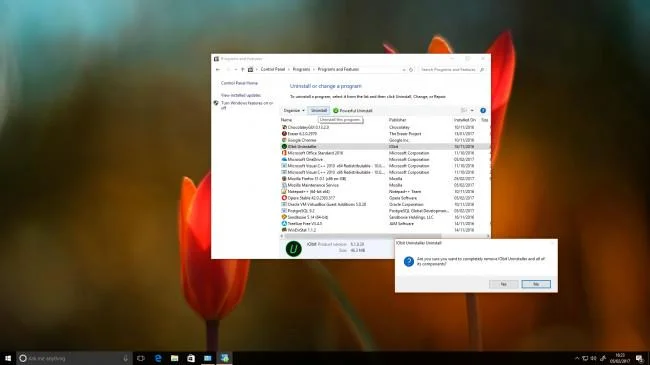
Windows を使用している場合、コントロール パネルの [プログラムと機能] セクションから簡単にアンインストールできます。ここにはインストールされているプログラムが表示され、右クリックでアンインストールを選択できます。
2. Windows Powershell を使用してプリインストールされたアイテムを削除する
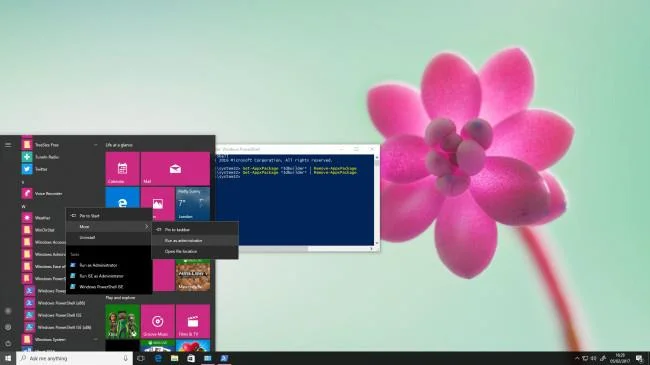
3D BuilderやGroove Musicなどのアプリを削除するには、Windows Powershellを開き、次のコマンドを入力します:
Remove-AppxPackage *3dbuilder*以下のアプリも同様に削除可能です:カメラ, 写真, ストア, Xboxなど。
3. 10AppsManager アプリケーションを使用する
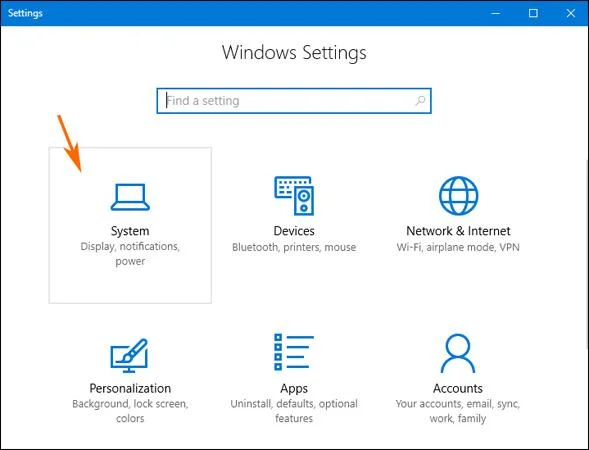
10AppsManagerを使用すると、Windows 10にプリインストールされたアプリを管理できます。必要なアプリを選択し、アンインストールボタンをクリックするだけで簡単に処理できます。
4. Unlockerアプリケーションを使用する
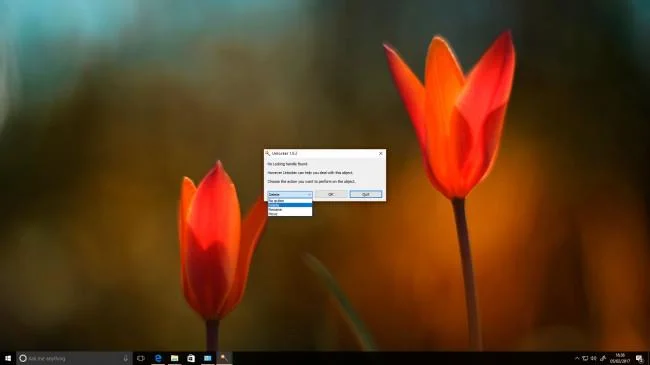
Unlockerは、ファイルロックの解除に役立つツールです。削除したいファイルを右クリックし、Unlockerを選択するだけで、どのプログラムがそのファイルにアクセスしているかを確認できます。
5. セーフモードを使用する
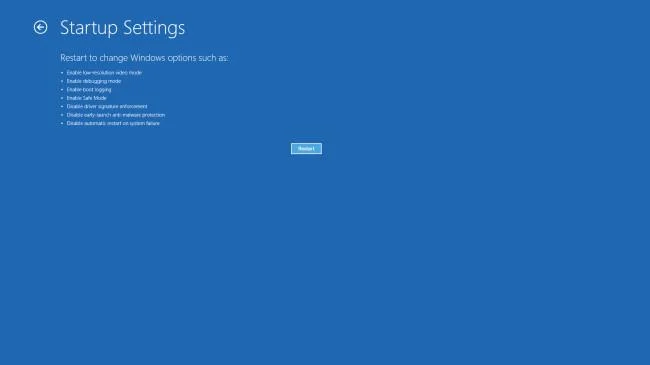
Windowsのセーフモードにアクセスすると、不要なプログラムを簡単にアンインストール可能です。Shiftキーを押しながら再起動を行うことで入ることができます。
6. システムを復元する
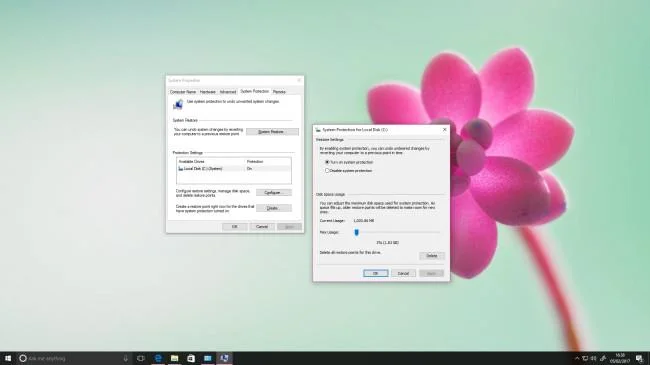
不要なプログラムを誤ってインストールした場合、システムの復元を使用して以前の状態に戻すことができます。
7. バックアップから復元する
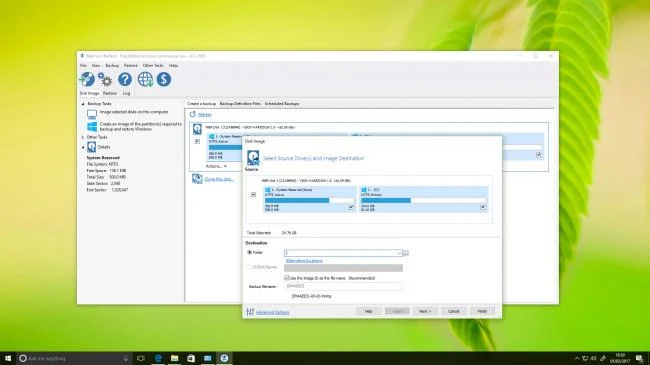
完全なシステムバックアップがある場合、必要な時に元の状態に戻すことができます。
8. 専門ツールを使用する
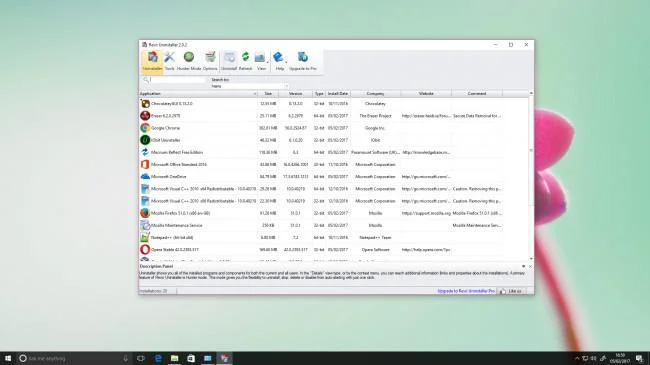
Revo Uninstallerを使えば、プログラムのアンインストールプロセスを効率化し、残り物をクリーニングします。
9. コントロールパネルをきれいにする
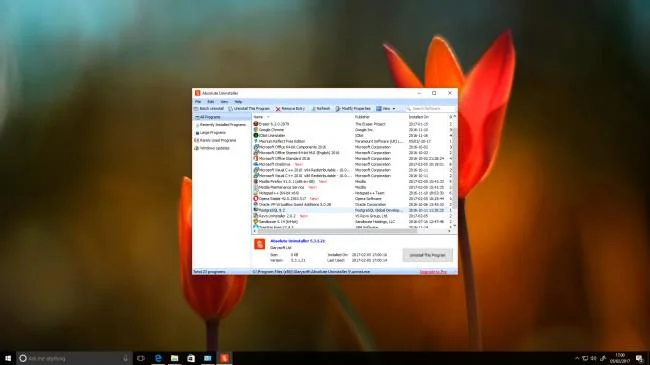
コントロール パネルで関連するエントリを検索し、削除することも可能です。
10. アップデートの問題を解決する
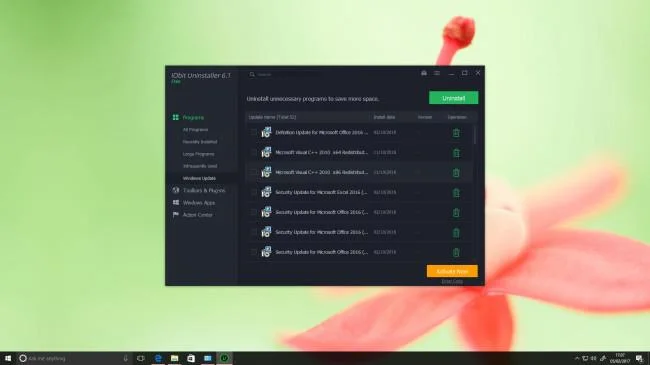
アップデートに関連する問題が生じた場合、IObit Uninstallerを活用して問題のトラブルシュートを行うことができます。





