
Windows でスクリーンショットを撮る方法はたくさんあり、使用目的に応じてユーザーはさまざまな方法を選択します。この記事では、LuckyTemplates を使用して、特定の期間後に自動スクリーンショットをスケジュールする方法を説明します。
Windows でスクリーンショットを撮る
prt scキーを使用してスクリーンショットを撮ることができ、alt+prt scを組み合わせることでアクティブなウィンドウのスクリーンショットを撮ることができます。このキーを押すと、Windows によって写真がクリップボードに保存されるため、Windows の写真編集ツールに貼り付けることができます。
スクリーンショットをクリップボードに保存するのではなく、フォルダーに保存します。
スクリーンショットをクリップボードに送信する代わりに、特定のフォルダーに保存できます。Windows キー + prt scを押すだけで、画像が .png 形式で Pictures フォルダーに保存されます。このフォルダーにアクセスするには、ファイル エクスプローラーを開き、画面の左側の列で [ピクチャ] を選択します。または、Win + R を押して [ファイル名を指定して実行] ウィンドウを開き、「ピクチャ」と入力して Enter キーを押して、このフォルダーにすばやくアクセスすることもできます。
一定時間が経過した後に自動的にスクリーンショットを撮る
Auto Screen Capture は、いくつかの優れた機能を備えたサードパーティのオープン ソース ツールです。現在、このツールは Windows Vista、Windows 7、Windows 8x、および Windows 10 で動作します。これはポータブル ユーティリティであるため、Windows にレジストリをインストールしたり変更したりする必要はありません。 exeファイルをダウンロードして実行するだけです。さらに、このユーティリティは最大 4 つのウィンドウを自動的にキャプチャできます。
自動画面キャプチャのインターフェイスは多くの異なる部分に分かれており、カレンダーは左上にあり、カレンダーの下部には設定セクションが表示されます。右側には各表示画面のプレビューが表示されます。最大 4 つのウィンドウをキャプチャできます。
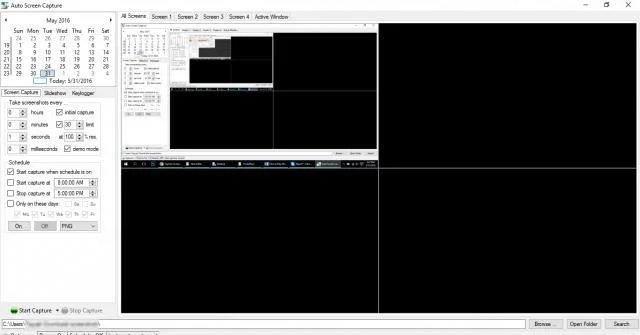
アプリケーションはデフォルトでデモ モードに設定され、自動撮影スケジュールがオフになります。したがって、まずこれらの設定を変更する必要があります。左下隅にある[オプション]をクリックし、 [アプリケーション起動時にデモ モードをオンにする] チェックボックスをオフにして、 [アプリケーション起動時にスケジュールされた画面キャプチャをオンにする]をクリックします。
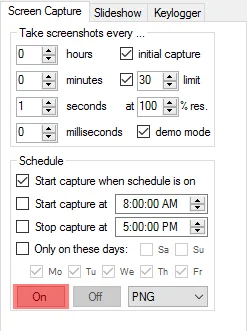
ニーズに応じて特定の時間にスクリーンショットを撮るには、インターフェースの左側にあるパネルで撮影時間と撮影日を変更できます。
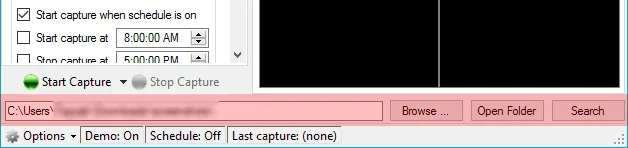
デフォルトの画像保存場所を変更するには、画面の下部にある「参照」ボタンをクリックし、希望のパスを選択します。
写真の種類を BMP、EMF、GIF、JPEG、TIFF、WMF 形式に変更することもできます。選択した設定でプログラムを開始するには、オン ボタンを押すだけです。
自動画面キャプチャを使用すると、スクリーンショットのスケジュールを簡単に設定できます。ダウンロードしてすぐに体験してください。





