
壁紙の変更は、コンピューター上で非常に基本的かつ簡単な操作です。また、壁紙を変更すると、コンピューターに新しい雰囲気がもたらされる場合もあります。ただし、誰かがあなたの同意なしにあなたのコンピュータの壁紙を変更するのは面白くありません。
以前、LuckyTemplates は、Windows 10 の設定とコントロール パネルへのアクセスを制限し、システム設定とインターフェイスへの変更を防止し、管理者権限でのみ開くことができるようにする方法を読者にガイドしました。ただし、コンピュータの壁紙を変更する権利をブロックし、独自に選択したデフォルトの壁紙を設定したい場合は、以下の記事を参照してください。
ステップ1:
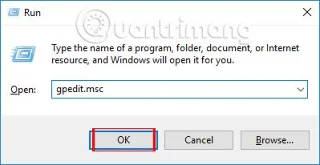
コンピューターのインターフェイスで、Windows + Rキーの組み合わせを押して、[ファイル名を指定して実行] ウィンドウを開きます。次に、キーワード gpedit.mscを入力し、「OK」をクリックしてアクセスします。
ステップ2:
表示されるローカル グループ ポリシー インターフェイスで、以下のフォルダー パスにアクセスします。
- [ユーザー構成] > [管理用テンプレート] > [コントロール パネル] > [個人用設定]
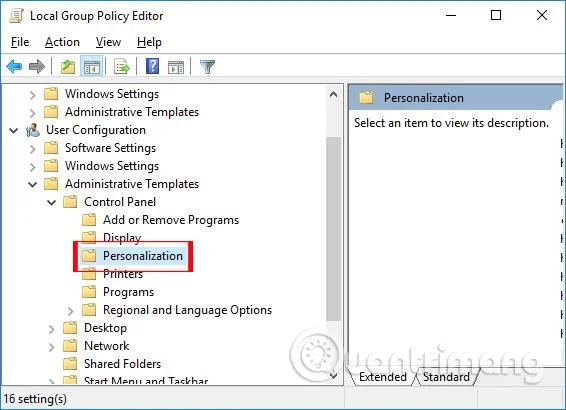
右側の内容を確認し、「デスクトップの背景の変更を禁止」プロパティをダブルクリックします。
ステップ 3:
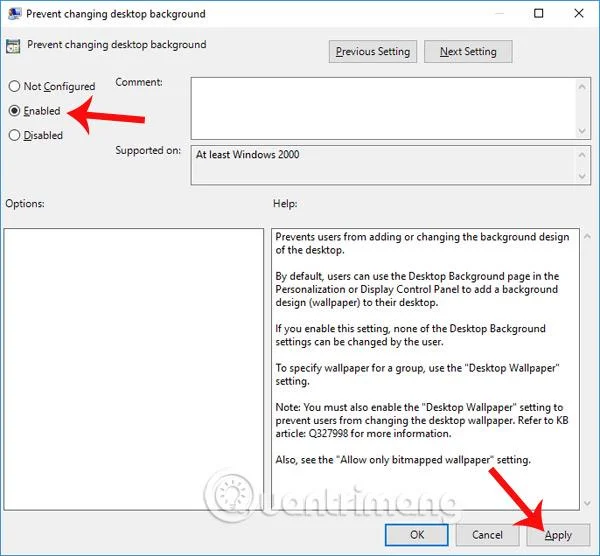
[デスクトップの背景の変更を禁止する] ダイアログ ボックスが表示されます。「有効」ボタンを選択し、「適用」をクリックし、 「OK」をクリックして適用します。
ステップ 4:
ローカル グループ ポリシー インターフェイスに戻り、以下のパスに従ってフォルダーへのアクセスを続けます。
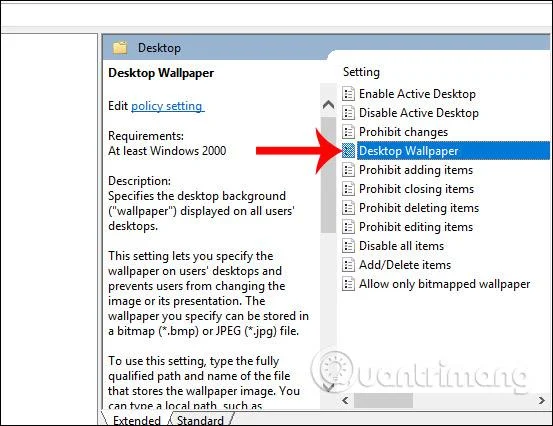
- [ユーザー構成] > [管理用テンプレート] > [デスクトップ] > [デスクトップ]
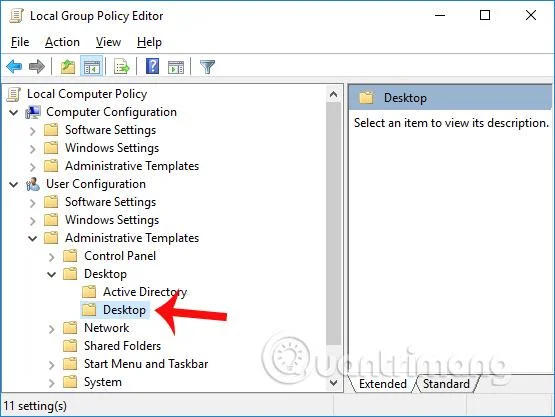
右に目を向けて、「デスクトップの壁紙」プロパティをダブルクリックします。
ステップ5:
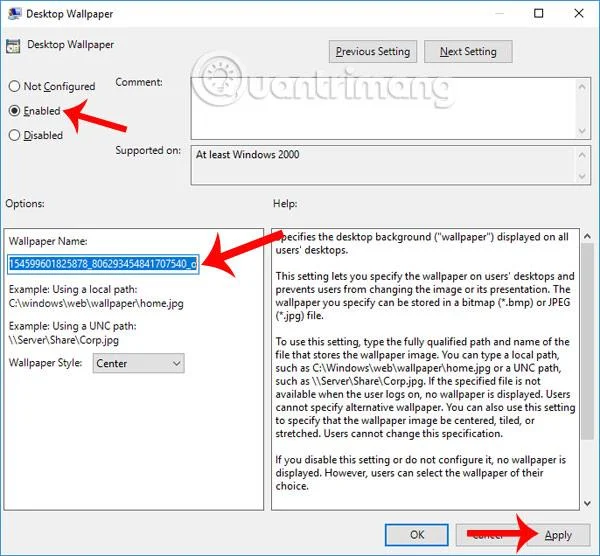
[デスクトップの壁紙] ダイアログ ボックスが表示されます。「有効」を選択し、「壁紙名」に移動します。デフォルトのコンピュータの壁紙として設定したい画像を保存するフォルダーのパスを入力する必要があります。
「壁紙スタイル」で壁紙設定スタイルを選択し、「適用」をクリックして、 「OK」をクリックして変更を保存します。
ステップ6:
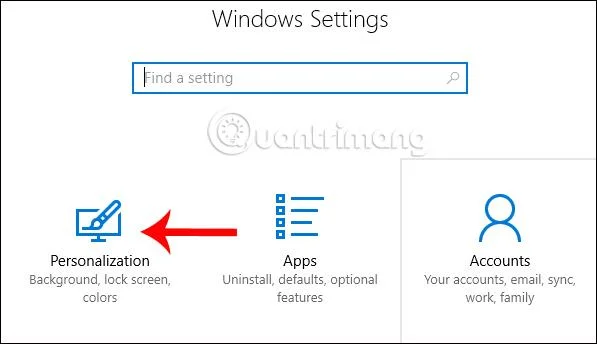
現在のインターフェイスを終了し、Windows + I キーの組み合わせを押して、Windows の設定インターフェイスを開きます。ここで、 [個人用設定]をクリックします。
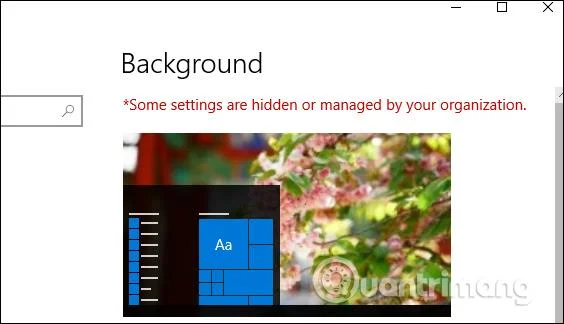
新しいインターフェイスに切り替えると、[バックグラウンド] セクションで、以下に示すように、一部の設定が組織によって非表示または管理されているというメッセージがユーザーに表示されます。これは、壁紙変更プロパティが非表示になり、設定した壁紙を誰も変更できないことを意味します。
ユーザーへの注意: このオプションをキャンセルするには、上記と同じ操作を実行しますが、「有効」から「未構成」に切り替えて、以前と同様にコンピューターの壁紙を変更できる設定に戻します。
上記は、コンピュータ上の壁紙への不正な変更を防ぐための小さなトリックです。選択した壁紙のみを使用してください。さらに、上記のユーザー構成設定には、システムの変更を妨げるプロパティが他にも多数ありますので、ご参照ください。
成功を祈っています!





