
友人や家族を荒らし回るのは、それが無害なジョークであれば楽しいものです。現在、テクノロジーの発展により、私たちは常にラップトップ、タブレット、スマートフォンに接続されています。したがって、偽のウイルスでハードドライブを破壊して友達を荒らすことほど楽しいことはありません。
偽のウイルスは危険に思えますが、コンピュータ システムにはまったく無害です。ぜひ使ってみてください。楽しいでしょう。
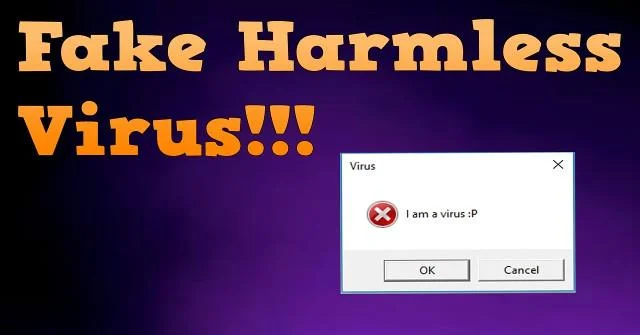
1.偽のBatウイルスファイルを作成する
Bat ファイルは、無意味な、または一見悪意のあるコマンドの長いストリームを引き出して友人のコンピュータ画面に表示するように簡単にプログラムできます。これは、システムに重大な変更があるとユーザーに誤解させるため、最も効果的ないたずらの 1 つです。
準備したコードを開き、右クリックして [名前を付けて保存] を選択します。[ファイルの種類]セクションで、[すべてのファイル] を選択します。次に、友人が興味を持ってこのファイルを開いてくれるように、ファイルに魅力的な名前を付けます。次に、拡張子「.bat」(引用符なし)を追加します。この拡張機能は、標準のテキストドキュメントを、被害者がファイルを開いたときに実行されるコマンドを含むバットファイルに変換します。
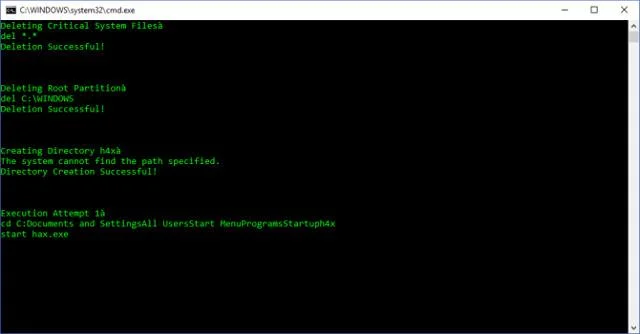
Bat ファイルはメッセージを順番に表示し、自動シャットダウン シーケンスを開始します。自動シャットダウンを停止するには、 Windows キー + Rキーの組み合わせを押し、「shutdown /a」と入力します。
偽の死のブルー スクリーンを作成する
もう 1 つのいたずらは、偽のブルー スクリーン (BSOD) を作成することです。偽の BSOD 画面は、最終的にブルー スクリーンが表示されるシステム全体のクラッシュをシミュレートします。
仮想ブルー スクリーン オブ デス ファイルを作成するには、 bsod.txt をダウンロードし、ファイル名を変更し、拡張子 " .bat" (引用符なし)を追加するだけです。
- ブルー スクリーン (BSOD) を作成して友達に「いたずら」する方法
ファイルアイコンを変更する
偽のファイルに現実感を加えるために、bat ファイルのデフォルトのファイル アイコンを変更できます。 「歯車」アイコン(歯車の形)は好奇心を刺激しますが、敏感な人はそれを感知してそのファイルをクリックしないでしょう。
ファイル アイコンを Chrome ブラウザ アイコンに変更します。これは完全に信頼できる提案です。
仮想ウイルス バット ファイルを右クリックし、[送信] > [デスクトップ (ショートカットの作成)] を選択します。次に、コンピュータ画面に戻り、新しく作成したショートカットを右クリックし、[プロパティ] > [アイコンの変更]を選択します。ウィンドウが表示されるので、「Google Chrome フォルダーを参照」を選択します。次に、「アプリケーション」を選択し、「Chrome.exe」をクリックして、「OK」を押して確認します。
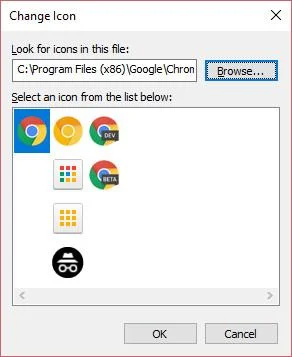
これで、いくつかの Chrome アイコンが表示されます。 「標準」Chrome アイコンを使用し、[ OK]、[適用]、 [OK]の順にクリックします。友人がデスクトップから Chrome を開くと、偽の BSOD プログラムが実行され、友人の顔の表情が想像されます。
2.EICARテストウイルスファイル
このファイルは完全に無害で、ほとんどのウイルス対策パッケージを有効にし、ユーザーに予防策を講じるよう警告します。
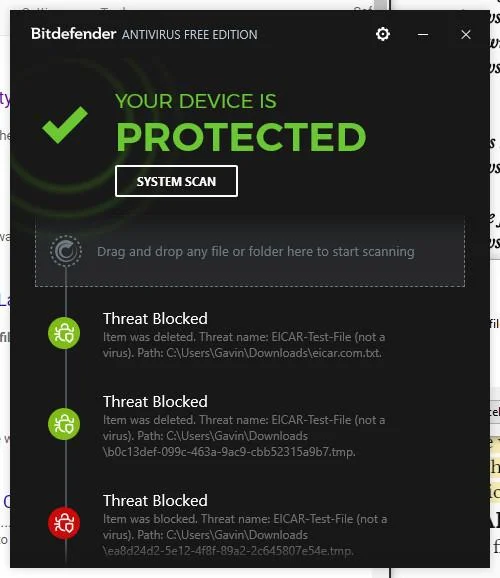
EICAR テスト ウイルス ファイルは、国際的に認められたウイルス対策ソフトウェアをテストするウイルス サンプルです。したがって、ウイルス対策プログラムはシステムの「脅威」を迅速に解決します。残念ながら、「EICAR テスト ウイルス」と一致するウイルス シグネチャが被害者に即座に通知されます。つまり、実際にはそうではないのに、EICAR テスト ウイルスが本物のウイルスであると発表することになります。
3. 偽のアップデート
Windows 10は、自動更新システムに関する「悪い評判」を克服するのに時間がかかった。 Windows 10 より前は、ユーザーは更新する時期と場所を選択できました。 Windows 10 はすべてを変え、新しいオペレーティング システムの初期には、多くのユーザーが警告なしにシステムが自動的に更新されることに気づきました。
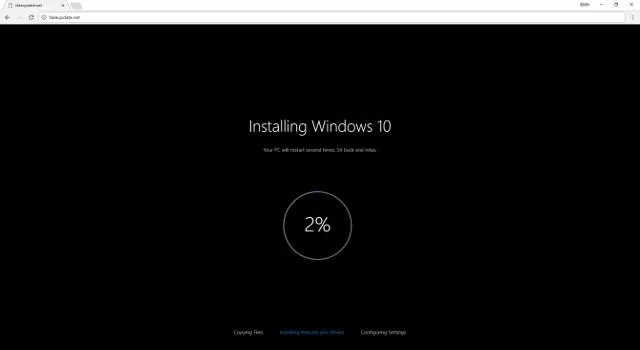
FakeUpdate の餌食となると、被害者のブラウザを Windows 10 の遅いアップデート画面に変更することができます。リンクされたページに移動し、必要な更新画面を選択し (オペレーティング システムを確認してください)、F11 を押して全画面モードに入ります。
このアップデートには時間がかかると友人が愚痴をこぼすので、Enter キーを押してアップデート プロセスをスピードアップするようにアドバイスすると、偽の BSOD 画面が表示されます。
このサイトには、古いバージョンの Windows やいくつかの一般的なランサムウェア画面も含まれています。
4. 独自のエラー メッセージ シーケンスを作成する
最後に、被害者向けのエラー メッセージ文字列を手動で生成できます。まず、メモ帳を開きます。
次のコマンドを入力します。
x=msgbox("ここにメッセージを", ボタン+アイコン, "ここにあなたのタイトル")
「YOUR MESSAGE HERE」を面白い、怖い、または任意のメッセージに置き換え、「YOUR TITLE HERE」をダイアログのタイトルに置き換えます。
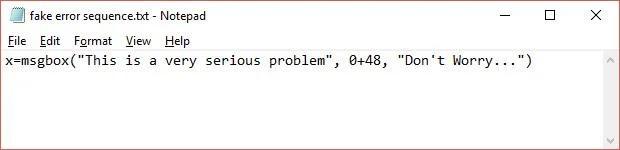
これらのボタンは被害者にとってオプションです。次のいずれかを選択してください。
- 0 — OK
- 1 — OKしてキャンセル (OKしてキャンセル)
- 2 — 中止、再試行、および無視 (中止、再試行、および無視)
- 3 — はい、いいえ、キャンセル (はい、いいえ、キャンセル)
- 4 — はい、いいえ (はい、いいえ)
- 5 — 再試行とキャンセル (再試行とキャンセル)
さらに、エラー メッセージの横に表示されるアイコンを選択できます。
- 0 — アイコンなし (アイコンなし)
- 16 — クリティカルアイコン (危険警告アイコン)
- 32 — 疑問符アイコン (疑問符アイコン)
- 48 — 警告アイコン (警告アイコン)
- 64 — 情報アイコン (情報アイコン)
ここで、別のエラー メッセージを順番に追加する場合は、メモ帳ファイルに別の行を追加し、必要に応じてメッセージ テキストとダイアログ タイトルを変更します。
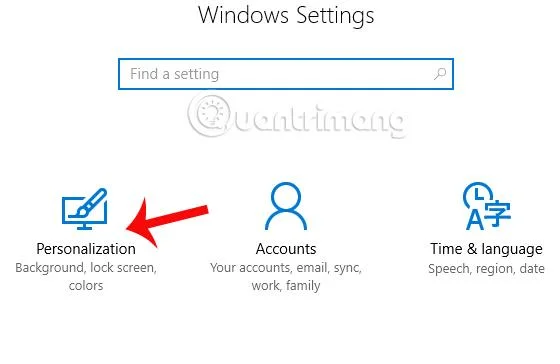
完了したら、[ファイル] > [名前を付けて保存]に移動し、ファイルに名前を付けます。 .txt ファイル拡張子を「.vbs」 (引用符なし) に置き換えます。次に、 [ファイルの種類] を[すべてのファイル]に変更して、[保存]を押します。
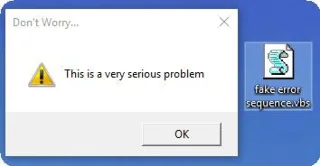
さらに、この記事を参照して、メモ帳で仮想ウイルスを作成することもできます。





