
現在のスマートフォンには多くの新機能があり、小型コンピューターとみなされていますが、このデバイスですべてができるわけではありません。複雑なタスクでは、PC 上でワークフローを完了する必要がある場合があります。 Microsoft はこれを理解しているため、今後の Fall Creators Update で、ユーザーが電話で作業してから Windows 10 システムに転送できる新しい電話と PC のリンク機能を導入する予定です。
この記事では、LuckyTemplates が「Continue on PC」を使用して Android スマートフォンを Windows 10 に接続する方法を説明します。これを行うには、ビルド 16251 以降を実行しているシステムを使用する必要があることに注意してください。
- Windows 10 S を無料で安全に試すにはどうすればよいですか?
- Windows XP/7/8/8.1/10で仮想キーボードを開くいくつかの方法のまとめ
- この夏見逃せない Windows 10 用の 7 つの素晴らしい明るいカラー テーマ
Android スマートフォンを Windows 10 に接続する
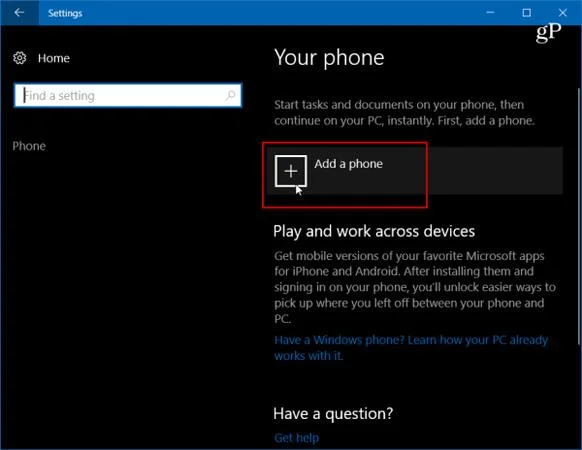
開始するには、Android スマートフォンを Windows 10 とペアリングする必要があります。まず、[設定] > [電話]に移動し、[電話の追加]をクリックする必要があります。
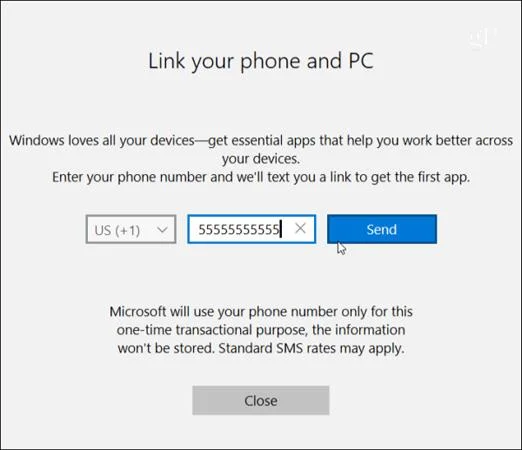
次に、SMS メッセージを受信するには携帯電話番号を入力する必要があります。
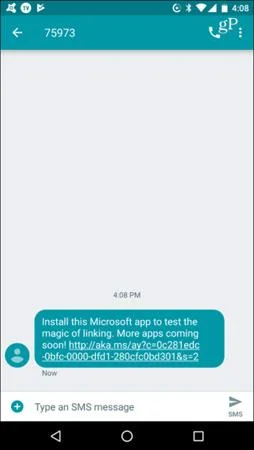
メッセージは、 Google Play のMicrosoft Appsへのリンクとともに Android スマートフォンに送信されます。リンクをクリックしてインストールします。
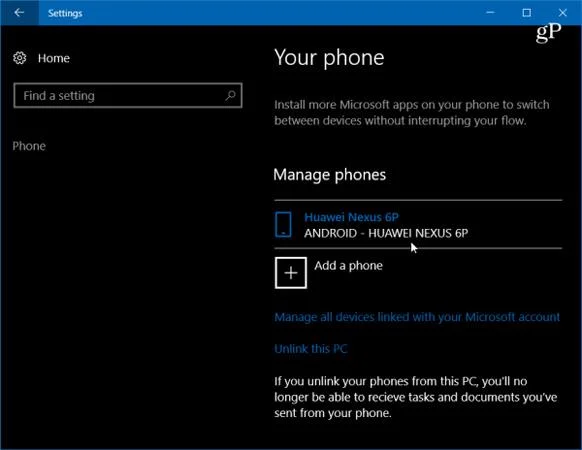
次に、 [設定] > [電話]で Windows 10 システムを確認すると、電話が Windows 10 とペアリングされ、管理できるデバイスとしてリストされていることがわかります。
携帯電話に戻り、アプリを開き、[Windows Insiders] セクションで [今すぐ試す]をクリックすると、短いチュートリアルが表示され、その後に概要が表示されます。[開始する] をクリックします。
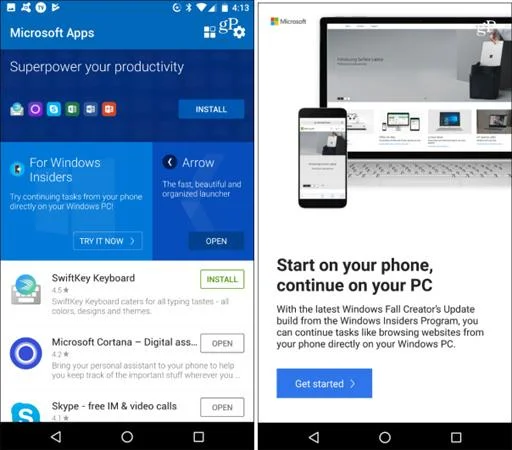
機能するかどうかを確認するには、Windows 10 と共有したい Web サイトを参照し、[オプション]ボタンをクリックして、[共有] を選択します。これにより、携帯電話で共有オプションのメニューが開きます。[ PC で続行]を選択します。
アイテムを初めて共有する場合は、Microsoft アカウントにサインインし、Microsoft Authenticator を介した接続に同意する必要があります。
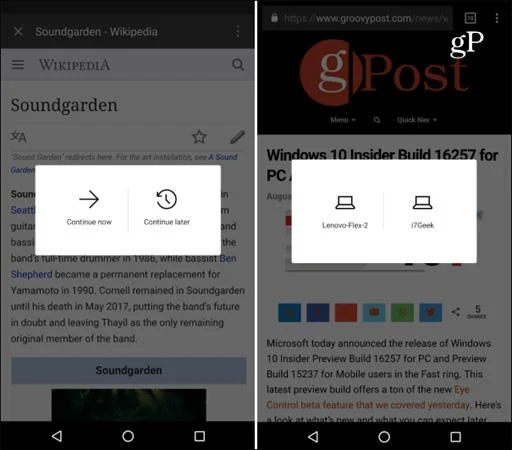
プロセスのもう 1 つのステップは、[PC で続行] ボタンをクリックすると、今すぐ送信するか後で送信するかを選択するオプションが表示されることです。電話機はネットワークをスキャンして、そのフォルダーを受信できるデバイスを探します。以下の例では、2 つの異なるシステムから選択できます。
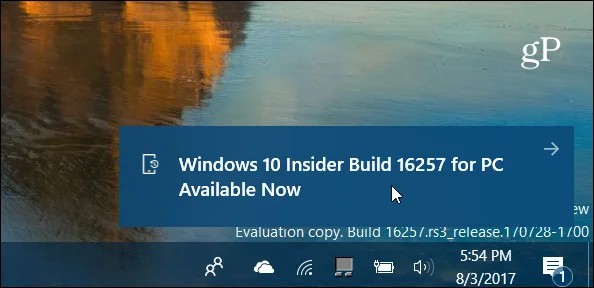
PC 経由でアイテムを送信すると、アイテムが Android スマートフォンから PC に送信されたという通知がアクション センターに届きます。たとえば、ここでは私の記事の 1 つへのリンクを投稿します。
PC で続行機能は便利で生産性が向上すると思いますか?この機能をぜひ体感してみてください!





