
コンピュータへの不正アクセスを防ぐために、パスワードの設定は必要な基本操作です。しかし、これに加えてPINを使用することで、より迅速にログインし、セキュリティを向上させることが可能です。PINが機能する期間を設定し、自動的に消去される自己破壊型PIN機能も活用する方法についてご説明します。
目次
1. PINモードの有効化
Windows + I キーを押して、設定インターフェイスを開き、「アカウント」を選択します。次に、「サインインオプション」をクリックし、[PIN]セクションで、[追加]をクリックします。コンピュータのパスワードを入力後、新しいPINを設定し、OKを押して保存します。
詳細な手順については、こちらを参照してください。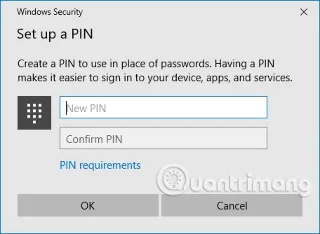
2. 自己破壊PINの設定方法
ログインPINを作成した後、次に自動的にキャンセルされるPINを設定する方法を以下に示します。
方法1: グループポリシーを使用する
Windows 10のPro、Enterprise、およびEducationバージョンで利用可能です。
ステップ1:
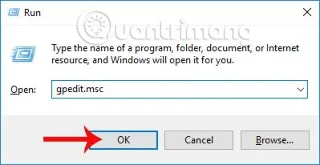
Windows + Rを押し、gpedit.mscと入力してグループポリシーを開きます。
ステップ2:
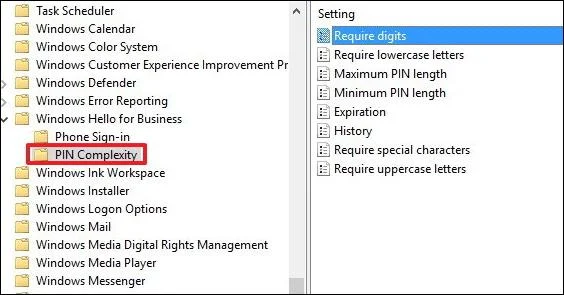
以下のリンクにアクセスします:
コンピューターの構成\管理用テンプレート\Windows コンポーネント\Windows Hello for Business\PIN の複雑さ。
ステップ3:
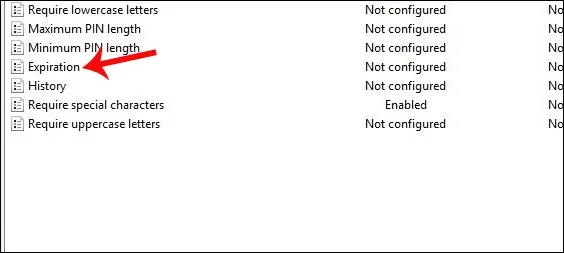
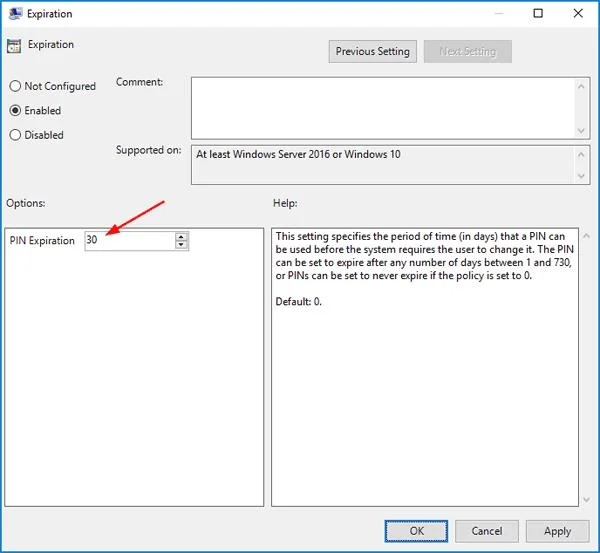
[Expiration]をダブルクリックし、「有効にする」にチェックを入れ、PINの使用時間を入力します(最短1日、最長730日)。
ステップ4:
最後に、[OK]をクリックし、コンピューターを再起動して変更を有効にします。
方法2: レジストリエディターを使用する
Windows 10 Homeバージョンでの設定方法です。
ステップ1:
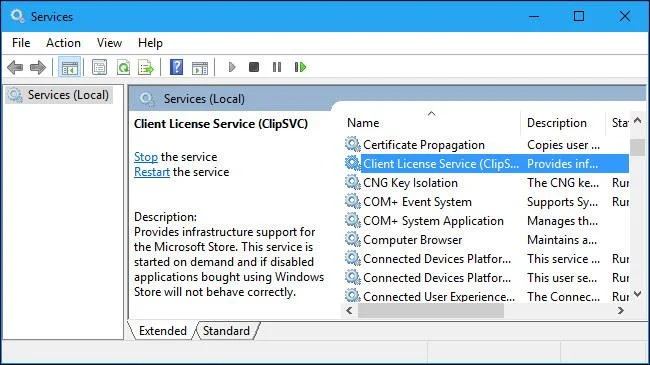
regeditと入力してレジストリエディターにアクセスします。
ステップ2:
以下のパスにアクセスしてください:
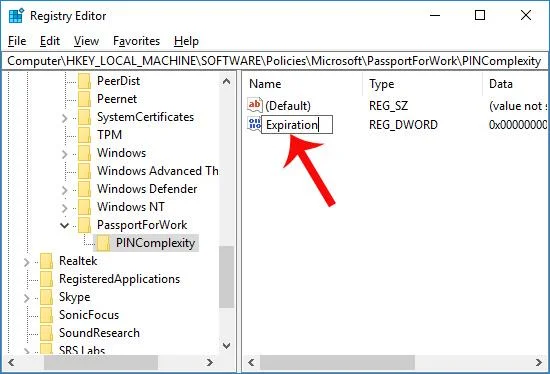
HKEY_LOCAL_MACHINE \SOFTWARE\ ポリシー \Microsoft \PassportForWork \PINComplexity。
ステップ3:
Expirationという名前の値を作成し、その値を1日から730日の範囲で設定します。
まとめ
以上の手順で、ユーザーが選択した一定時間が経過するとWindows 10のログインPINが自動的に消去されるように設定することができます。ご使用のWindows 10のバージョン(ProまたはHome)に応じて、適切な方法を選択してください。成功を祈っています!





