
Windows のグラフィカル インターフェイスからネットワーク ドライブを共有フォルダーにマッピングするのは難しくありません。ただし、共有フォルダーのネットワーク パスがすでにわかっている場合は、コマンド プロンプトを使用してドライブをより速くマッピングできます。このチュートリアルでは、コマンド プロンプトでnet useコマンドを使用してネットワーク ドライブをマッピングします。必要に応じて、PowerShell で同じコマンドを使用することもできます。
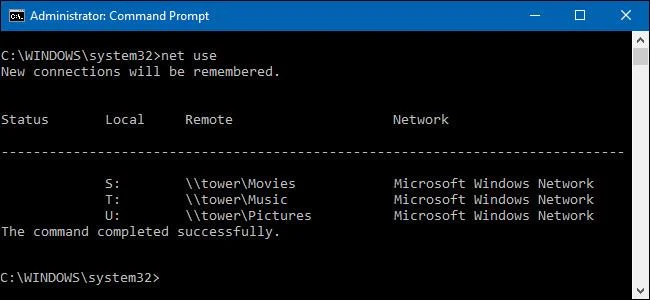
コマンドプロンプトを使用してネットワークドライブをマッピングする方法
net コマンドを使用して共有フォルダーをドライブとしてマップするには、次の手順に従います。
1. Windows 10で[スタート]を開きます。
2. 「コマンド プロンプト」を検索し、一番上の結果をクリックしてコントロール パネルを開きます。
簡単なメモ: 管理者としてコマンドを実行すると、ドライブが正しくマウントされない可能性があり、ファイル エクスプローラーに表示されません。したがって、コマンドは必ず標準ユーザーとして実行してください。
3. 次のコマンドを入力して、ドライブ文字が割り当てられたドライブを手動でマッピングし、Enter キーを押します。
net use Z: \\DEVICE-NAME-OR-IP\SHARED-FOLDER
コマンド内の「Z」を、使用するドライブ文字に置き換えます。次に、DEVICE-NAME-OR-IPとSHARED-FOLDER を、共有フォルダーをホストしているコンピューターの名前またはデバイスのIP アドレスと、共有フォルダーを共有する人の名前に置き換えます。
たとえば、次のコマンドは ShareOne フォルダーをドライブ文字 Z のコンピューターにマップします。
net use Z: \\vm-beta\ShareOne
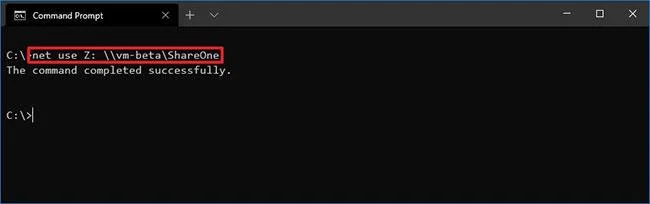
ShareOne フォルダーをドライブ文字 Z のコンピューターにマッピングします。
4. 次のコマンドを入力してドライブをマッピングし、ドライブ文字を自動的に割り当て、Enterを押します。
net use * \\DEVICE-NAME-OR-IP\SHARED-FOLDER
このコマンドの ( * ) は、システムが未使用のドライブ文字を割り当てることを可能にするオプションです。次に、DEVICE-NAME-OR-IPとSHARED-FOLDERを、共有フォルダーをホストしているコンピューターの名前またはデバイスの IP アドレスと、共有フォルダーを共有する人の名前に置き換えます。
たとえば、次のコマンドは ShareOne フォルダーをコンピューターにマップします。
net use * \\vm-beta\ShareOne
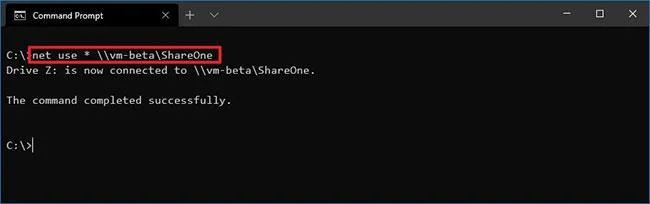
ShareOne フォルダーをコンピューターにマップします。
5. 次のコマンドを入力して、認証の詳細を提供するドライブをマップし、Enter キーを押します。
net use Z: \\DEVICE-NAME-OR-IP\SHARED-FOLDER PASSWORD /user:USERNAME /persistent:yes
コマンド内の「Z」を、使用するドライブ文字に置き換えます。次に、DEVICE-NAME-OR-IPとSHARED-FOLDER を、共有フォルダーをホストしているデバイスのコンピューター名または IP アドレスと共有先のユーザーの名前に変更します。リモート デバイスに対して認証するには、PASSWORDとUSERNAME を資格情報に置き換える必要があります。 「persistent」オプションを使用すると、再起動後にフォルダーをマッピングできます。
たとえば、次のコマンドは ShareOne フォルダーをマップし、ユーザーの資格情報を提供し、マッピングを永続化します。
net use Z: \\vm-beta\ShareOne password /user:admin /persistent:yes
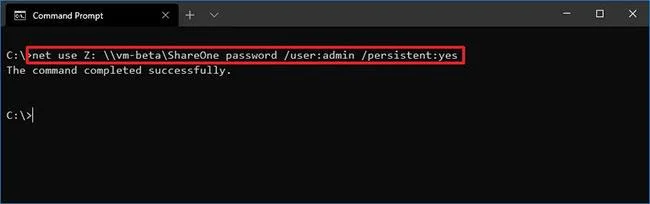
ShareOne フォルダーをマップし、ユーザー認証情報を提供し、マッピングをシームレスにします
手順を完了すると、ネットワーク共有フォルダーがデバイス上にマッピングされ、ファイル エクスプローラーに表示されます。
このコマンドの使用に慣れると、特にドライブのマッピングを頻繁に行う必要がある場合には、ファイル エクスプローラーを使用するよりもはるかに高速であることがわかります。
コマンド プロンプトを使用して、マップされたネットワーク ドライブを切断する方法
Windows 10 でネットワーク ドライブを切断するには、次の手順に従います。
1. 「スタート」を開きます。
2. 「コマンド プロンプト」を検索し、一番上の結果をクリックしてコントロール パネルを開きます。
3. 次のコマンドを入力して、マッピングされたネットワーク ドライブを切断し、Enter キーを押します。
net use z: /Delete
マッピングされたネットワークドライブを切断します
コマンドの「Z」を、削除するマップされたドライブ文字に置き換えます。
4. 次のコマンドを入力して、マッピングされているすべてのネットワーク ドライブを切断し、Enter キーを押します。
net use * /Delete
手順を完了すると、マップされたドライブは切断され、ファイル エクスプローラーからアクセスできなくなります。
成功を祈っています!





