
多くの人は、コンピューターのマウスを使用する代わりに、タッチパッドを選択し、使用することを好みます。一部の異なるラップトップ モデルでは、タッチパッドには、1、2、または 3 本の指でのページのスクロール、ズームインまたはズームアウト、デスクトップ画面の表示など、さまざまな操作が用意されています。
また、Windows 10 Creators Update を使用している場合は、タッチパッドで利用できる機能をすぐに使用でき、各人のニーズに応じてジェスチャをカスタマイズできます。以下の記事は、読者が Windows 10 でタッチパッド ジェスチャをカスタマイズするのに役立ちます。
ステップ1:
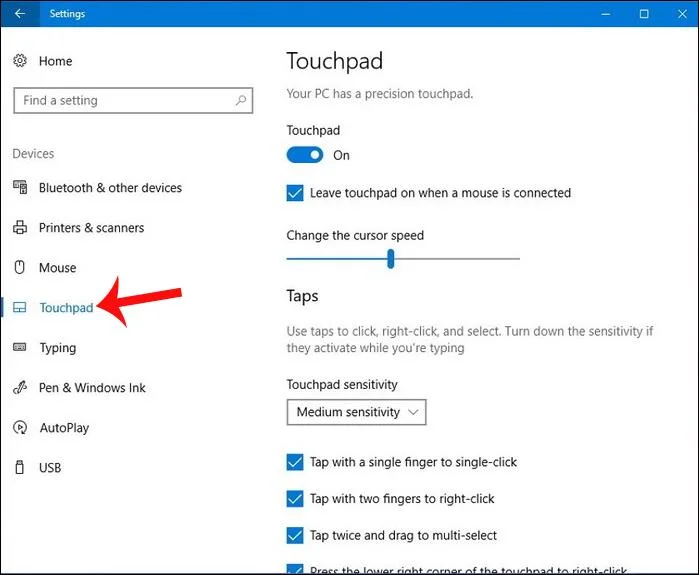
まず、Windows + Iキーの組み合わせを押して、コンピューターの Windows 設定インターフェイスを開きます。このインターフェイスで、[デバイス]をクリックし、 [タッチパッド]セクションを見つけます。
タッチパッドセクションがない場合は、使用しているコンピューターがジェスチャー機能をサポートしていないことを意味します。
ステップ2:
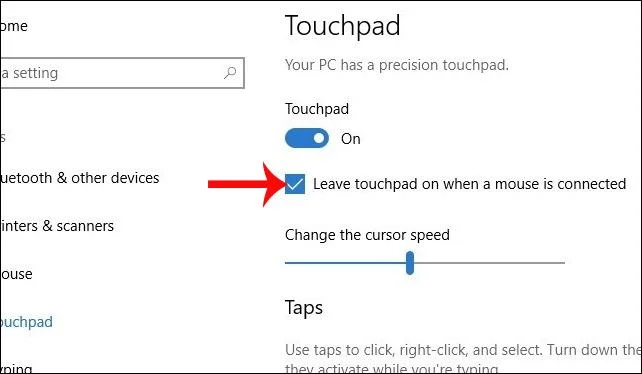
右側のインターフェイスを見ると、コンピューター上のタッチパッドのジェスチャのカスタマイズがすべて表示されます。ここには、マウスが接続されているときにオンのままにするオプションがあります。この項目のチェックを外すと、マウスの接続時にタッチパッドが自動的に無効になります。
ステップ 3:
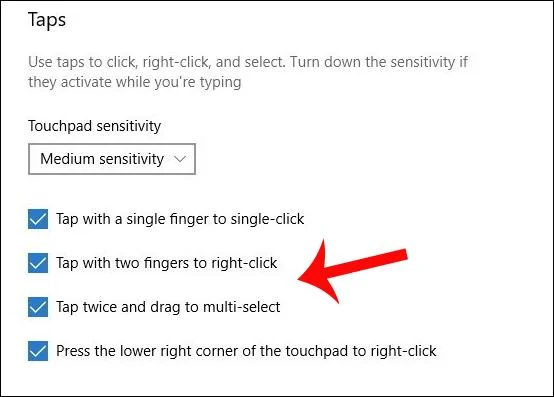
次に、このインターフェイスで、タップ領域まで下にスクロールして、以下を含むタッチパッドを設定します。
- 1 本の指でタップしてシングルクリック: 1 本の指で 1 回タップします (シンガークリック)。
- 2 本の指でタップして右クリック: 2 本の指でマウスを右クリックします (右クリック)。
- 2 回タップしてドラッグして複数選択: ダブルクリックしてドラッグすると、複数のファイルを同時に選択できます。
- タッチパッドの右下隅を押して右クリックします。 タッチパッドの右下隅をクリックして右クリックします。
カスタマイズが気に入らない場合は、そのジェスチャのチェックを外してください。
ステップ 4:
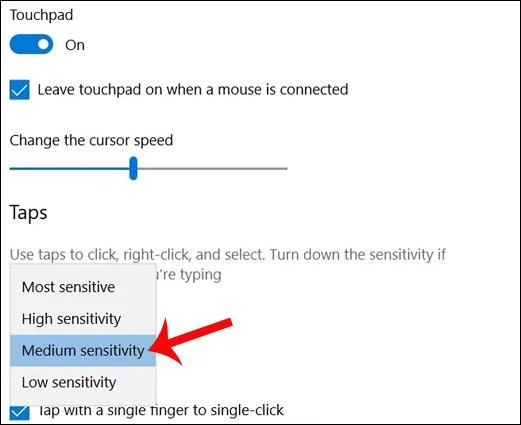
次に、タッチパッドの感度セクションのドロップダウン リストで、タッチパッドの操作性を次の 4 つのレベルで調整できます。
- 最も敏感: 最高レベルのタッチパッド感度。
- 高感度:高感度です。
- 中感度: 中感度。
- 低感度:感度が低い。
ここで、ユーザーは最初は[中] 感度レベルに調整し、使用する場合は徐々に感度を上げます。
ステップ5:
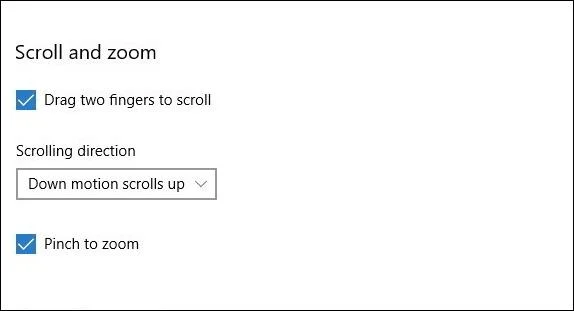
次に、 [スクロールとズーム]に移動すると、タッチパッドでのスクロールとズームをカスタマイズする設定が 2 つあります。
ステップ6:
タッチパッドの 3 本指ジェスチャを設定するには、 [スワイプ]のドロップダウン メニューをクリックします。次の 4 つのオプションがあります。
- なし: 3 本指ジェスチャを無効にします。
- アプリを切り替えてデスクトップを表示: 3 本指ジェスチャで上にスワイプするとタスク ビューが起動し、下にスワイプするとデスクトップに戻り、左右にスワイプすると実行中のアプリケーションが切り替わります。
- デスクトップを切り替えてデスクトップを表示: 上下にスワイプすると、上記のオプションと同様になります。左右にスワイプすると、仮想デスクトップ画面が切り替わります。
- オーディオと音量の変更: メディア プレーヤーを使用している場合は、上/下にスワイプしてシステム音量を増減し、左/右にスワイプして曲を変更します。
さらに、3 本指のジェスチャを設定して、Cortana 検索バーまたはアクション センター バーを開いたり、タッチパッドを中マウスとして使用したりすることもできます。
ステップ 7:
他のジェスチャのカスタマイズを追加する場合は、[関連設定] で [詳細なジェスチャ構成]をクリックし、使用するジェスチャを選択します。
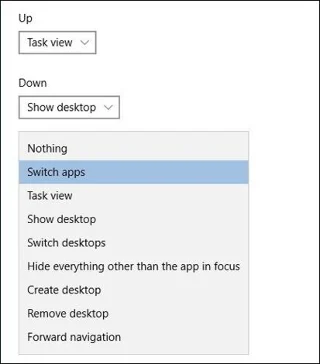
上記は、Windows 10 Creators Update でタッチパッド ジェスチャをカスタマイズする方法に関する記事です。必要に応じて、ジェスチャを変更したり、タッチパッドに 3 本または 4 本の指のジェスチャを追加したり、他の特別なジェスチャを追加したりすることもできます。
成功を祈っています!





