
Windows では、テーマを使用してコンピュータを「個人用」に設定できます。テーマを使用すると、デスクトップの壁紙、色、サウンド、スクリーンセーバー、およびコンピュータ上のカーソルが一度に変更され、必要に応じて何度でも変更できます。
Windows 10 のデフォルトの Windows テーマには次のものがあります。
- ウィンドウズ
- ウィンドウズ10
- フラワーズ
Windows のデフォルトのハイ コントラスト テーマには次のようなものがあります。
- ハイコントラスト #1
- ハイコントラスト #2
- ハイコントラストブラック
- ハイコントラストホワイト
このガイドでは、Windows 10 で削除または欠落しているデフォルトのテーマを復元する方法を説明します。
デフォルトのテーマを復元するには、管理者としてログインする必要があります。
デフォルトの Windows テーマを復元する
- まず、Default_Windows_themes.zipをダウンロードします。
- Default_Windows_themes.zipファイルをコンピューターのデスクトップに保存します。
- Default_Windows_themes.zip ファイルを解凍します。
- Default_Windows_themes.zip ファイルを開きます。
- ファイル エクスプローラー ウィンドウでC:\Windows\Resources\Themesフォルダーを開きます。
- 必要なテーマを Default_Windows_themes.zip からC:\Windows\Resources\Themesフォルダーにドラッグ アンド ドロップします。
|
.theme ファイル |
テーマ名 |
|
エアロ.テーマ |
ウィンドウズ |
|
テーマ1.テーマ |
ウィンドウズ10 |
|
テーマ2.テーマ |
フラワーズ |
- [続行]を選択して確認します。
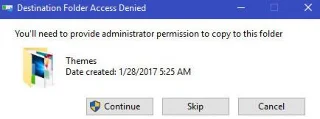
ハイコントラストテーマを復元する
- Default_High_Contrast_主題.zipをダウンロードします。
- Default_High_Contrast_themes.zip をデスクトップに保存します。
- Default_Windows_themes.zip ファイルを解凍します。
- Default_High_Contrast_主題.zip ファイルを開きます。
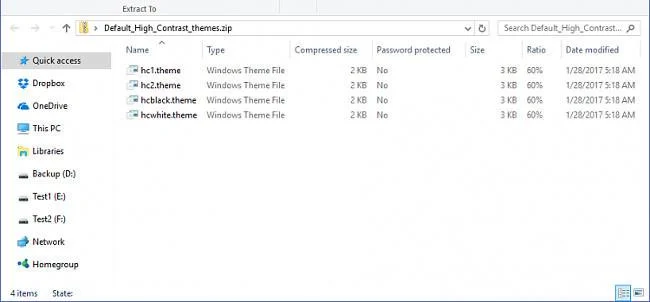
- ファイル エクスプローラー ウィンドウでC:\Windows\Resources\Ease of Access Themesフォルダーを開きます。
- 必要なテーマをDefault_Windows_themes.zipからC:\Windows\Resources\Ease of Access Themesフォルダーにドラッグ アンド ドロップします。
|
.theme ファイル |
テーマ名 |
|
hc1.テーマ |
ハイコントラスト #1 |
|
hc2.テーマ |
ハイコントラスト #2 |
|
hcblack.テーマ |
ハイコントラストブラック |
|
hcwhite.テーマ |
ハイコントラストホワイト |
- [続行]を選択して確認します。
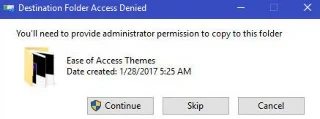
上記は、Windows 10 でデフォルトのテーマを復元する手順です。
成功を祈っています!





