
USB (リムーバブル ドライブ) には重要なファイルが保存されます。紛失したらどうなるのでしょうか?バックアップを作成していないと、重要なデータがすべて失われるか、さらに悪いことに、誰が使用するか分からなくなります。
USB を暗号化して自分自身を守ることをお勧めします。この方法を使用する場合、USB を取得する人が高度な暗号化を破るための豊富なリソースを持っているか、十分なセキュリティを設定していない場合を除き、データは良好な状態で安全な状態であることが保証されます。
- USB を使用して Windows コンピューターをロックまたはロック解除することを試してみましたか?
- Windows 10 で Bitlocker を使用して USB またはメモリ カードを暗号化する手順
VeraCryptをダウンロードしてインストールします
VeraCrypt は、USB やその他のストレージ デバイスを暗号化する簡単かつ安全な方法です。さらに、これは非常に信頼できるアプリケーションでもあります
この記事では、Linux と Windows で VeraCrypt を使用する方法を説明しますが、このアプリケーションは Mac でも利用できます。
Windows および Mac ユーザーはプロジェクトのダウンロードページからインストーラーをダウンロードでき、Linux ユーザーは配布リポジトリで VeraCrypt を見つけることができます。または、以下のリンクを使用してダウンロードすることもできます。
セキュリティが懸念される場合は、ダウンロード ページで提供される署名を使用して、インストーラーを実行する前に検証できます。
VeraCrypt は非常にシンプルなインストーラーを提供しており、クリックして指示に従うだけです。ほとんどの場合、「Next」キーワードが機能します。
USB暗号化
VeraCrypt をインストールしたら、それを開いて USB のセットアップを開始できます。
このプロセスにより USB がフォーマットされ、USB 上のすべてのファイルが失われるため、開始する前に必ず USB からすべてをコピーしてください。
ボリュームの作成
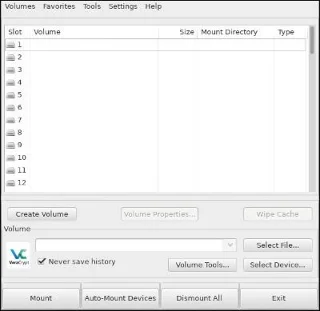
初めて VeraCrypt を開くと、利用可能なドライブのリストが表示されたウィンドウが表示されます。ただし、これらはすべて実際のドライブではありません。これらは暗号化されたドライブをマウントする場所に表示されるので、あまり心配する必要はありません。
すぐ下に「ボリュームの作成」ボタン が表示されるので、クリックして選択します。
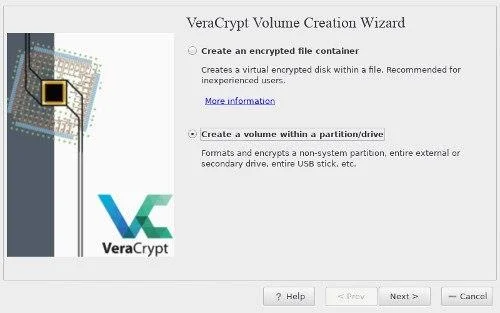
その後、ボリューム作成ウィザードウィンドウが表示されます。 2 つのオプションからお選びいただけます。ただし、USB 上に暗号化されたボリュームを作成するため、2 番目のオプションを選択し、[次へ] をクリックする必要があります。
標準と隠し
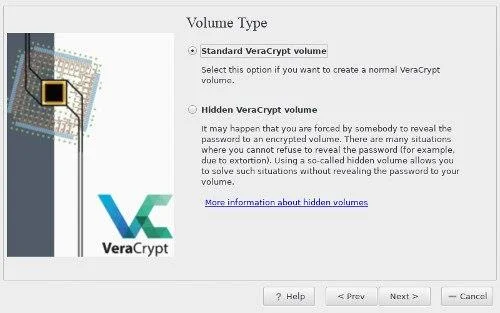
VeraCrypt は 2 つの異なるタイプの暗号化ボリュームをサポートしています。まず、標準ボリュームがあります。これらは、自由に閲覧できる基本的な暗号化されたボリュームにすぎません。隠れたボリュームは表示されません。ほとんどのプログラムにとって、これらはランダムなデータまたはフォーマットされていないドライブのように見えます。これらの隠しボリュームは、USB のセキュリティをさらに強化します。
USBを選択
次の画面では、暗号化するボリュームを選択できます。ここでは、使用可能なドライブのリストから USB デバイスを選択する必要もあります。重要なハードドライブを誤ってフォーマットして暗号化すると問題が発生するため、必ず正しいものを選択してください。
さらに、デバイス全体を暗号化するか、そのデバイス上の単一パーティションを暗号化するかを選択できます。デバイス全体を暗号化する場合は、パーティションではなく、メニューでデバイスを選択します。
暗号化を選択します
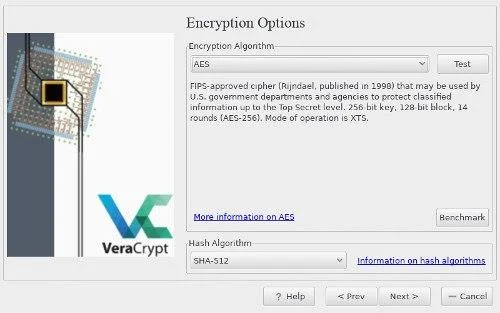
これは非常に重要なステップです。選択した暗号化の種類によってファイルが保護されます。暗号化について詳しくない場合は、「暗号化アルゴリズム」としてAESを選択し、「ハッシュ アルゴリズム」としてSHA512 を選択してください。
十分な安全性が感じられない場合は、暗号化グループ化オプションを使用することもできます。ただし、ドライブの速度は遅くなります。
パスワードを作成
次のウィンドウではパスワードを設定できます。暗号化された USB を開くにはパスワードが必要であり、セキュリティとパスワードの覚えやすさのバランスをとる必要があります。パスワードは 15 文字程度が最適です。
パスワードを忘れた場合、データは失われ、取り戻す方法はありません。
フォーマットして完了
最後の 2 つのウィンドウは、暗号化の作成、ドライブの形式の選択、およびフォーマットに役立ちます。
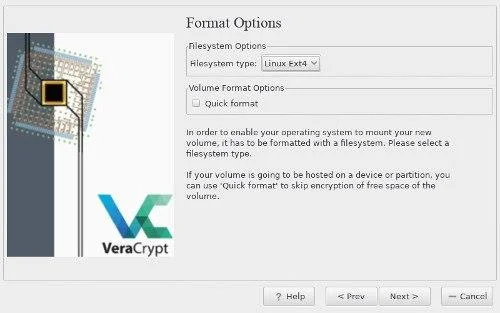
インストーラーは、4 GB を超えるファイルを保存する必要があるかどうかを尋ねます。これが最も一般的な選択であるため、作成しないことを選択すると、デフォルトで FAT32 パーティションが作成されます。ただし、 Windows の場合はNTFSパーティション、Linux の場合はEXT4パーティションを選択する必要があります。
暗号化を生成するときは、設定ウィンドウ内でマウスをランダムに動かして、VeraCrypt が可能な限り最も安全な暗号化キーを生成できるようにします。
最後に、「完了」を選択し、VeraCrypt に暗号化ボリュームを作成させます。
USBを使用する
メイン画面に戻り、USB をコンピュータに挿入します。[デバイスの選択]をクリックし、暗号化されたUSBを選択して[開く] をクリックします。
メイン メニューに戻り、ウィンドウの下部にある[マウント]をクリックします。
VeraCrypt は指定した場所にドライブをマウントします。その後、他の USB ドライブと同様に使用できます。
VeraCrypt を使用すると、USB が暗号化され、データを完全に安全に保つことができます。





