
Windows コンピュータのコンポーネントの状態や PC のコンポーネントのパラメータを定期的に監視することは、ユーザーがマシンの状態を把握し、システムに対する不必要なリスクを防ぐのに役立ちます。そのため、PC の各部の情報を監視および表示するソフトウェアが、有用なアップグレードとともに常にユーザーに提供されます。
以下の記事では、SysGaugeというWindowsコンピュータ監視ソフトウェアを紹介します。このツールには、CPU アクティビティ、メモリ、ネットワーク転送速度、オペレーティング システムのパフォーマンス、ディスクの読み取りおよび書き込み速度などを監視する機能があります。
ステップ1:
下のリンクをクリックしてソフトウェアをコンピュータにダウンロードします。 SysGauge は完全に無料で提供されます。
- http://www.sysgauge.com/downloads.html
ステップ2:
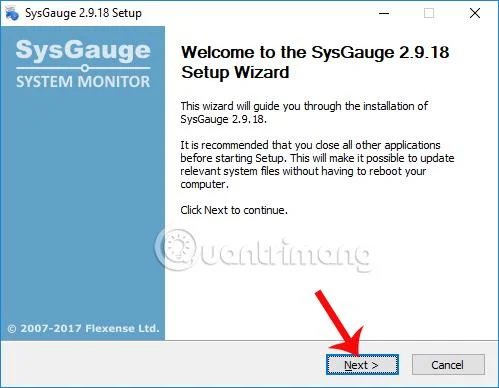
次に、.exe ファイルをクリックして、SysGauge ソフトウェアをコンピュータにインストールします。最初のインターフェースで「次へ」をクリックします。
ステップ 3:
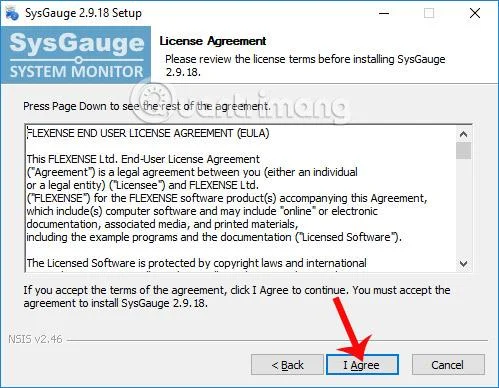
新しいインターフェースに切り替えて、「同意する」をクリックして、SysGauge のインストールと使用の条件に同意します。
ステップ 4:
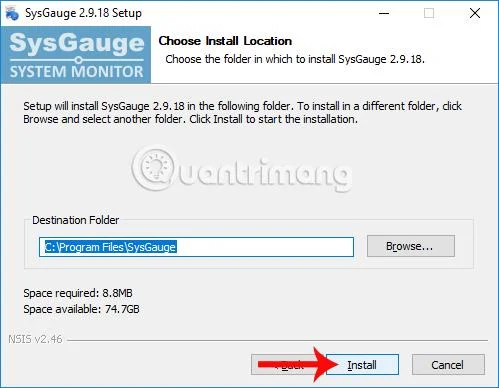
新しいインストール インターフェイスに切り替え、必要に応じて [参照] をクリックして SysGauge インストール ディレクトリを変更します。次に、下の[インストール] ボタンをクリックしてSysGauge をインストールします。
ステップ5:
インストールプロセスが完了したら、「次へ」をクリックします。
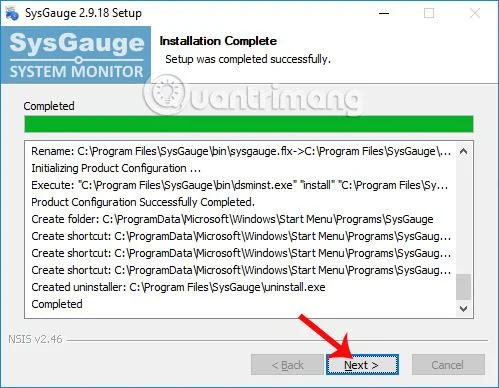
最後に[完了]をクリックしてSysGauge インストール ウィンドウを閉じ、コンピュータ上でソフトウェアを起動します。
ステップ6:
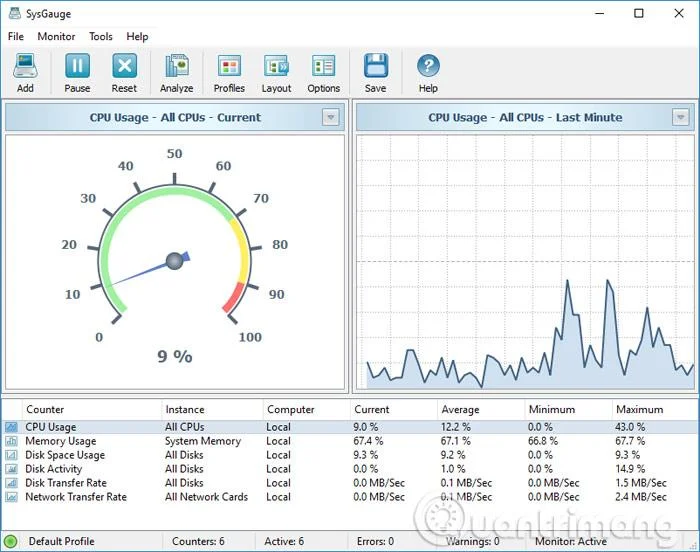
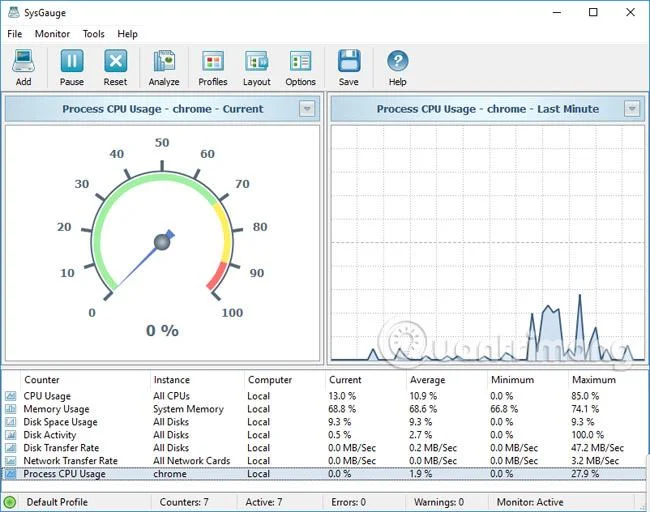
SysGauge のメイン インターフェイスは比較的シンプルです。リアルタイムのCPU動作状況をデジタル時計グラフと折れ線グラフの2種類のグラフで表示します。以下は、ネットワークパラメータ、ハードドライブ、RAM、GPUなどに関する詳細情報です。
ステップ 7:
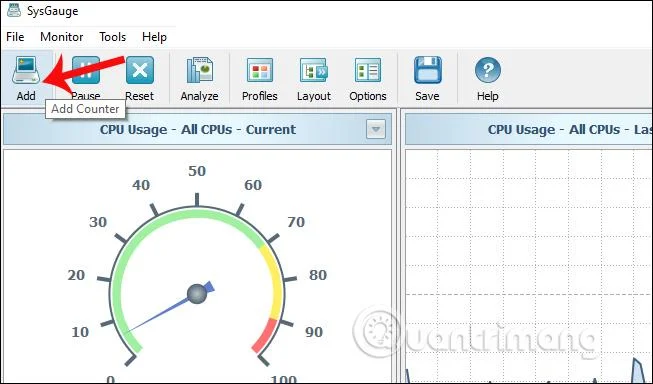
ユーザーがメイン インターフェイスで特定のハードウェアの動作ステータスを監視するオプションを追加したい場合は、メニュー バーの[追加] ボタンをクリックします。
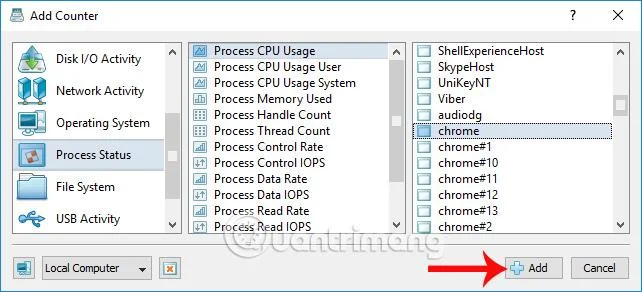
[カウンターの追加]パネル インターフェイスが表示され、システム監視オプションが表示されます。このダイアログ ボックスでは、SysGauge がハードウェア監視オプションを提供し、コンピューター上で 1 つ以上のソフトウェアを起動するときにシステム ステータスを監視していることがわかります。そこから、ユーザーはソフトウェアがシステムにどのような影響を与えるかを知ることができます。
[プロセス ステータス]セクションで、評価するソフトウェアを選択し、[追加] ボタンをクリックします。たとえば、ここでは SysGauge の監視セクションに Chrome ブラウザを追加します。
システム上の Chrome ブラウザのアクティビティを監視する SysGauge が表示されます。
ステップ8:
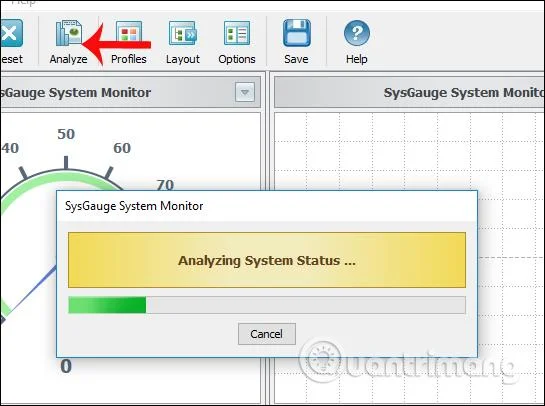
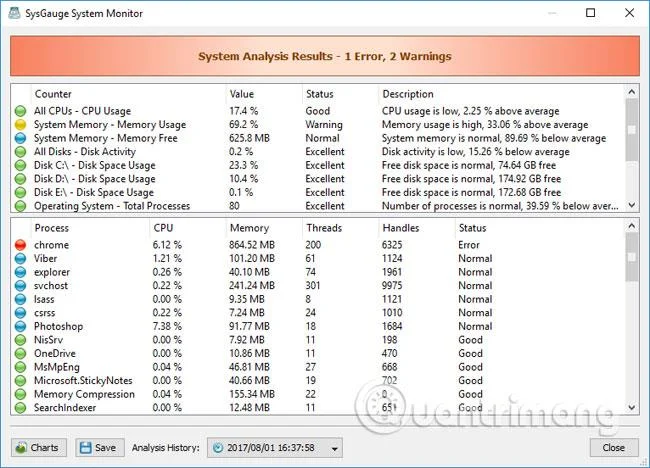
次に、「分析」をクリックして、システム上の監視対象コンポーネントの正常性状態に関する一般的なレポートを受け取ります。ソフトウェアが要約するまで数秒待ちます。
その後、追跡コンポーネントの全体的なステータスを取得します。
ステップ9:
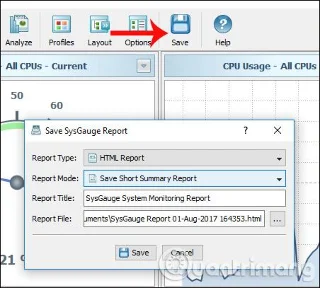
SysGauge 上のシステム監視情報を PDF または Word ファイルとして保存したい場合は、上の[保存] ボタンをクリックします。
そのため、Windows コンピューター上のコンポーネントの正常性状態と動作を把握できます。 SysGauge は、特定のソフトウェアやアプリケーションを使用しているときでもシステムを監視し、コンピュータに問題があるかどうかを知らせます。さらに、Word または PDF ファイルにトレースを作成すると、技術者からのアドバイスが必要な場合に役立ちます。
成功を祈っています!





