
カスペルスキー セキュリティ クラウドは、おなじみのウイルス対策ソフトウェアカスペルスキー 無料の新しい 2020 バージョンですが、以前のバージョンの基本的なコンピューター保護機能に加えて、新しいクラウド セキュリティ機能が追加されました。カスペルスキーは便利なソフトを数多く揃えている世界的に有名なセキュリティソフト会社です。
Kaspersky Security Cloud は 2018 年に発売されましたが、現在は Kaspersky Free を完全に置き換えています。同社の発表によると、ソフトウェアは1年間無料で使用でき、その後は必要に応じてアップグレードできるとのこと。以下の記事では、コンピュータで Kaspersky Security Cloud を使用する方法を説明します。
1. Kaspersky Security Cloud の使用手順
ステップ1:
下のリンクをクリックして、コンピューター用の Kaspersky Security Cloud ソフトウェアをダウンロードします
以下に示すように「推奨」インターフェースに移動し、設定をそのままにして「適用」をクリックして続行します。
ステップ2:
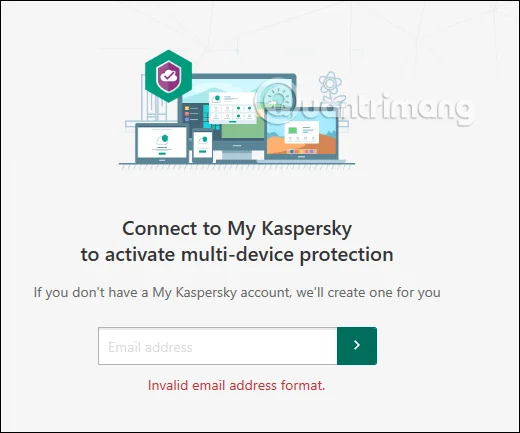
次に、 Kaspersky Security Cloud を使用するためのアカウントが必要です。メールアドレスとパスワードを入力し、新しく登録したメールアドレスを確認してください。
ステップ 3:
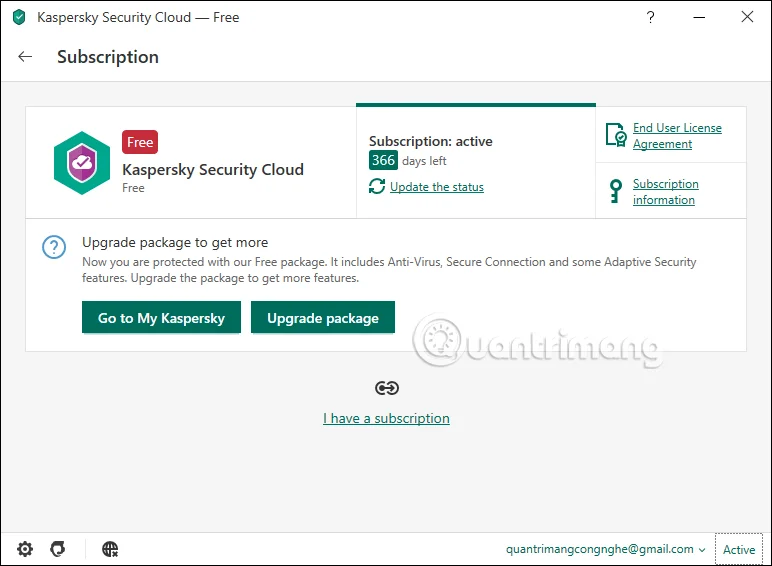
確認したら、ソフトウェア インターフェイスを表示します。下の右隅を見ると登録メールが表示され、アカウントは1 年間有効です。
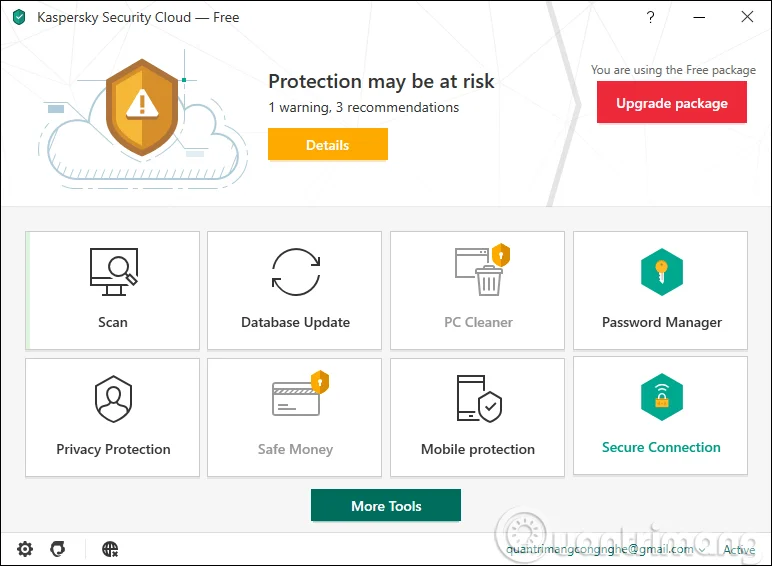
これがアプリケーションのメインインターフェイスです。
ステップ 4:
その後、データベースの更新処理が自動的に実行されます。次に、「スキャン」をクリックしてコンピュータをスキャンします。
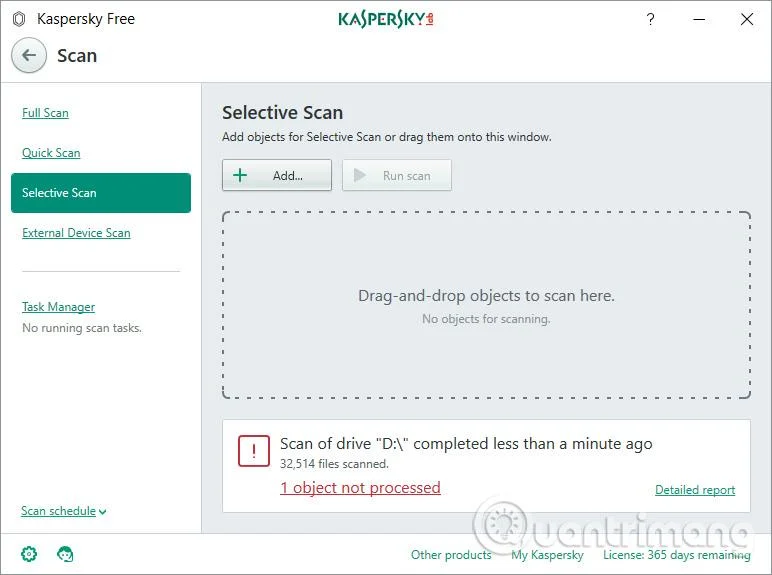
[スキャン] セクションには、フル スキャン、クイック スキャン、選択的スキャン (スキャンするオブジェクトを選択)、外部デバイス スキャン (外部デバイスをスキャン) のオプションがあります。
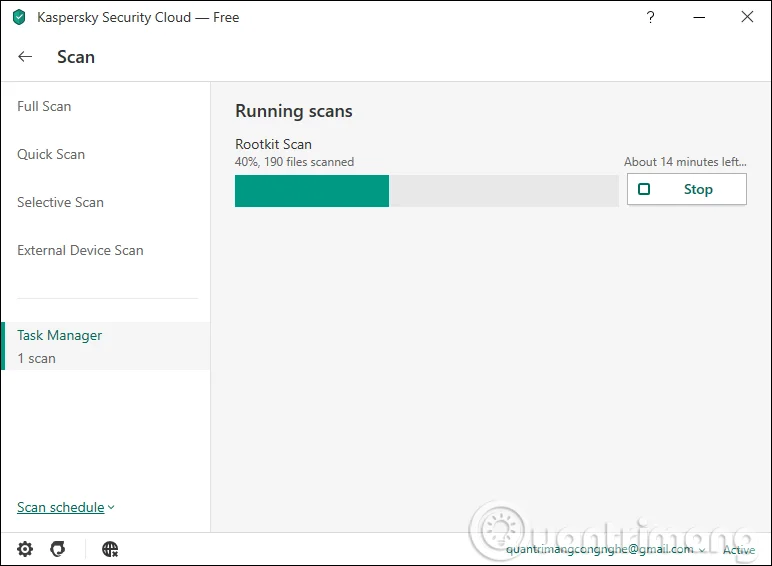
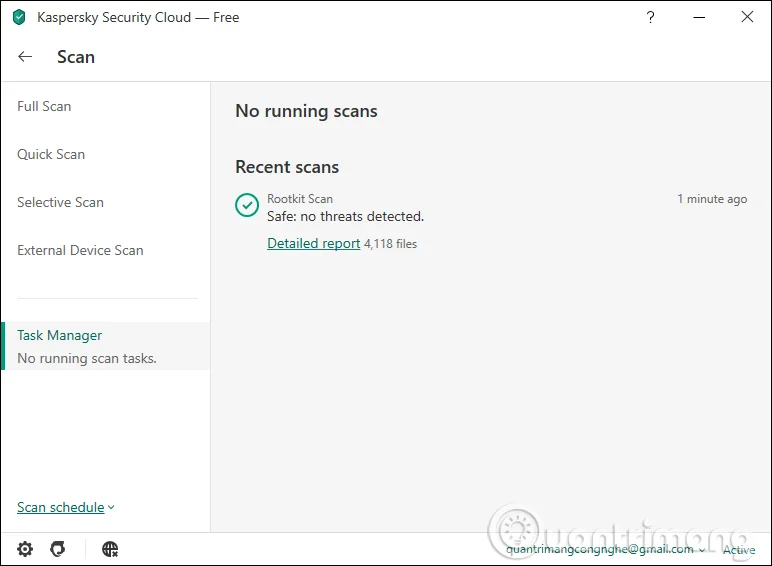
スキャンが完了すると、コンピュータにセキュリティ上の問題があるかどうかを知らせる通知が表示されます。
ステップ5:
基本機能に加えて、この新しいバージョンの Kaspersky Security Cloud にはパスワード管理機能もありますが、追加のソフトウェアをインストールする必要があります。
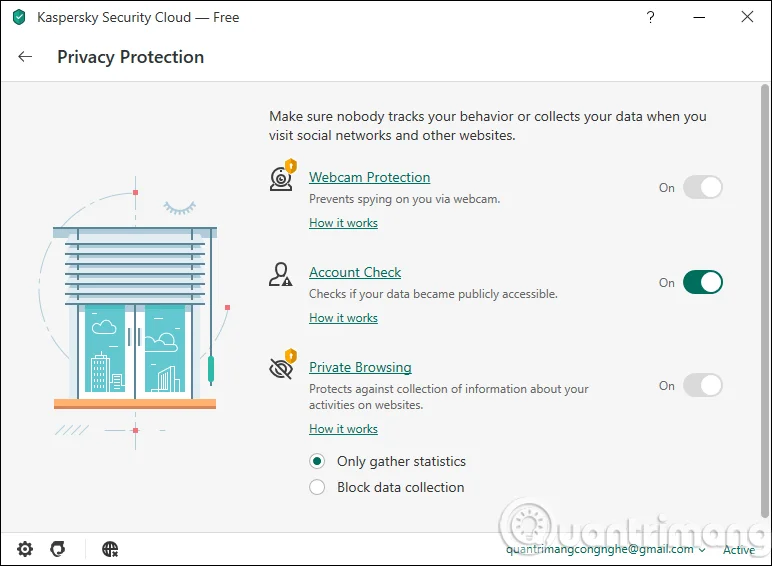
このバージョンではプライバシー保護機能も提供されます。
「設定」セクションでは、以前の Kaspersky Free バージョンよりも多くのセキュリティおよびウイルス対策機能が提供されます。
一般に、より高度な機能を必要とせずに、基本的なウイルス対策ソフトウェアとコンピュータ セキュリティを使用したい場合は、Kaspersky Security Cloud を使用する価値があります。
2. カスペルスキー Free for PC の使用方法
ステップ1:
下のリンクをクリックして、カスペルスキー フリー ソフトウェア インストール ファイルをコンピュータにダウンロードします。その後、パッケージ ファイルを起動してインストールを続行します。
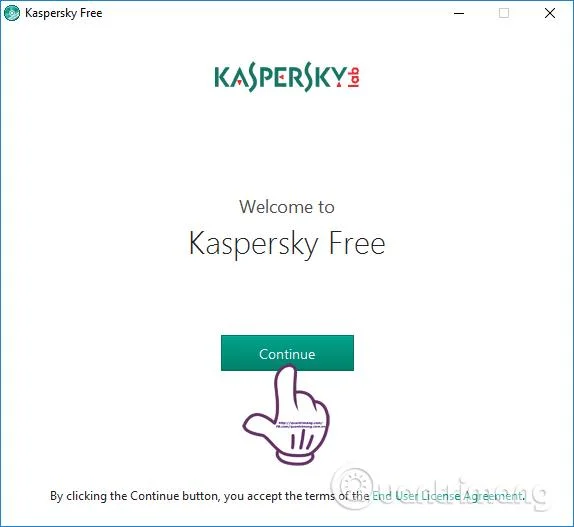
最初のインターフェイスで[続行]ボタンをクリックします。
ステップ2:
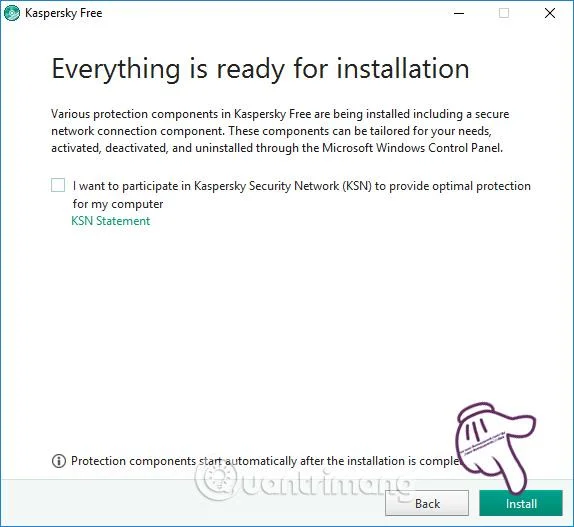
新しいインターフェイスに切り替えると、コンピュータのセキュリティを強化する機能を備えた完全に無料の VPN アプリケーションである Kaspersky Security Network プログラムをインストールするよう提案されます。
インストールする必要がない場合は、提案セクションのチェックを外して、インターフェイスの下にある[インストール] ボタンをクリックします。
ステップ 3:
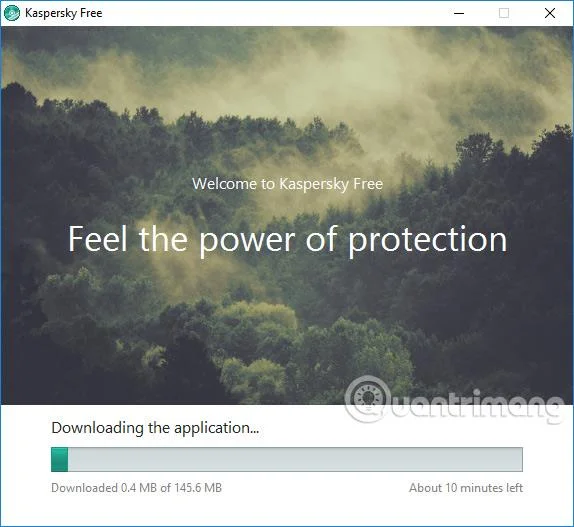
最後に、ファイル パッケージのインストールを待ちます。ダウンロードとインストー���のプロセス中、完了するまでデータをダウンロードして自動的にインストールできるように、コンピューターには安定したインターネット接続が必要です。インストールプロセスは、コンピュータの構成に応じて速くなったり遅くなったりします。
ステップ 4:
インストールプロセスが完了したら、「完了」ボタンをクリックして終了します。
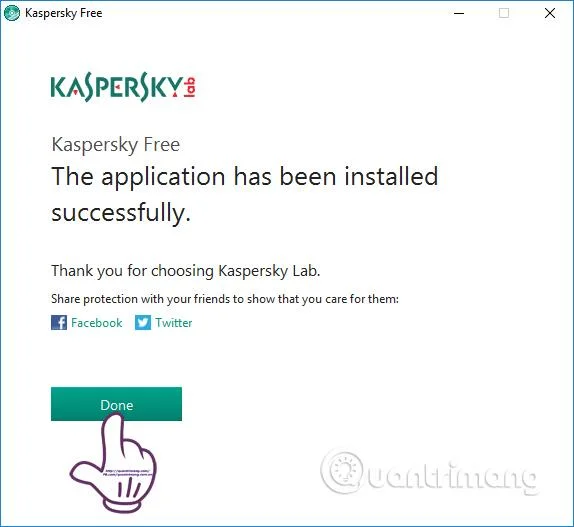
コンピュータ上で Kaspersky Free が起動するまで待ちます。
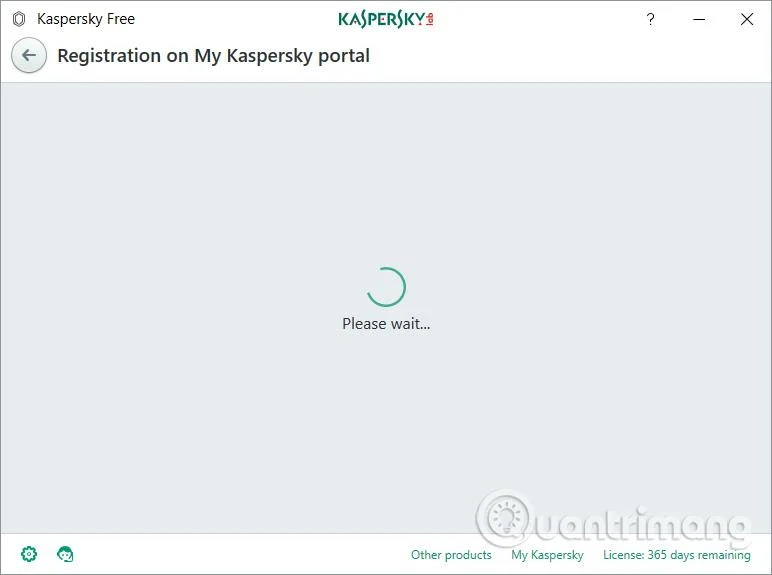
ステップ5:
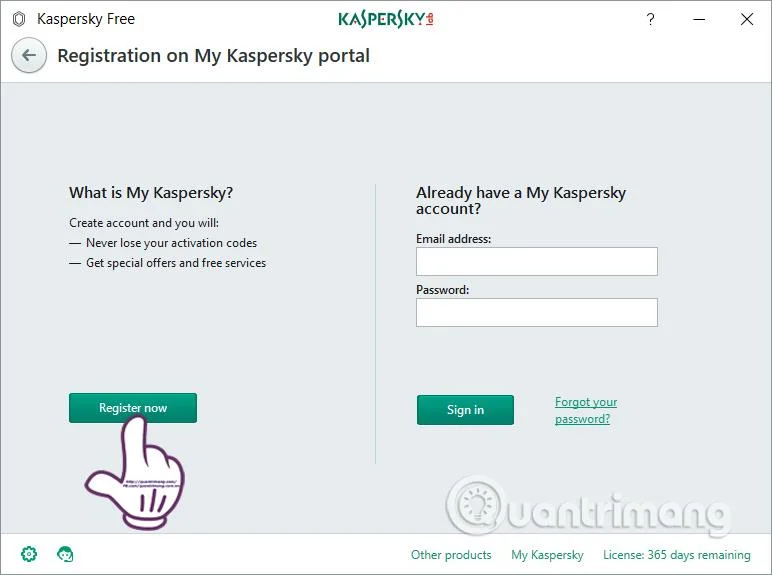
ソフトウェア著作権アクティベーション登録インターフェイスに切り替えます。すでに Kaspersky アカウントをお持ちの場合は、インターフェイスに入るだけです。まだ登録していない場合は、「今すぐ登録」ボタン をクリックします。
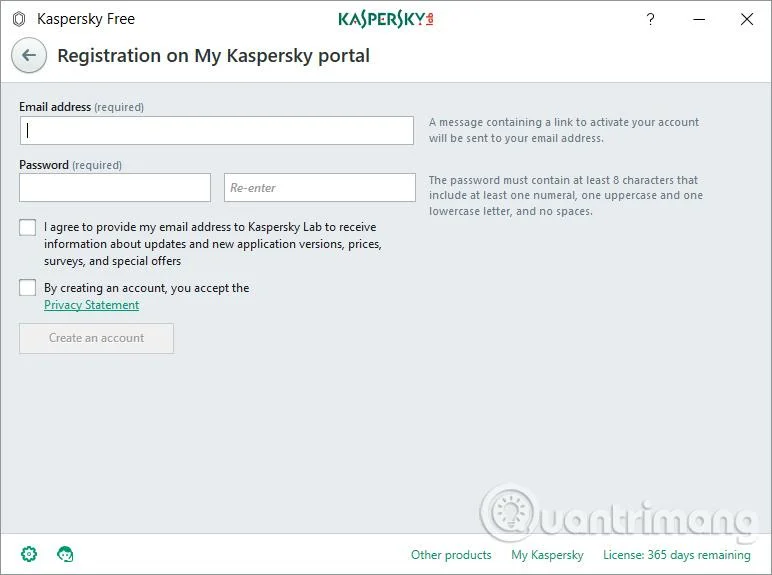
電子メール アドレス、数字、小文字、大文字を含むパスワードを入力します。パスワードにはスペースを含めることはできません。次に、ユーザーは[アカウントの作成]ボタンを押してKaspersky アカウントを作成します。
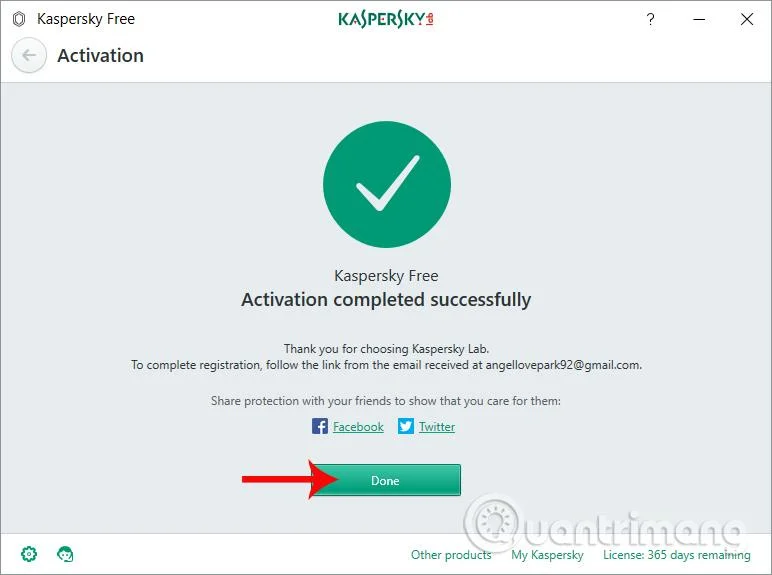
これで、コンピュータ上でカスペルスキー フリー ソフトウェアを正常にアクティベートできました。
ステップ6:
プログラムのインターフェイスでは、プログラムの有効期間が 1 年間であることがわかります。使用期間が終了すると、自動的に再アクティベーションが行われます。インターフェイスに表示されるセキュリティ機能はすべて基本的な機能です。
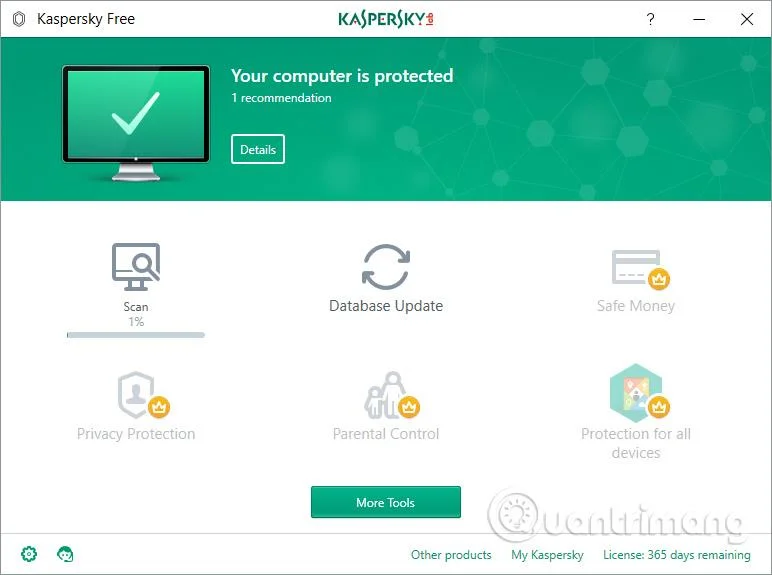
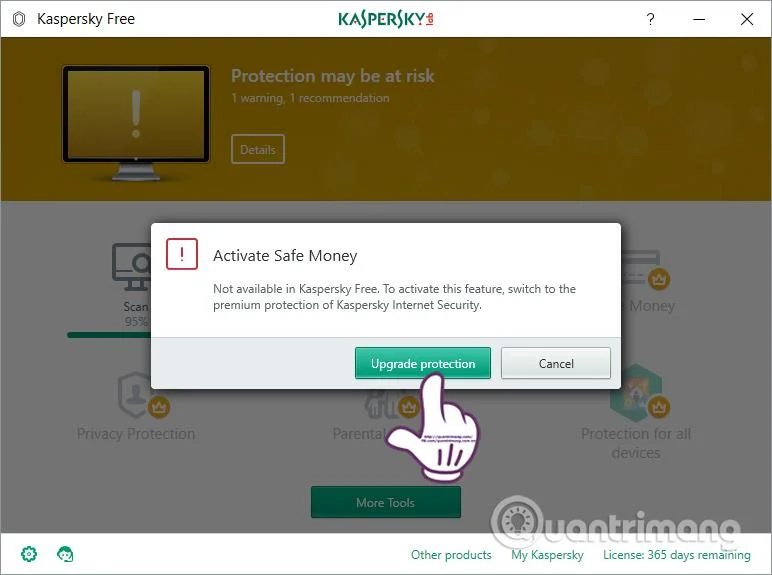
すべてのデバイスのセキュリティ マネーフ、プライバシー保護、ペアレンタル コントロール、または保護などのアップグレードされた機能を使用すると、ユーザーは使用するために料金を支払う必要があります。
ステップ 7:
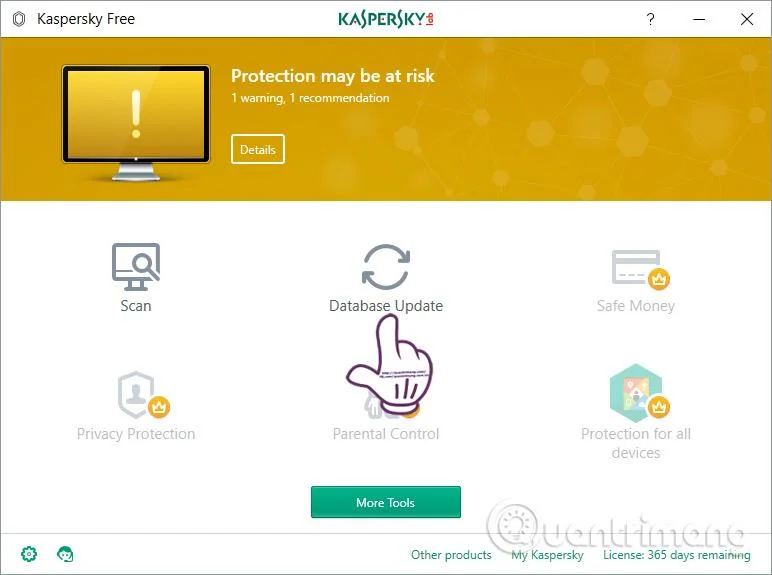
次に、メイン インターフェイスで[データベースの更新]をクリックしてデータベースを更新します。
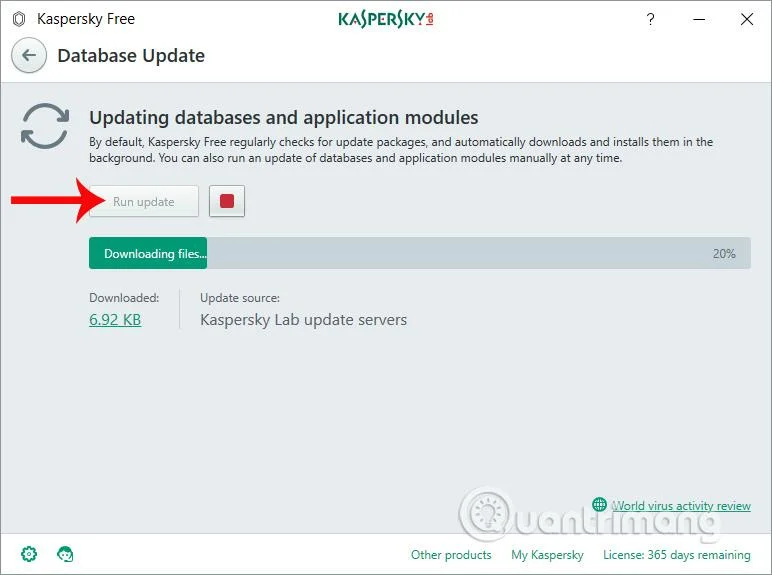
次に、「更新を実行」ボタンをクリックして更新を続行します。
ステップ8:
メインインターフェイスに戻り、「スキャン」ボタン をクリックします。 Kaspersky Free は、次の 4 つの異なるコンピュータ ウイルス スキャン オプションをユーザーに提供します。
- フルスキャン: システム全体をスキャンします。
- クイックスキャン: クイックスキャン。
- 選択的スキャン: 選択したパーティションに従ってスキャンします。
- 外部デバイスのスキャン: コンピューターに接続されているポータブル ハード ドライブや USB などの外部デバイスをスキャンします。
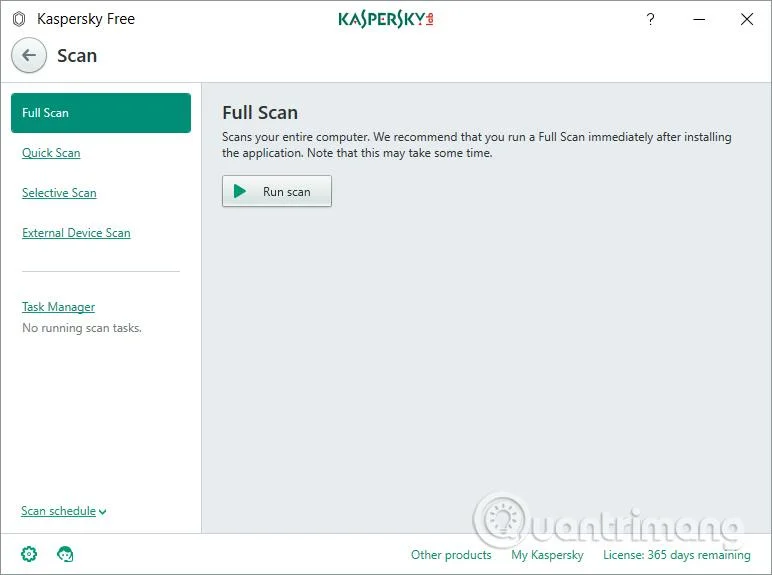
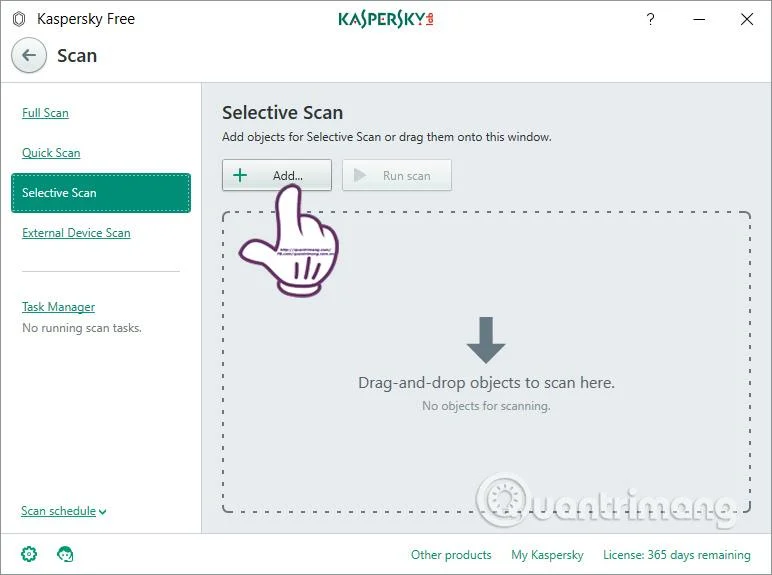
選択したパーティションごとにスキャンする場合は、「追加」ボタンをクリックしてコンピュータ上のフォルダーを選択します。
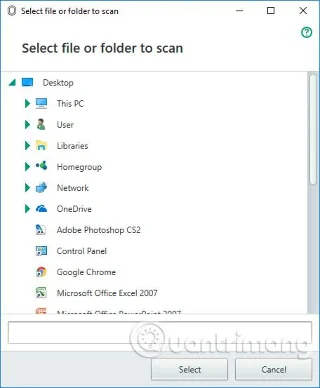
コンピュータ上にフォルダが表示されます。スキャンしたいドライブ パーティションまたはフォルダをクリックし、下の[選択] ボタンを押します。
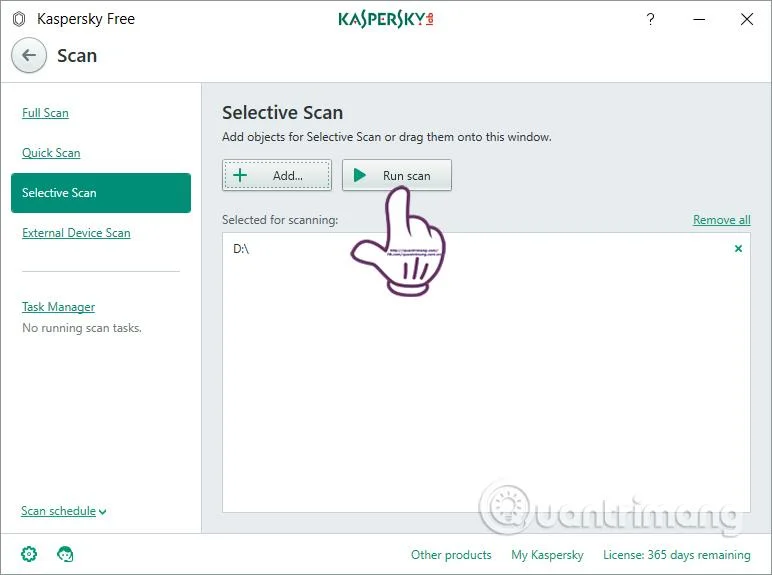
項目を選択した後、「スキャンの実行」ボタンを押すと、ユーザーの選択に従って Kaspersky Free がコンピューター システムをスキャンします。
ステップ9:
スキャンプロセスはその直後に実行されます。完了すると、Kaspersky Free はスキャン結果をユーザーに送信します。このスキャン レポートの詳細を取得するには、[詳細レポート]をクリックします。
ステップ 10:
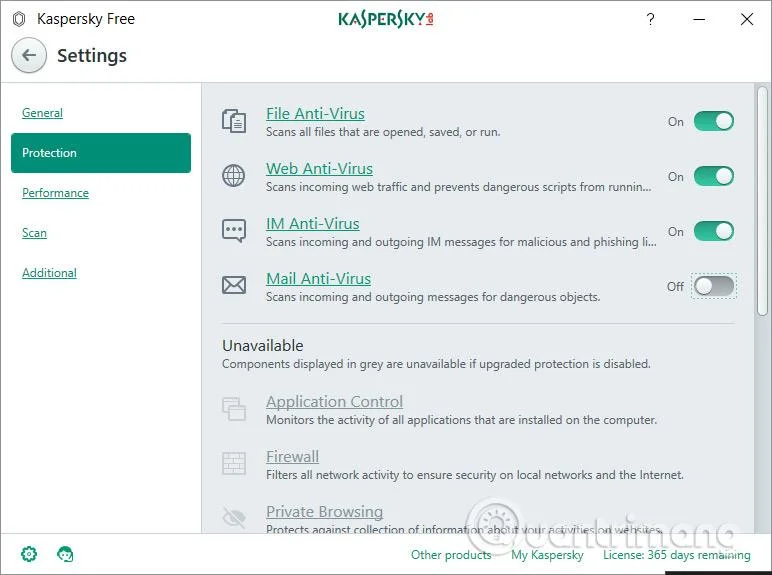
次に、歯車アイコンをクリックし、[保護]をクリックします。ユーザーには、プログラムが提供するいくつかの追加のセキュリティ オプションが提供されます。これらのオプションの使用を有効または無効にできます。
したがって、Kaspersky Free はコンピュータのシステム スキャンを実行しました。ソフトウェアのスキャン速度は非常に速く、システムに有害なウイルスやプログラムを検出できます。
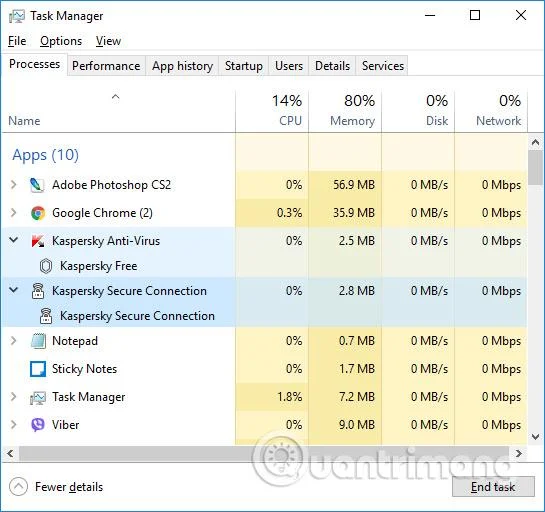
さらに、Kaspersky Free はコンピュータ上のスペースをあまり占有せず、動作中のプログラムのリソース使用レベルは常に安定した状態にあり、Kaspersky Free の使用中に速度が低下したりフリーズしたりする状況が制限されます。タスクマネージャーで確認できます。
全体として、Kaspersky Free は、他の Kaspersky プログラムと同様に、基本的なセキュリティ機能を備えた効果的なウイルス対策プログラムです。さらに、ユーザーは完全に無料で使用でき、パーソナルコンピュータ上でカスペルスキー無料プログラムを再アクティベートするのは非常に簡単です。
成功を祈っています!





