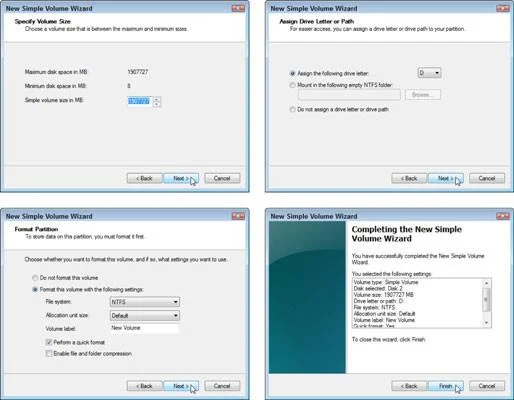
ラップトップやネットブックは小さすぎるため、2 番目のハード ドライブを追加できません。ただし、デスクトップ コンピューターの場合は、2 台目のハード ドライブを接続することができます。コンピュータによっては、3 つまたは 4 つの追加のハード ドライブを取り付けることもできます。次のステップを一緒にやってみましょう!
1.コンピューターの電源を切り、コンピューターのプラグを抜き、ケースを取り外します
静電気が発生しやすい環境に住んでいる場合は、アース コードを購入して手首に巻き付けてください。周囲に静電気があまり発生していない場合でも、内部コンポーネントに触れる前に、コンピューター ケースに触れ、手を地面に置くことを忘れないでください。
2.コンピュータと互換性のあるドライブを入手したら、それをコンピュータ内部の取り付けベイの空いている場所に押し込みます。
取り付けブラケットは、コンピューター内でスライドするスロットで構成されています。たとえば、現在のハードドライブは取り付けブラケットの場所を占めています。取り付けブラケットの内側でどのように固定されているかを見てください。次に、同様にドライブをマウントします。
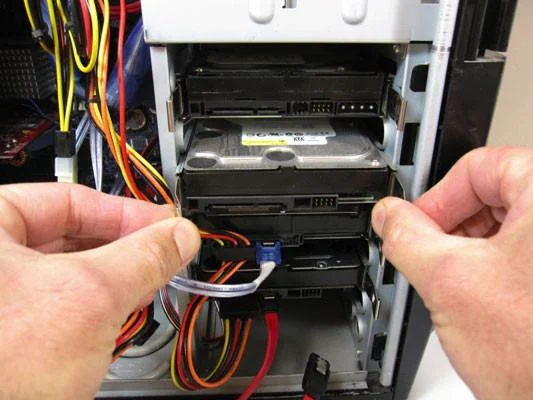
3. マザーボード上の古いハードドライブから SATA とマークされたケーブルを見つけ、そのすぐ隣にある新しいハードドライブからの SATA ケーブルを差し込みます。
プラグは 1 つのコネクタにのみ適合し、右側にあります。

4. 電源ケーブルをハードドライブに接続します。
SATA 電源ケーブルは SATA データ ケーブルと似ていますが、より幅が広く、コンピュータの電源からつながっています。
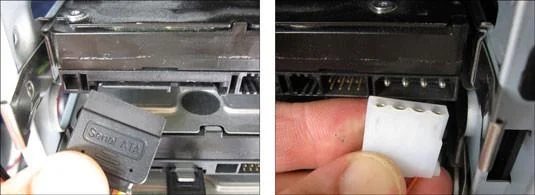
5.ハードドライブを取り付け、所定の位置にネジで固定します。
2 台のハード ドライブが取り付けブラケット上の同じ位置にある場合は、現在のハード ドライブのネジを時々緩めると、新しいハード ドライブを所定の位置にスライドさせやすくなります。場合によっては、ドライブを所定の位置に設置した後でケーブルを取り付ける方が簡単な場合があります。
コンピュータケースを再度取り付け、電源を接続して電源を入れます。新しいハードドライブが取り付けられた状態で Windows が「起動」します。
6. [スタート] ボタンをクリックし、[コンピュータ] を右クリックして、表示されるウィンドウ メニューから [管理] を選択します。
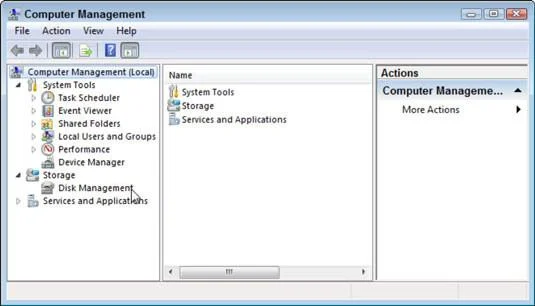
「コンピュータの管理」ウィンドウが開きます。
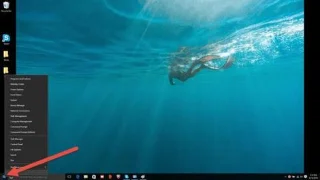
7. 「コンピュータの管理」ウィンドウの左ペインで「ディスクの管理」をクリックします。
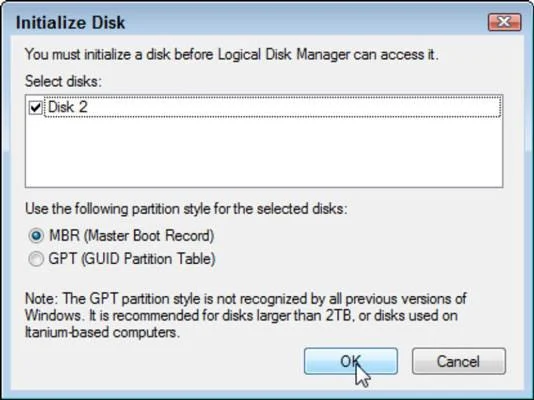
[ディスクの初期化]ウィンドウが表示され、新しくインストールされたドライブがリストされ、初期化の許可を求められます。これは、Windows が情報を「詰め込み」始める準備をすることを意味します。
8.他の設定を変更せずに、「OK」をクリックしてプロセスを開始します。
完了すると、ドライブは認識されますが、まだパーティション分割されていません。つまり、ドライブ文字を追加してファイルの保存を受け入れる必要があります。
9. [コンピュータの管理]ウィンドウに戻り、インストールされているがパーティションが作成されていないドライブを右クリックし、ポップアップ メニューから[新しいシンプル ボリューム]を選択します。 [新しいシンプル ボリューム ウィザード]ウィンドウが表示された場合は、ドライブがパーティション分割されていることを意味します。
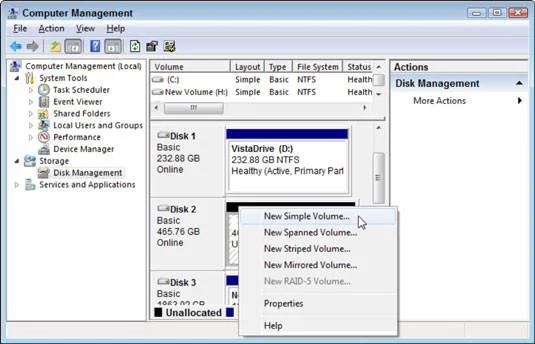
10. ウィザードのすべての画面で [次へ] を選択します。
Windows は次のドライブ文字をドライブに割り当て、フォーマットします。これで、新しくインストールされた 2 番目のドライブに文字が付けられ、[スタート]をクリックして[コンピュータ]を選択すると、コンピュータ プログラムに表示されます。