
Windows 10 では、ユーザーがスタート メニュー、タスクバー、アクション センターの透明度を調整して、より美しい外観を実現することができます。このガイドでは、Windows 10 のスタート メニューの透明度をカスタマイズするための手順を説明します。
目次
1. スタート メニューの透明度をカスタマイズする
ステップ 1: [スタート] メニューをクリックし、歯車アイコンをクリックしてWindows 設定を開きます。
または、Windows + I のキーの組み合わせを使用することもできます。
ステップ 2: Windows 設定で、[個人用設定]をクリックします。
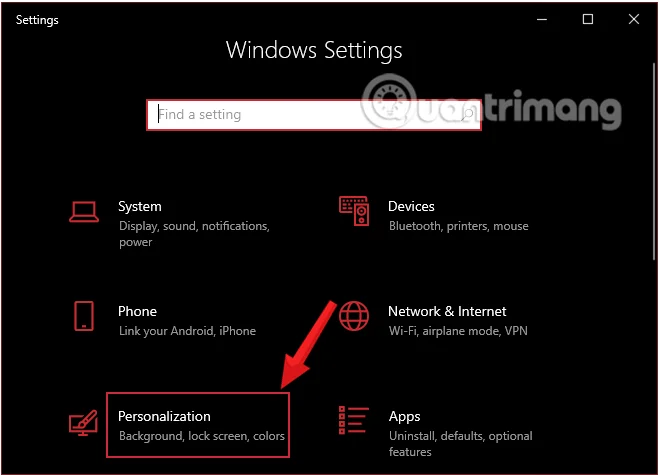
ステップ 3: [個人用設定]内から[色]を選択します。
右側のウィンドウで[透明効果]オプションを[オン]に切り替えます。次に、好みの色を選択します。

選択した色に応じて、スタート メニューが美しくなるように、その下の[次の色をアクセントカラーとして表示する]オプションを選択できます。
2. レジストリを使用して透明度を高める
通常の方法では十分でない場合は、レジストリを編集することで透明度をさらに調整することができます。
注記:
- レジストリを変更するには、管理者権限が必要です。
- 変更を加える前に、レジストリをバックアップしてください。
- この方法は、古いバージョンの Windows 10 にのみ適用されます。
ステップ 1: Windows + Rを押して、「実行」ウィンドウを開きます。
ステップ 2: 次のコマンドを入力してEnterを押します。
regedit
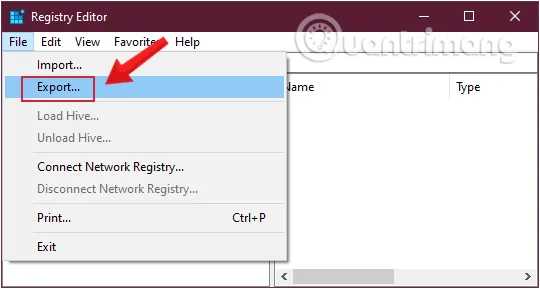
ステップ 3: レジストリを変更する前に、バックアップを作成します。 [ファイル] > [エクスポート] に移動します。
ステップ 4: 次のパスに移動します:
HKEY_CURRENT_USER\Software\Microsoft\Windows\CurrentVersion\Themes\Personalize
ステップ 5: Personalizeの右側でEnable Transparencyをダブルクリックします。
ステップ 6: 値が1であることを確認し、0に変更して[OK]をクリックします。再起動は不要です。
スタートメニューがより透明になっているのが確認できるでしょう。元の設定に戻したい場合は、再度レジストリを変更し、値を1に戻します。
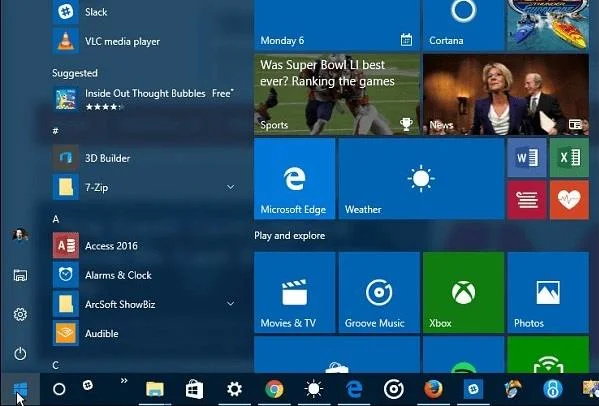
以下は、デフォルトで透明なスタート メニューの例です。
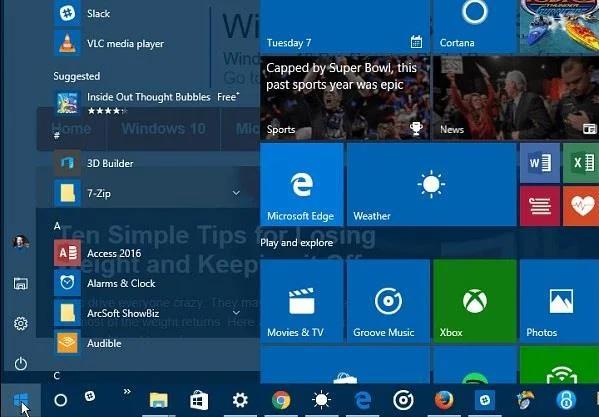
こちらは、透明度をカスタマイズした後のスタート メニューです。
これらの手順を通じて、スタート メニューの透明度を自分の好みに合わせて調整できることを願っています。ぜひ、試してみてください!
幸運を!





