
最新の CPU には、VirtualBox、VMware、Hyper-V、およびその他のアプリケーションで作成された仮想マシンの高速化に役立つハードウェア仮想化機能が備わっています。ただし、これらの機能はデフォルトで常に有効になるわけではありません。
仮想マシンは素晴らしいイノベーションです。仮想化アプリケーションを使用すると、現在のシステム内の Windows 上で完全な仮想マシンを実行できます。その仮想デスクトップを使用すると、心配することなく、さまざまなオペレーティング システムを実行したり、サンドボックス環境でアプリケーションをテストしたり、機能をテストしたりできます。仮想マシン アプリケーションが動作するには、最新の CPU に組み込まれたハードウェア アクセラレーションが必要です。これは、Intel CPU の場合は Intel VT-x ハードウェア アクセラレーション、AMD CPU の場合は AMD-V ハードウェア アクセラレーションを意味します。
VM アプリケーションで次のようなエラー メッセージが表示される場合があります。
- VT-x/AMD-V ハードウェア アクセラレーションはシステムでは利用できません
- このサーバーは Intel VT-x をサポートしていますが、Intel VT-x は有効ではありません
- このコンピュータのプロセッサは Hyper-V と互換性がありません
これらのエラーにはさまざまな原因が考えられます。 1 つ目は、ハードウェア アクセラレーションが有効になっていないことです。 Intel CPU を搭載したシステムでは、BIOS 設定または UEFI ファームウェアを介して Intel VT-x 機能を無効にすることができます。実際、新しいコンピュータではデフォルトでオフになっていることがよくあります。 AMD CPU を搭載したシステムでは、AMD-V 機能が常に有効になっており、BIOS または UEFI 設定が変更されないため、このようなエラーは発生しません。
もう 1 つの理由は、マシンに Microsoft の Hyper-V がインストールされている場合に、VMWare や VirtualBox などの仮想化アプリケーションを使用することです。 Hyper-V はハードウェア アクセラレーション機能を処理し、他の仮想アプリケーションがハードウェア アクセラレーション機能にアクセスするのを防ぎます。
それでは、これらの問題を解決する方法を見てみましょう。
Hyper-V をアンインストールする
Hyper-V がインストールされている場合、Hyper-V は「貪欲」になり、他の仮想化アプリケーションがハードウェア アクセラレーション機能にアクセスできなくなります。これは通常、Intel VT-x ハードウェアで発生しますが、AMD-V でも発生する可能性があります。この場合、コンピュータで Intel VT-x (または AMD-V) が有効になっているにもかかわらず、「Intel VT-x (または AMD-V) が見つかりません」というエラー メッセージが表示されます。
この問題を解決するには、Hyper-V をアンインストールします。 Hyper-V は Windows のオプション機能であるため、通常のアプリのアンインストールとは少し異なります。 [コントロール パネル] > [プログラムのアンインストール]に移動します。[プログラムと機能]ウィンドウで、[ Windows の機能をオンまたはオフにする] を選択します。
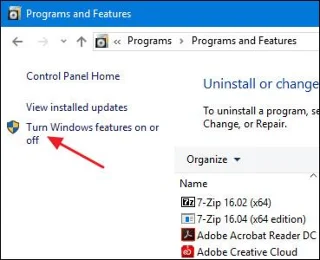
[Windows の機能]ウィンドウで、 [Hyper-V] チェックボックスをオフにして、[ OK ]をクリックします。
Hyper-V のアンインストールが完了したら、コンピューターを再起動し、VirtualBox または VMware を再度使用してみます。
BIOS または UEFI で Intel VT-x を有効にする
Intel CPU を使用していて、Hyper-V をアンインストールしても問題が解決しない場合、または仮想アプリケーションから Intel VT-x が無効であるというメッセージが依然として送信される場合は、コンピュータの BIOS または UEFI 設定に入る必要があります。 BIOS システムは、Windows 8 のリリース前に製造されたパーソナル コンピューターで一般的に使用されており、現在のコンピューターでは UEFI に置き換えられる可能性があります。UEFIを使用できるようになることで、パーソナル コンピューターの最新性がますます高まります。
BIOS ベースのシステムでは、PC を再起動し、初回起動時に適切なキーを押して BIOS セットアップにアクセスします。押す必要があるキーはコンピュータのメーカーによって異なりますが、通常は「Delete」キーまたは「F2」キーです。起動中に「Press {Key} to access setup.」のようなメッセージが表示される場合もあります。 BIOS 設定にアクセスするための正確なキーが見つからない場合は、Web で「{Computer} {model_number} access BIOS」などを検索してください。
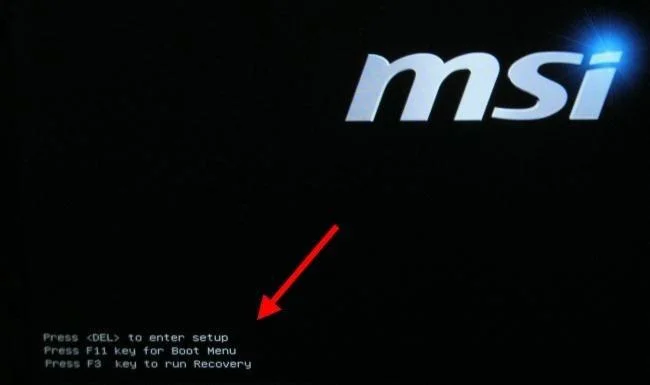
UEFI ベースのコンピューターの場合、コンピューターの起動中にキーを押すだけでは済みません。代わりに、次の手順に従って、 Windows の詳細ブート オプションからUEFI 設定にアクセスする必要があります。 Windows で Shift キーを押したまま「再起動」をクリックすると、そのメニューが再起動されます。
コンピューターが BIOS または UEFI を使用しているかどうかに関係なく、設定メニューに入ると、「Intel VT-x」、「Intel Virtualization Technology」、「Virtualization Extensions」、「Vanderpool」などのラベルの付いたオプションを探し始めることができます。
通常、このオプションは「プロセッサ」サブメニューにあります。このサブメニューは、「チップセット」、「ノースブリッジ」、「高度なチップセット制御」、または「高度な CPU 構成」メニューの下のどこかにある場合があります。
このオプションを有効にしてから、「保存して終了」または同様の機能を選択して、設定の変更を保存し、コンピューターを再起動します。
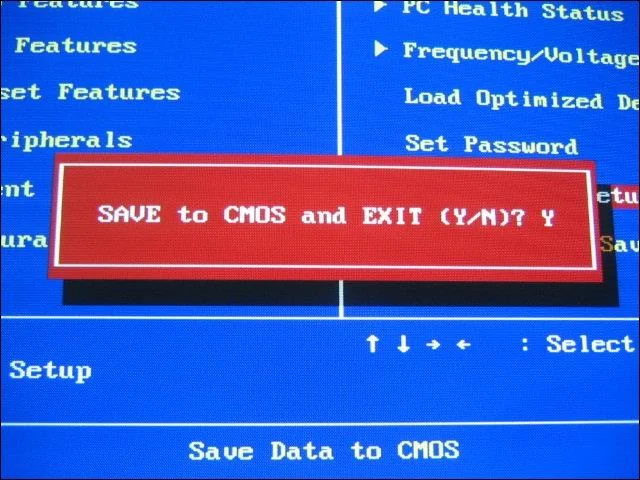
コンピューターを再起動した後、VirtualBox または VMware を再度使用してみてください。
BIOS または UEFI に Intel VT-x オプションが表示されない場合の対処方法
残念ながら、一部のラップトップメーカーやマザーボード メーカーには、BIOS または UEFI 設定で Intel VT-x を有効にするオプションがありません。このオプションが表示されない場合は、ラップトップの場合はモデル番号を、デスクトップの場合はマザーボードを Web で検索し、「 Intel VT-xを有効にする」を選択してください。
場合によっては、メーカーがこのオプションを含む BIOS または UEFI ファームウェアのアップデートをリリースする場合があります。したがって、BIOS または UEFI ファームウェアを更新すると役立つ場合があります。





