
Windows 10 のトランスペアレント モードはシステムの小さな機能であり、常に制御モードで動作します。さらに、必要に応じて、ユーザーはタスクバーをこのモードに戻すことしかできません。ただし、透明モードは、コンピューターのインターフェイスを革新するために、多くの人が Windows 10 で使用したいと考えている機能です。その場合は、コンピュータ上で開いているすべてのアプリケーション ウィンドウまたはプログラムをカスタマイズする機能を備えた WindowTop ツールを使用できます。さらに、WindowTop は各ユーザーのニーズに適した他のウィンドウのカスタマイズも多数提供しています。
ステップ1:
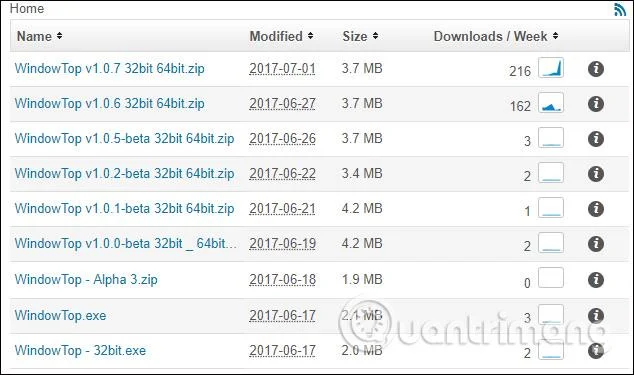
まず、以下のリンクにアクセスして、WindowTop ツールをコンピューターにダウンロードします。
- https://sourceforge.net/projects/windowtop/?source=navbar
ページ インターフェイスでは、WindowTop の多くのバージョンがあることがわかります。ダウンロードに使用するバージョンをクリックします。
ステップ2:
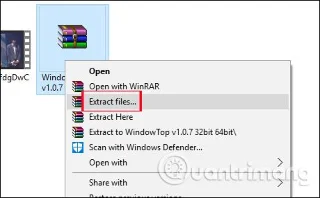
次に、「ファイルの抽出」をクリックしてファイルの抽出に進みます。
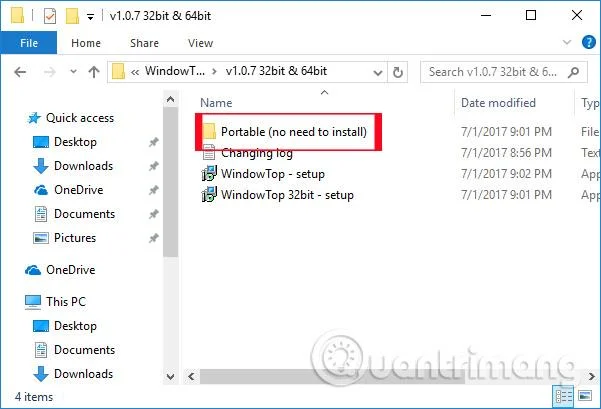
解凍されたフォルダーで、Portable フォルダーをクリックして、ソフトウェアのインストール手順を実行せずに WindowTop プログラムを起動します。
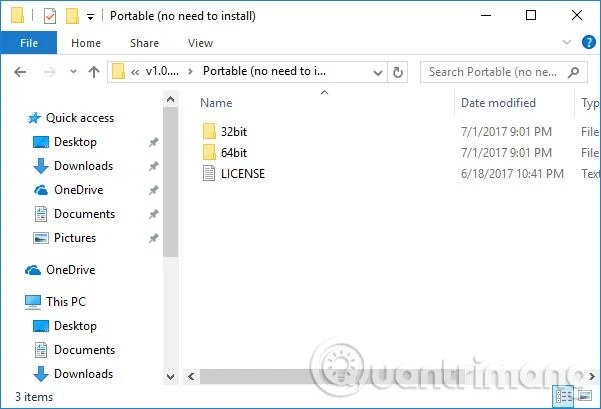
次に、使用している Windows オペレーティング システムのバージョンに適した WindowTop ツールのバージョンを選択して、exe パッケージを起動します。
ステップ 3:
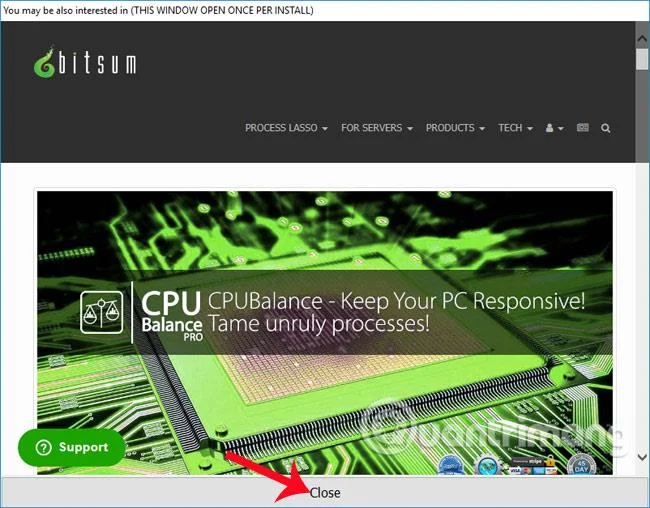
WindowTop がシステムで起動を完了するまで数秒待ちます。「閉じる」をクリックして、この起動インターフェースを閉じます。
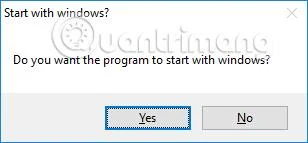
その直後、WindowTop ツールを Windows システムで起動するかどうかを確認するダイアログ ボックスが表示されます。コンピュータの電源を入れるとすぐに WindowTop を常に実行したい場合は、[はい] をクリックして同意します。または、「いいえ」を押してキャンセルします。
WindowTop は開発段階にあり、Windows 10 上のアプリケーションとソフトウェアをまだ提供および完全にサポートしていないため、使用する前にユーザーに通知します。 [ OK]をクリックしてウィンドウを閉じます。
ステップ 4:
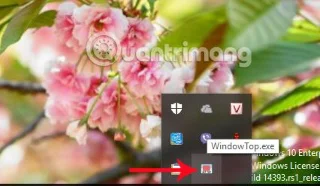
すべてのセットアップ操作が完了すると、WindowTop がバックグラウンドで動作し、システム トレイに表示されます。
ステップ5:
次に、Windows 10 で任意のプログラムまたはアプリケーション ウィンドウを開いて、WindowTop を使用してみます。インターフェイスの上部に矢印が表示され、それをクリックすると、3 つの異なるオプションを備えた 3 つの四角形が表示されます。
ステップ6:
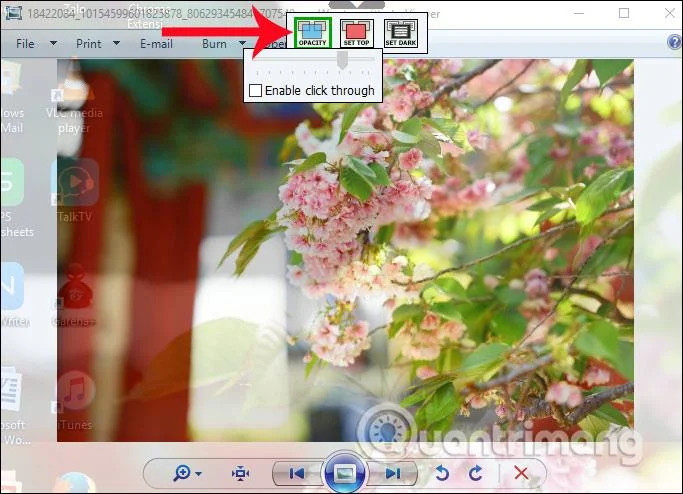
[不透明度] ボックスをクリックすると、現在開いているウィンドウにぼかしモードが適用されます。ウィンドウの不透明度は下のプルバーで調整できます。
バーが左に移動すると、ウィンドウの不透明度が増加します。
ステップ 7:
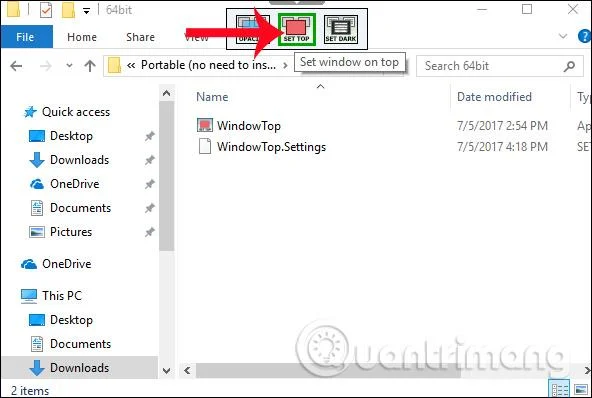
[トップに設定]をクリックすると、開いている他のアプリケーション ウィンドウまたはソフトウェアの最前面にウィンドウが常に表示されるように設定されます。
ステップ8:
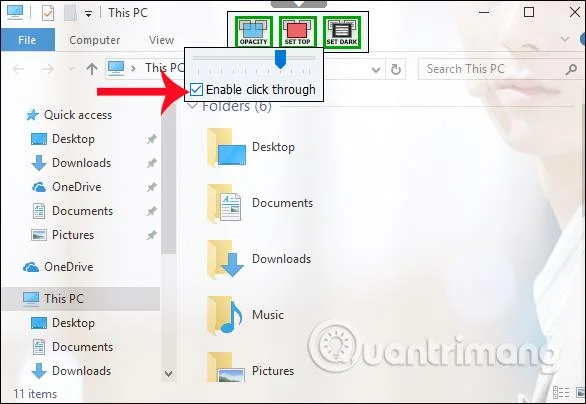
ウィンドウを移動できないようにするには、「有効にする」を選択し、 をクリックします。
ステップ8:
さらに、ユーザーは「ダークに設定」オプション をクリックして、プログラムまたはアプリケーションのウィンドウ インターフェイスをダーク バックグラウンド モードに切り替えることもできます。
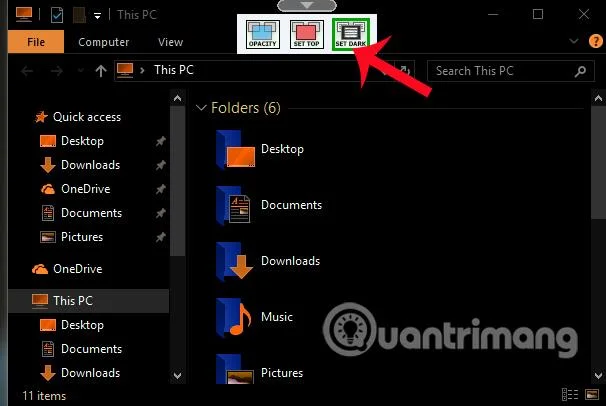
したがって、WindowTop ツールを使用すると、ユーザーはコンピュータ上のすべてのプログラム ウィンドウをぼかしモードにすることができます。特に、各人のニーズに応じて窓の調光レベルを調整できます。さらに、暗い背景インターフェイスも WindowTop に統合されています。このツールは容量が軽く、動作も良好で、コンピューターシステムに影響を与えないため、安心して使用できます。
成功を祈っています!





