
Windows 10 コンピューターでファイル エクスプローラー アプリケーションを開くと、常にクイック アクセス領域が最初に開きます。これは、すべてのフォルダーとデータが最近、頻繁に開かれる領域です。クイック アクセス リストは、エク��プローラーを開くと継続的に更新されます。
ただし、クイック アクセスが効果的に機能せず、ファイル エクスプローラーのエラーが発生する場合が多くあります。ファイル エクスプローラー アプリケーションが低速状態またはフリーズになり、インターフェイス上に「作業中」というメッセージが表示されます。アプリケーションはしばらく動作を停止してからデータを表示するか、多くの場合完全に停止します。 Windows 10 マシンのファイル エクスプローラーで「作業中」エラーが頻繁に発生する場合は、以下の記事の修正を試してください。
ステップ1:
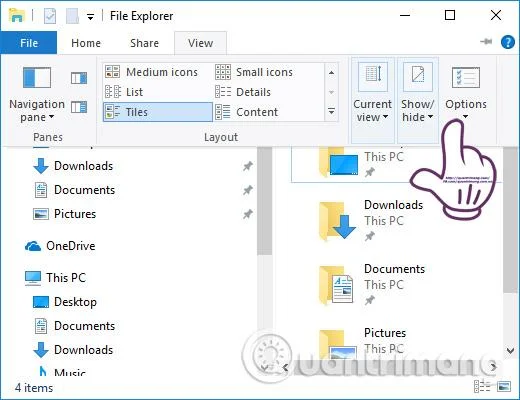
まず、コンピュータでエクスプローラーを起動します。このインターフェースで、「表示」タブをクリックし、「オプション」をクリックします。
ステップ2:
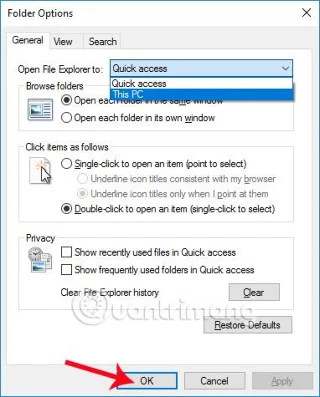
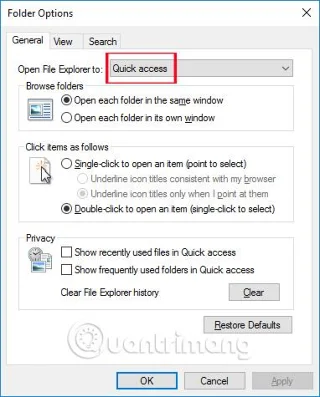
[フォルダー オプション] ダイアログ ボックスが表示されます。[エクスプローラーを開く]セクションで、ドロップダウン矢印をクリックし、[この PC]を選択します。そのため、すぐにクイック アクセスにアクセスするのではなく、この PC でファイル エクスプローラーがオンになります。
ステップ 3:
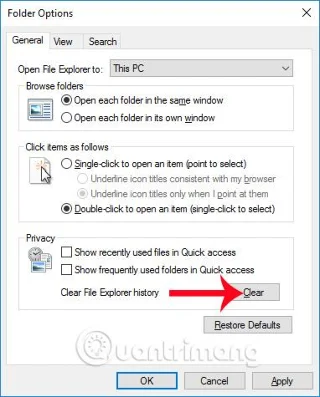
また、[フォルダー オプション] ダイアログ ボックスで、 [プライバシー] セクションの[クリア]ボタンをクリックして、ユーザーが使用したときにエクスプローラーによって保存されたデータ アクセス履歴とフォルダーを削除します。
ステップ 4:
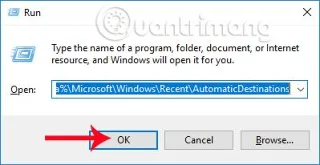
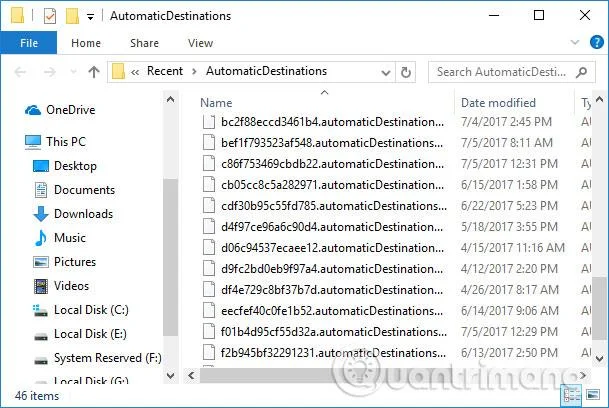
最後に、ユーザーはエクスプローラーでキャッシュを削除します。以下のディレクトリパスにアクセスしてください。
- %AppData%\Microsoft\Windows\Recent\AutomaticDestinations
または、Windows + R キーの組み合わせを押して、[ファイル名を指定して実行] ダイアログ ボックスにパスを入力し、[OK] をクリックして開くこともできます。
ステップ5:
[AutomaticDestinations]フォルダー インターフェイスが表示されます。ここでは、このフォルダー内のキャッシュ ファイルをすべて削除します。
最後のステップは、フォルダー オプションに再度アクセスし、ファイル エクスプローラーを開くをクイック アクセスに切り替えることです。そうしたくない場合は、この PC 上に残しておくこともできます。
そこで、履歴をクリーンアップし、ファイル エクスプローラーのキャッシュをクリアして、「作業中」エラーを修正しました。このエラーは、エクスプローラーのキャッシュがいっぱいになった場合、またはユーザーがコンピューター上で多数のアプリを開いた場合に発生します。その場合は、上記の手順に従って Windows 10 のファイル エクスプローラーでのクラッシュを修正してみてください。
この記事がお役に立てば幸いです!





