
コンピューターのシステムとインターフェイスのカスタマイズを変更するには、[設定] と [コントロール パネル] にアクセスします。ここでの問題は、自分のコンピュータを他人に貸した場合、またはシステム管理者である場合に、システムやインターフェイスの不正な変更が行われないようにする必要があることです。
Windows 10では、設定とコントロール パネルへのアクセスを完全にブロックでき、管理者権限でのみ開くことができます。以下の記事では、これを行う方法について詳しく説明します。 Windows 7 を使用している場合は、このコントロール パネルを無効にする方法をご覧ください。
方法 1: グループ ポリシーを使用して設定へのアクセスを制限する
ステップ 1: Windows + Rキーの組み合わせを押して「ファイル名を指定して実行」ウィンドウを開き、キーワード「gpedit.msc」を入力して「OK」をクリックしてアクセスします。
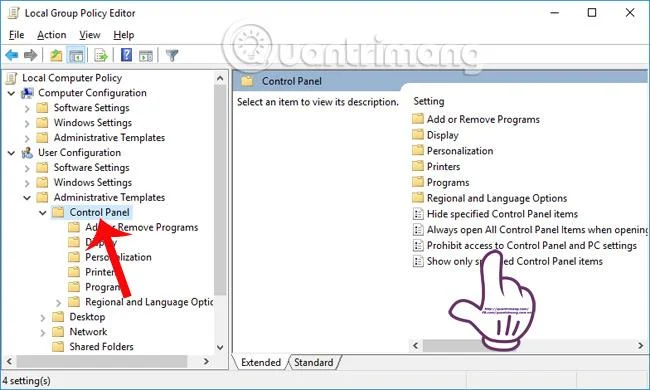
ステップ 2:ローカル グループ ポリシー エディター インターフェイスで、[ユーザーの構成] > [管理用テンプレート] > [コントロール パネル]のパスにアクセスします。
次に、 「コントロール パネルと PC 設定へのアクセスを禁止する」オプション(コントロール パネルと PC 設定へのアクセスをブロックする)をクリックします。
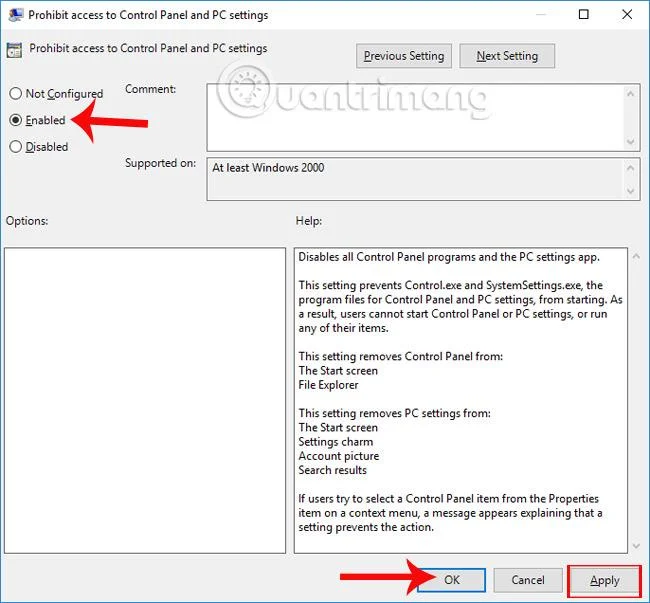
ステップ 3: [コントロール パネルへのアクセスと PC 設定の禁止] ダイアログ ボックスが表示されます。ここでは、「有効」を選択します。次に、「適用」>「OK」をクリックして保存します。
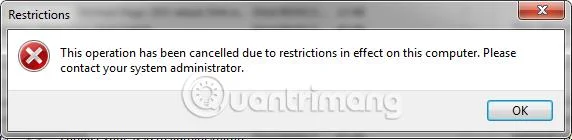
そこで、Windows 10 の設定またはコントロール パネルへのアクセスをブロックする機能を有効にしました。ユーザーがメイン インターフェイスに戻って [設定] をクリックすると、以下に示すような通知が表示されます。
コンピュータに影響を与える権限が制限されているために、このアクションがキャンセルされたことが大まかに理解できます。問題を解決するには、システム管理者に問い合わせてください。
上記の設定のブロックを解除したい場合は、 Enabled から Disabled に切り替えるだけです。
方法 2: レジストリ経由で設定へのアクセスをブロックする
この方法は、Windows 10 Home、Single ~ Pro バージョンに適用されます。
Windows + Rキーの組み合わせで [ファイル名を指定して実行] ダイアログ ボックスを開き、キーワード regedit を入力して[OK]をクリックしてアクセスします。
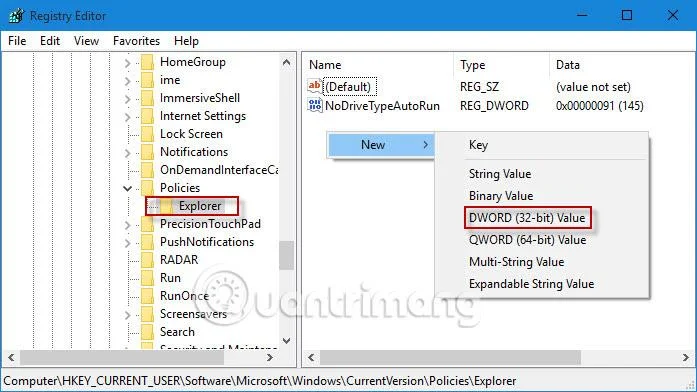
レジストリ エディター インターフェイスで、以下のフォルダー パスにアクセスします。
HKEY_CURRENT_USER\Software\Microsoft\Windows\CurrentVersion\Policies\Explorerここで、エクスプローラー フォルダーを右クリックし、 [新規] > [DWORD (32 ビット) 値]を選択します。
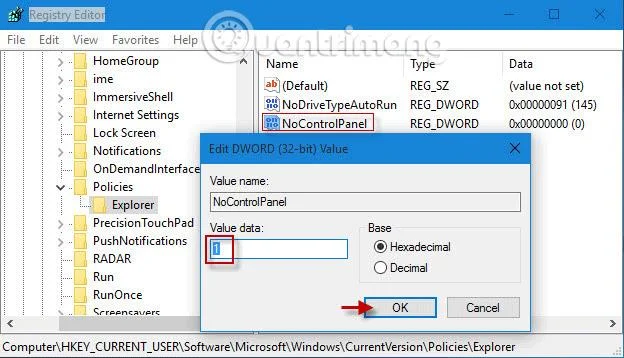
次に、ユーザーは新しい NoControlPanel に名前を付け、Enter キーを押して保存します。最後に、NoControlPanel をダブルクリックし、以下に示すように [値のデータ] の値を 0 から 1 に変更します。
レジストリ エディター インターフェイスを終了して [設定] にアクセスすると、上記のメッセージも表示されます。
ブロック注文をキャンセルするには、ユーザーは上記の手順に従いますが、元の値 0 に戻ります。
[設定] と [コントロール パネル] で、アクションによってシステムとアプリケーションの設定が変更されるのを防ぐための小さなトリック。ブロックを解除する方法も非常に簡単で、上記の記事に従って現在の設定を古い設定に戻すだけで完了です。
成功を祈っています!





